Écouter et travailler les chansons
Ouvre une chanson, lance les pistes de chaque voix et utilise les commandes de travail.
Web + app
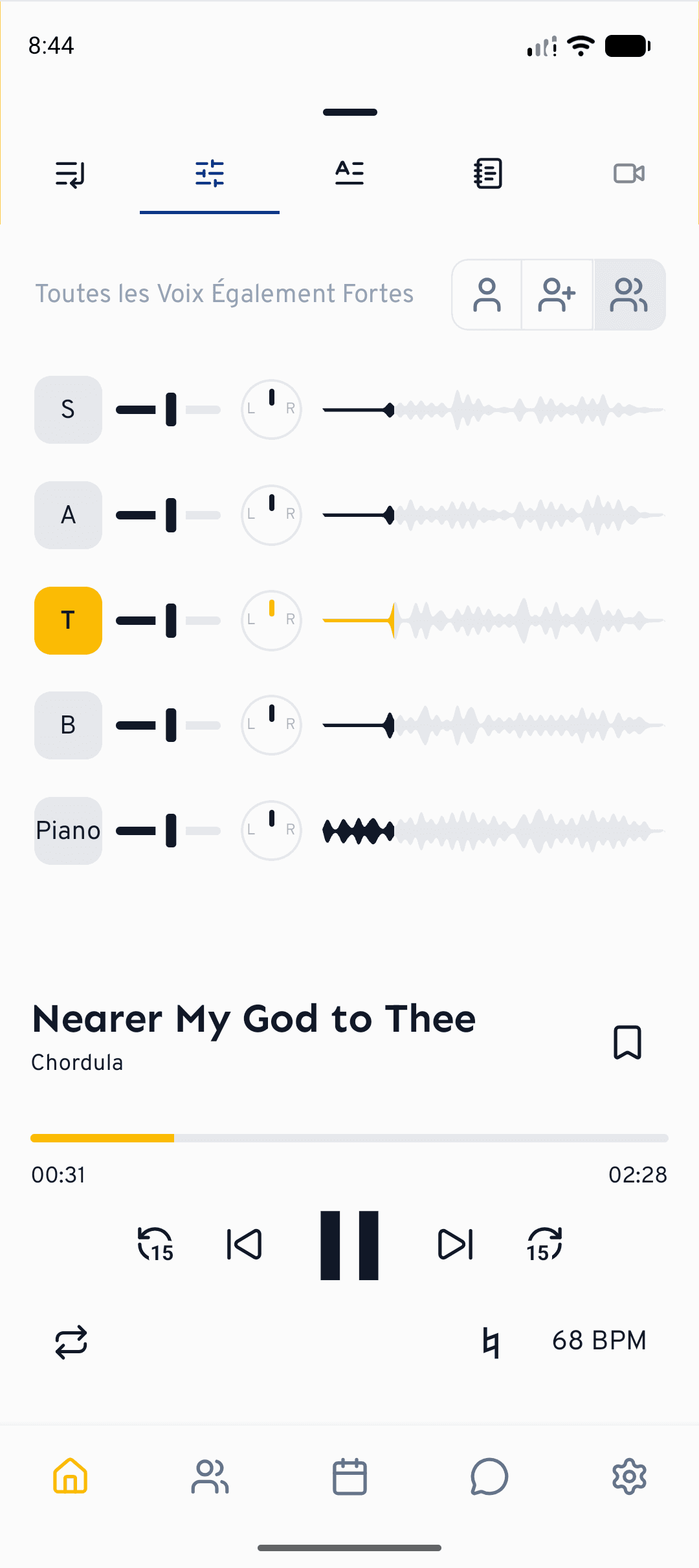
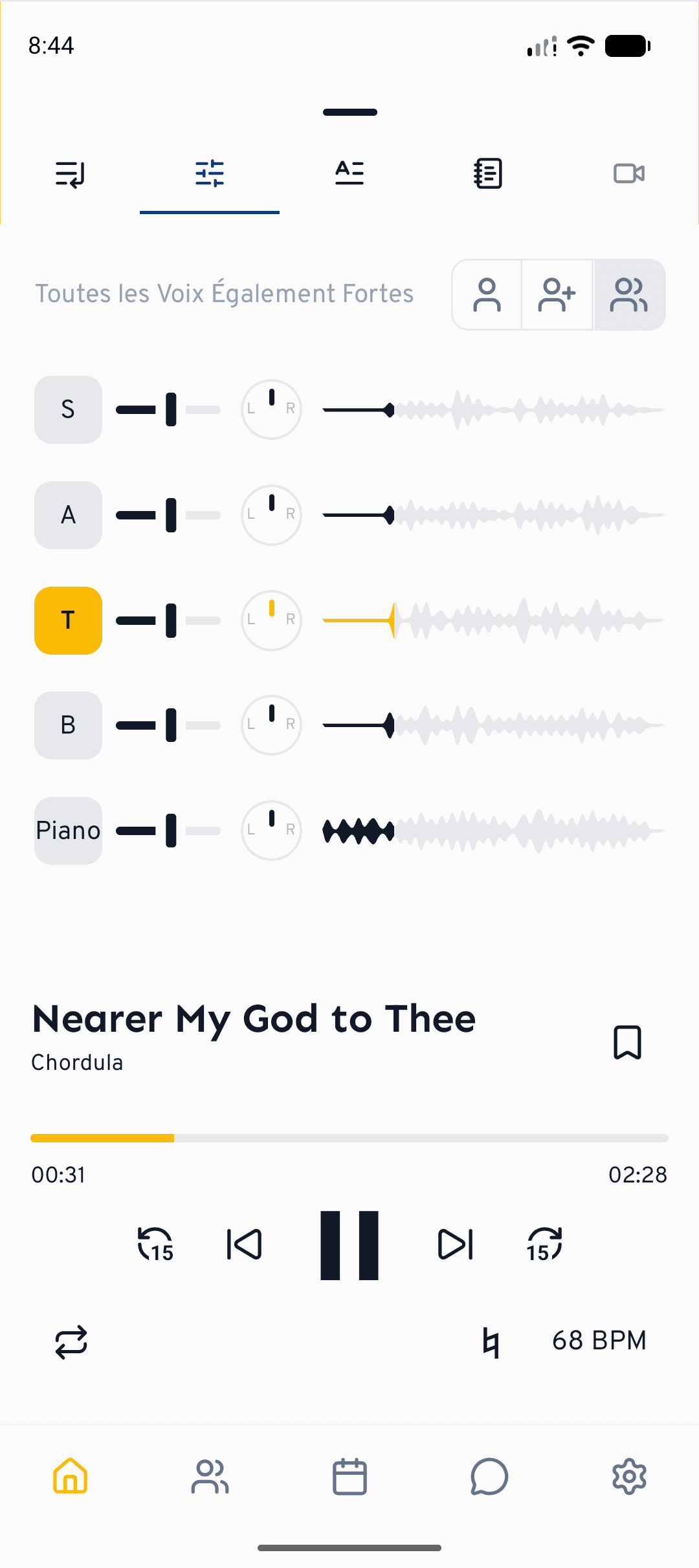
Le lecteur de cori est fait pour travailler, pas seulement pour écouter. Chaque chanson comporte des pistes distinctes pour chaque voix, ce qui te permet de monter le son de ta propre voix, de ralentir un passage difficile et de chanter par-dessus, le tout depuis un seul écran. Ce guide t'en donne une vue d'ensemble et renvoie aux articles détaillés de chaque fonction.
Le lecteur existe dans le navigateur sur cori.music et dans l'app pour téléphone. Sur le web, il se présente comme une barre en bas de l'écran ; sur le téléphone, tu le fais remonter depuis le bas. Les fonctions (mixeur, vitesse et répétition) sont les mêmes, seule la façon de le déplier diffère.
Ouvrir une chanson
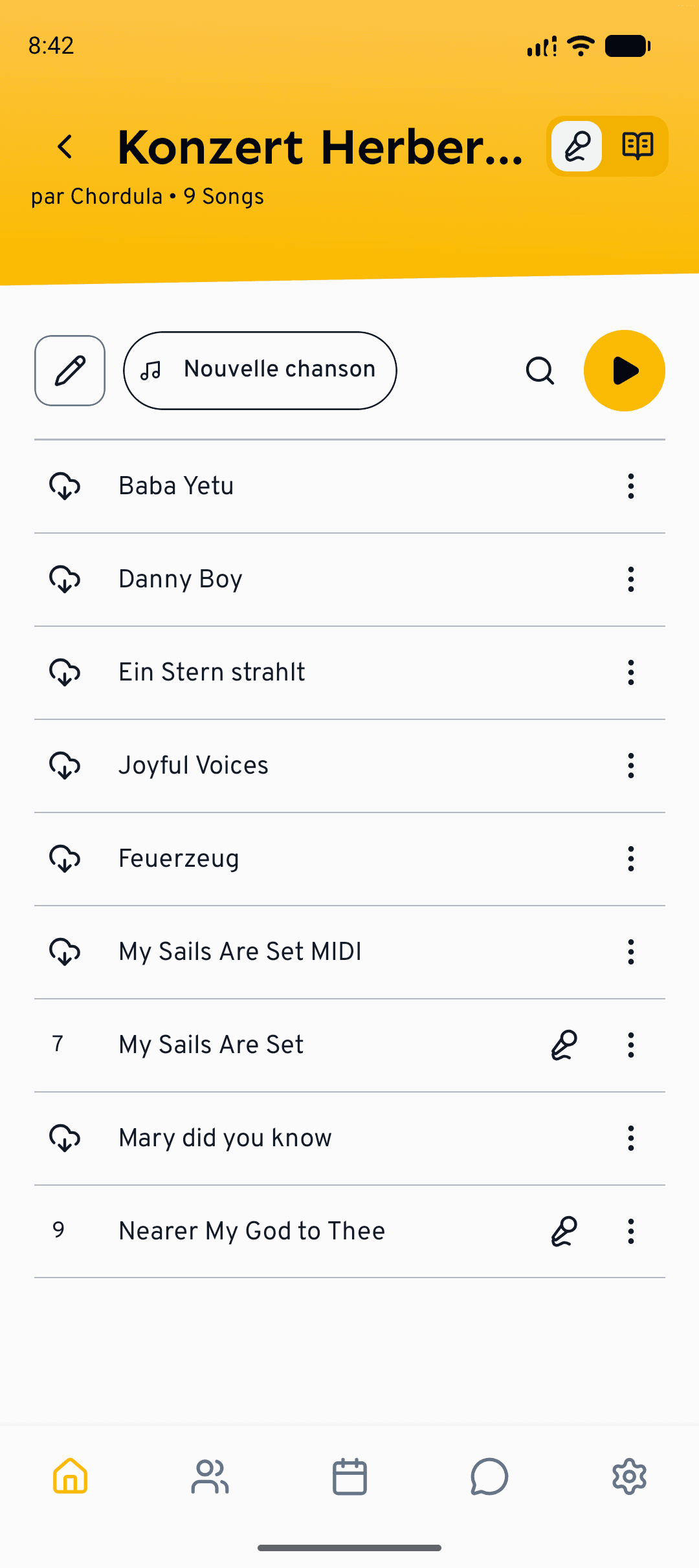
Va dans Setlists et ouvre la setlist que vous répétez en ce moment. Une setlist n'est rien d'autre que l'ensemble des chansons sur lesquelles ton chœur travaille.
Touche ou clique sur une chanson pour la lancer. Le lecteur s'ouvre en bas de l'écran : sur le téléphone, fais-le glisser vers le haut pour voir toutes les commandes ; sur le web, il se déplie dans la barre du bas.
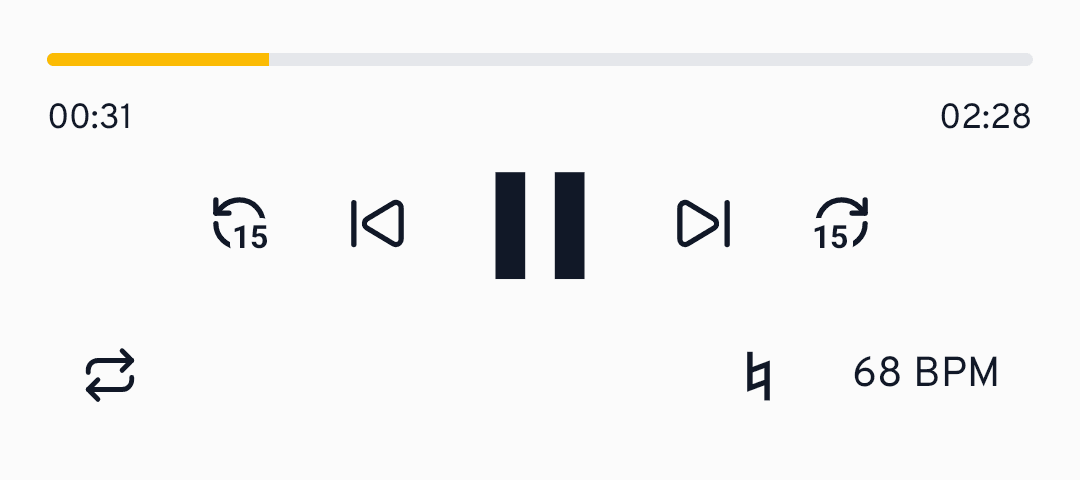
Commandes du lecteur
Utilise le bouton central lecture / pause pour démarrer et arrêter. Fais glisser la barre de progression pour te rendre à n'importe quel endroit, ou utilise les boutons 15 secondes pour avancer et reculer un peu.
Les boutons précédent et suivant font défiler les chansons de ta setlist, pour que tu puisses enchaîner tout un programme sans quitter le lecteur.
Choisir et équilibrer les voix
Ouvre l'onglet Mixeur pour choisir les voix que tu entends. Les préréglages rapides te font basculer d'un seul geste entre Voix Propre, Voix Propre Plus Forte et Toutes les voix. Touche ou clique sur une voix pour la couper ou l'isoler, et règle son volume exact avec son curseur.
Commence avec Voix Propre Plus Forte pour que ta ligne se détache des autres, puis passe à Toutes les voix dès que tu es à l'aise et que tu veux te fondre dans l'ensemble.
Changer le tempo
Utilise la commande Vitesse pour ralentir une chanson pendant que tu apprends les notes : la hauteur reste la même, donc tout continue de sonner juste. Remonte au tempo complet dès que tu progresses.
Répéter un passage difficile
Le bouton Répéter fait défiler les options de répétition. Règle-le sur la répétition du morceau en cours pour travailler encore et encore une mesure difficile, sans avoir à relancer la lecture à chaque fois.
Sauter à une section grâce aux chapitres
Si la chanson a des chapitres (Intro, Couplet, Refrain ou Pont, par exemple), tu peux sauter directement à une section dans le lecteur, sans chercher l'endroit sur la barre de progression. Les chapitres sont posés par la personne qui crée la chanson : à partir de noms proposés comme Intro, Couplet, Refrain, Pont, Outro, Interlude, Pré-refrain et Solo, ou avec un nom personnalisé. Comment faire, c'est expliqué dans Créer une chanson à partir d'enregistrements existants.
Des signets aux passages difficiles
Les chapitres sont définis par la direction du chœur, les signets, c'est toi qui les poses. Avec Ajouter un signet, marque les endroits que tu veux travailler et reviens-y directement plus tard. Sur le web, la barre de progression dessine tes signets sous forme de petits symboles ; ils se remplissent dès que la lecture est passée devant. Bien pratique pour travailler : un réglage fait sauter les boutons de saut d'un signet à l'autre au lieu d'aller à la chanson précédente ou suivante. Plus de détails dans les paramètres de lecture.
Et ensuite ?
- Plonge plus loin dans le mixeur avec Mixer les voix et panoramique stéréo.
- Bascule entre l'audio et la partition avec Lecture et partition.
- Chante et reçois un retour avec Chanter ensemble.
Besoin d’aide supplémentaire ?
Vous ne trouvez pas ce que vous cherchez ? Écrivez-nous et notre équipe vous répondra.
Contacter le support