Mode lecture vs. mode partitions
Comprenez les deux façons de travailler un morceau avec cori et quand utiliser chacune.
App only
Chaque morceau dans cori peut s'ouvrir de deux façons différentes, selon ce que vous faites. Le mode lecture sert à écouter et à travailler avec les pistes vocales enregistrées. Le mode partitions sert à lire la partition. Un simple bouton en haut de l'écran d'accueil bascule entre les deux, et il change ce qui se passe lorsque vous appuyez sur un morceau.
Le bouton s'intitule Mode pratique () pour la lecture, et Mode répétition () pour les partitions. Ce sont les deux mêmes modes — ce guide emploie « lecture » et « partitions » pour décrire à quoi sert chacun.

Mode lecture — écouter et travailler
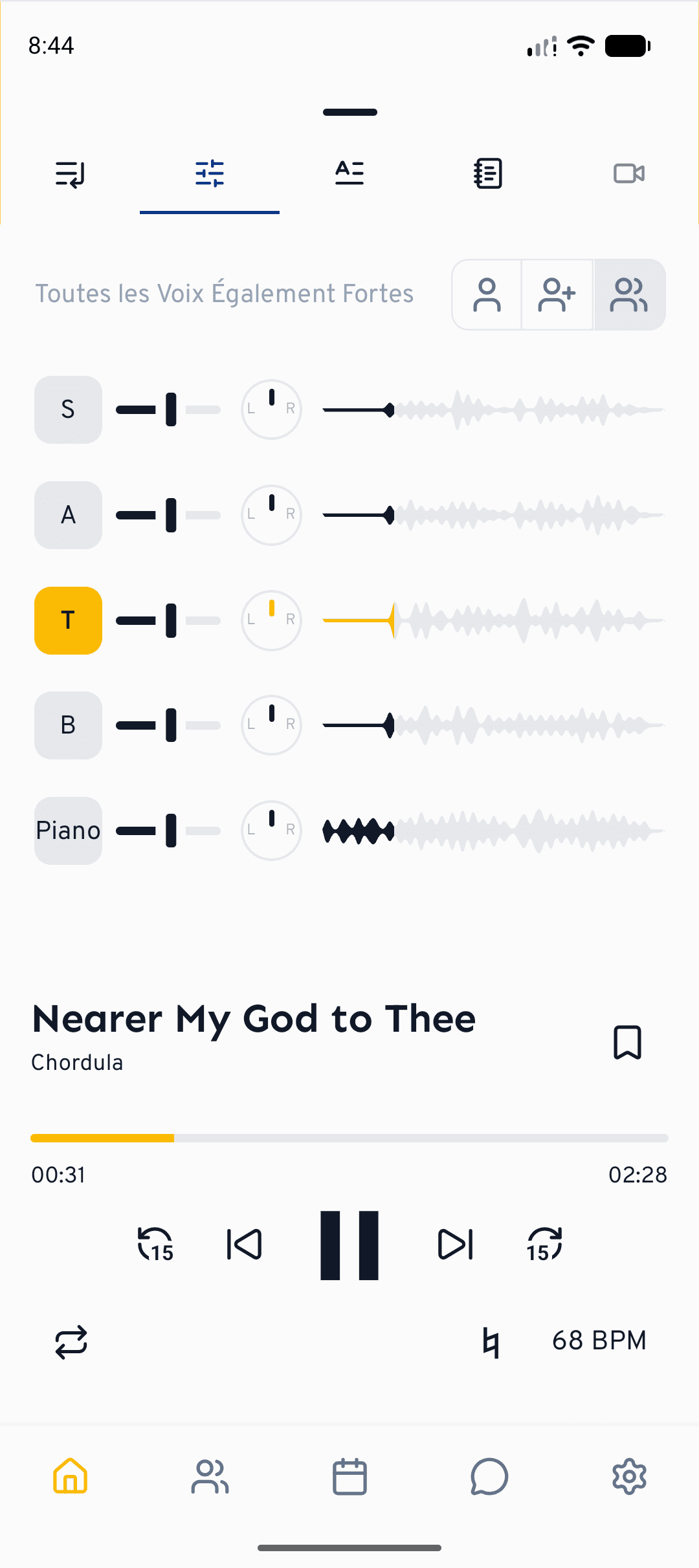
Lorsque le côté microphone est sélectionné, appuyer sur un morceau l'ouvre dans le lecteur. C'est là que vous apprenez un morceau à la maison :
- Mixeur — choisissez un préréglage (votre voix seule, votre voix plus forte ou toutes les voix à égalité), puis coupez le son, réactivez-le et ajustez finement chaque partie avec son propre curseur de volume et sa forme d'onde.
- Chantez en même temps — chantez avec la piste et recevez un retour sur votre justesse et votre rythme.
- Paroles, vitesse de lecture et boucle pour travailler les passages difficiles.
Mode partitions — suivre la partition
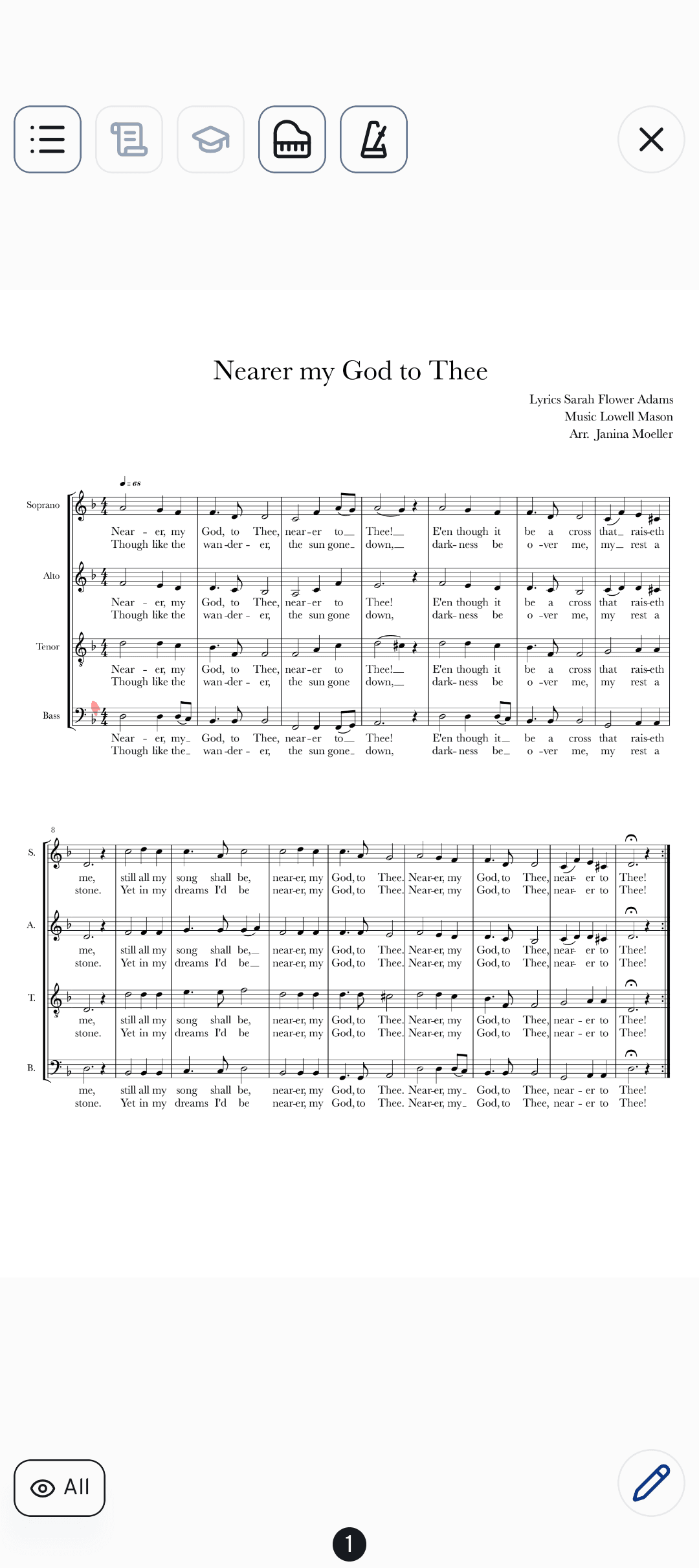
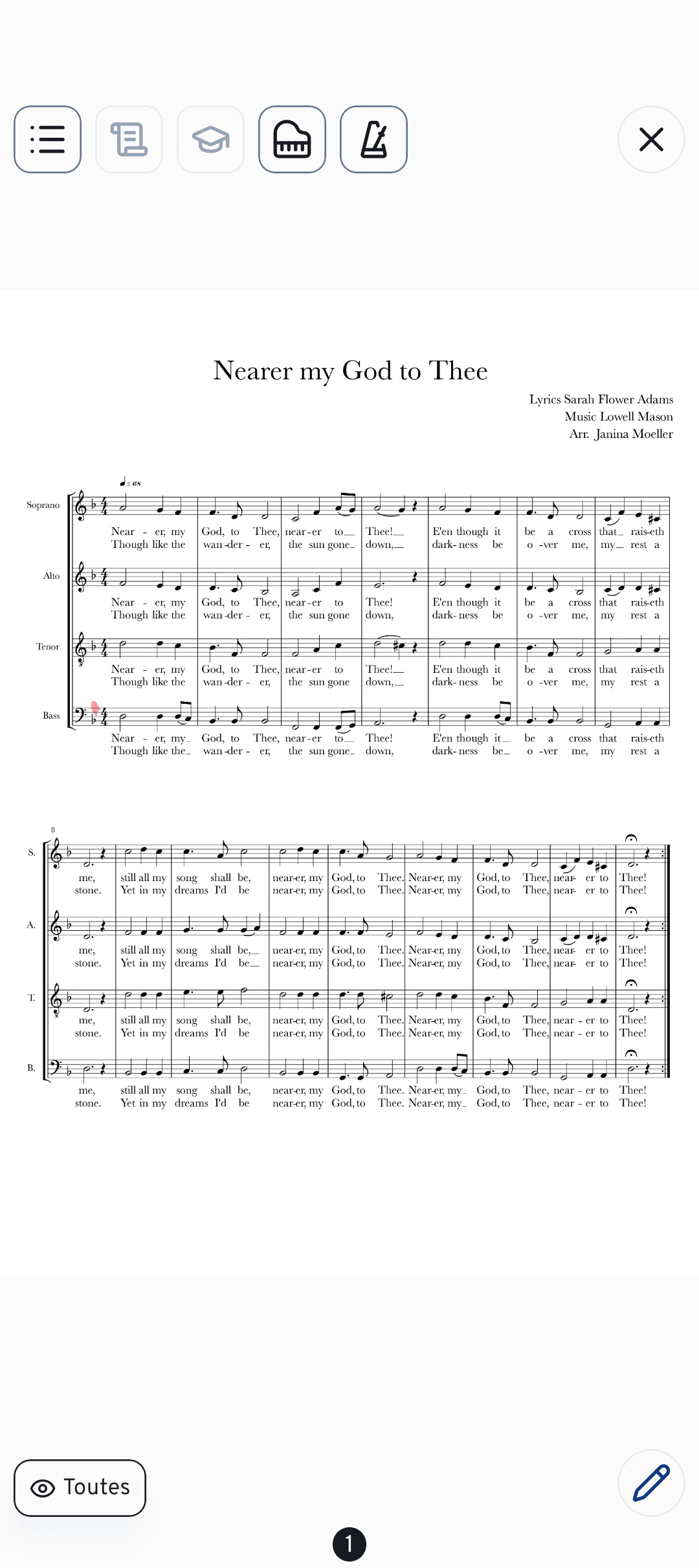
Passez du côté du livre ouvert : appuyer sur un morceau ouvre alors sa partition en plein écran — conçu pour les répétitions :
- Annotez la partition avec un stylet ou le doigt ; vos notes se synchronisent sur tous vos appareils.
- Tournez les pages et parcourez une setlist en balayant ou en appuyant sur les bords de la page.
- Basculez entre les partitions membre et chef de chœur avec l' (lorsque disponible).
- Ouvrez le piano et le métronome intégrés depuis la barre d'outils sans quitter la page.
Adapter la partition à la répétition
L'icône de réglages en haut à droite, à côté de la croix de fermeture, ouvre trois interrupteurs. cori retient votre choix pour la prochaine répétition.
- Partition sombre : inverse les couleurs de la partition, donc des notes claires sur fond noir. C'est plus agréable quand la salle de répétition ou la scène est peu éclairée.
- Tourner les pages automatiquement : si vous tournez au-delà de la dernière page, cori passe au titre suivant de la setlist (et, depuis la première page, revient au précédent). Désactivez-le si vous ne voulez pas tourner par mégarde à la fin d'un morceau.
- Défilement vertical : la partition défile en continu vers le bas au lieu de tourner les pages latéralement.
Comment basculer
Accédez à vos morceaux et à vos setlists sur l'écran d'accueil.
En haut, appuyez sur le bouton microphone/livre ouvert pour passer de la lecture aux partitions.
Appuyez sur n'importe quel morceau. En mode lecture, il ouvre le lecteur ; en mode partitions, il ouvre la partition.
Si un événement de votre chœur est en cours et que vous n'avez encore jamais utilisé le mode répétition, cori vous le signale sur l'écran d'accueil : Votre événement est en cours. Si vous appuyez sur Oui, l'application passe directement en mode répétition. Ce message n'apparaît qu'une seule fois.
Passer en mode partitions arrête tout audio en cours de lecture, afin que la salle reste silencieuse pendant la répétition. Revenez au mode lecture à tout moment pour continuer à travailler avec les pistes.
Lequel choisir ?
- Mode lecture à la maison — apprenez votre partie, isolez votre voix et chantez en même temps.
- Mode partitions en répétition — suivez la partition, marquez les entrées et gardez un métronome ou un piano à portée de main.
Et ensuite ?
- Tirez le meilleur parti de la lecture et du travail des morceaux.
- Apprenez à annoter vos partitions.
- Gardez le tempo avec le métronome et le piano.
Besoin d’aide supplémentaire ?
Vous ne trouvez pas ce que vous cherchez ? Écrivez-nous et notre équipe vous répondra.
Contacter le support