Mixer les voix et panoramique stéréo
Équilibrez les pistes de voix d'un chant et placez votre propre voix grâce au réglage stéréo.
App only
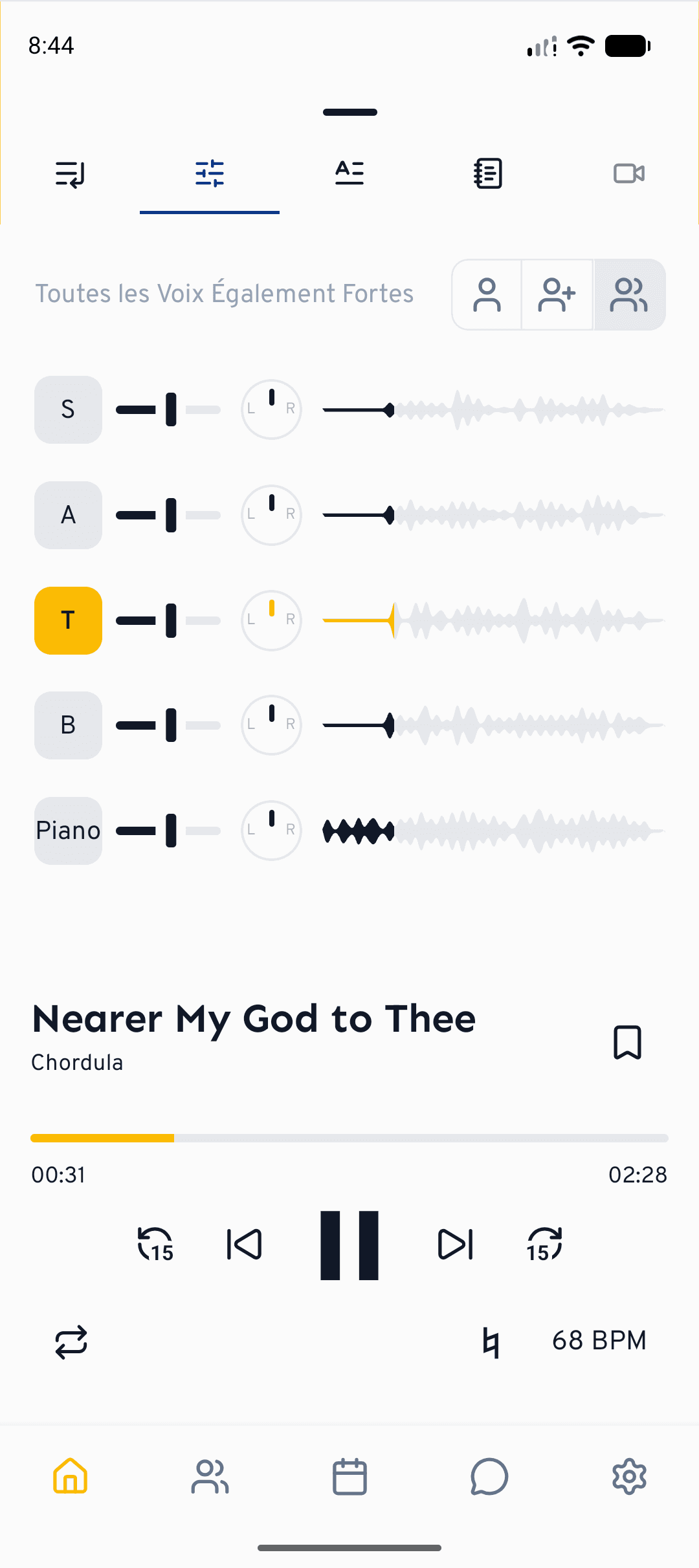
Lorsque vous travaillez un chant dans cori, chaque voix est une piste distincte. Le Mixeur vous permet de monter ou de baisser ces pistes, de couper celles dont vous n'avez pas besoin et de placer chaque voix dans le champ stéréo, afin d'entendre clairement votre propre voix par rapport au reste du chœur.
Ouvrir le Mixeur
Lancez la lecture d'un chant, ouvrez le lecteur puis passez à l'onglet Mixeur – celui avec l' (Chant›Mixeur). Vous verrez une ligne par voix, ainsi que les pistes d'accompagnement. Votre propre voix est mise en évidence pour la repérer facilement.
Dans le navigateur, cliquez sur l'icône du Mixeur (les curseurs) dans la barre du lecteur. Sur les écrans plus étroits, le Mixeur se trouve, avec le volume et la vitesse, derrière le bouton de réglages du lecteur.
Chaque piste affiche sa propre forme d'onde (les notes pour les pistes MIDI), remplie dans la couleur de la voix jusqu'à la position actuelle. Touchez ou cliquez dans une forme d'onde pour sauter à cet endroit du chant.
Équilibrer les voix
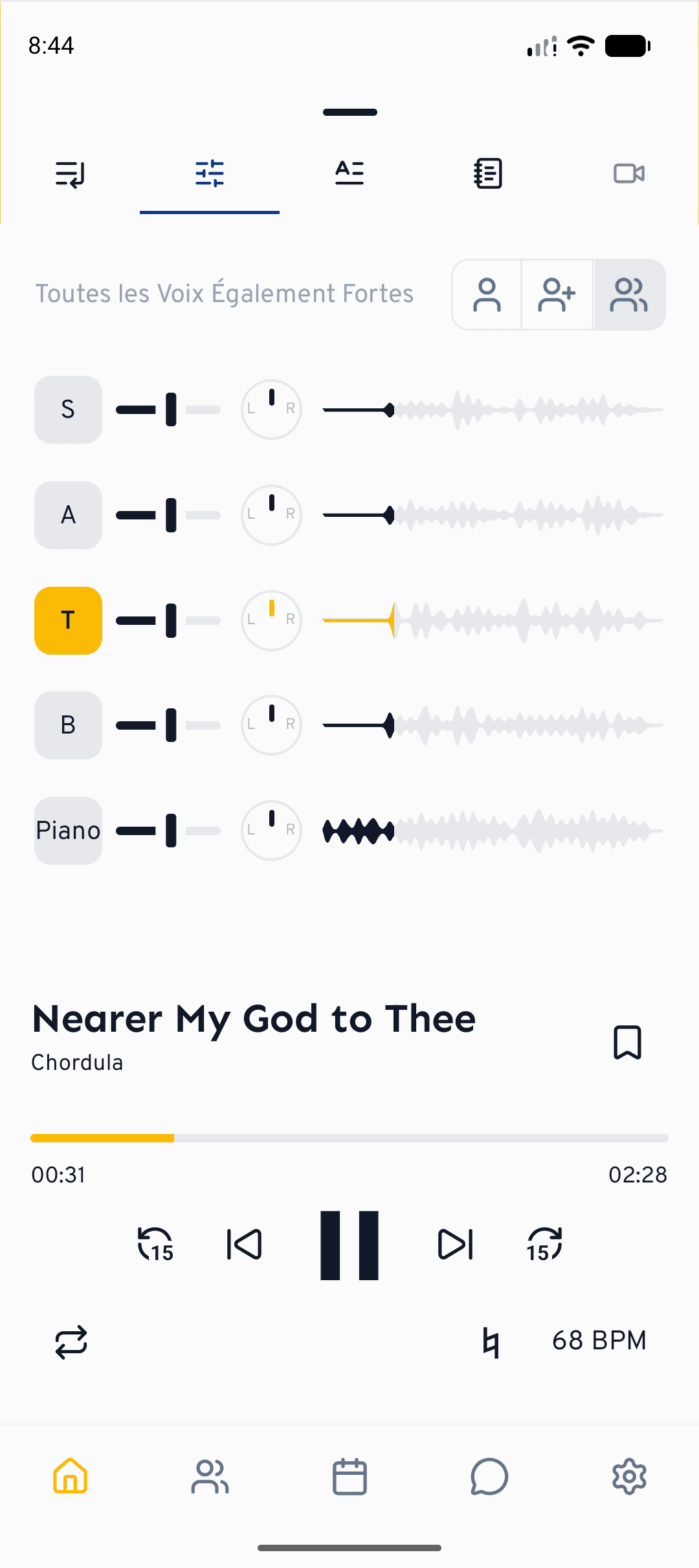
En haut du Mixeur se trouvent trois préréglages rapides : Ma voix (uniquement votre partie), Ma voix plus forte (votre partie au premier plan, les autres en sourdine en dessous) et Toutes les voix au même volume. Touchez-en un pour obtenir un mixage de départ cohérent d'un seul geste.
Faites glisser le curseur de volume d'une voix pour la rendre plus douce ou plus forte. La forme d'onde à côté grandit et rétrécit pour que vous visualisiez le changement. Dès que vous touchez un curseur, l'étiquette du préréglage passe à « Personnalisé ».
Touchez le bouton rond au début d'une ligne pour couper cette voix ; touchez à nouveau pour la rétablir. Pour travailler votre partie seule, coupez tout le reste – ou choisissez simplement le préréglage Ma voix. Dans le navigateur, c'est encore plus rapide : la petite touche S en fin de ligne isole cette voix, toutes les autres se taisent jusqu'à ce que vous cliquiez de nouveau dessus.
Une excellente façon d'apprendre est Ma voix plus forte : votre partie se place nettement au-dessus tandis que le reste du chœur reste audible en dessous, ce qui vous aide à rester juste avec l'harmonie qui vous entoure.
Placer votre voix en stéréo
Chaque voix dispose également d'un petit bouton de panoramique marqué L et R. Faites-le glisser vers la gauche ou la droite pour déplacer cette voix dans le champ stéréo. Une astuce appréciée lors de l'apprentissage consiste à placer votre voix d'un côté et le reste du chœur de l'autre : avec un casque, votre partie arrive dans une oreille et l'accompagnement dans l'autre, ce qui rend votre ligne bien plus facile à suivre. Touchez deux fois ou appuyez longuement sur un bouton pour le recentrer.
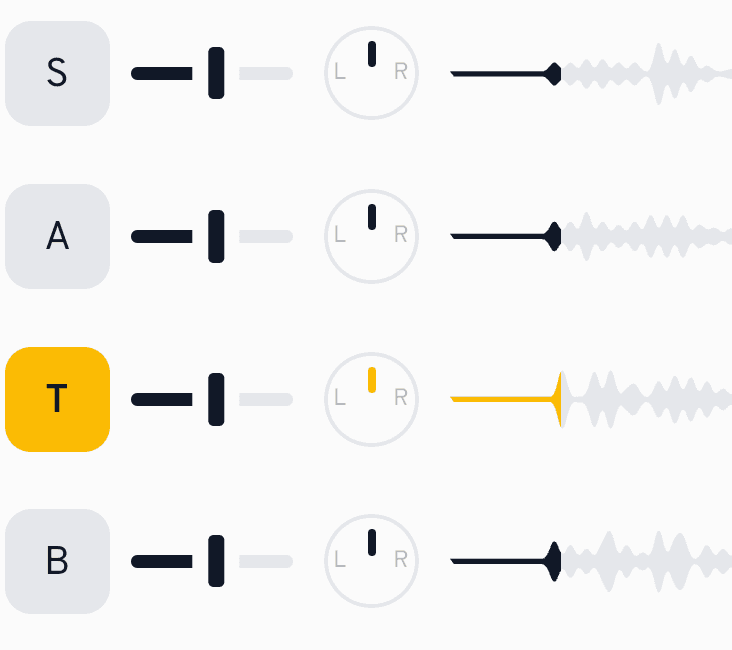
Le panoramique stéréo est un réglage que vous pouvez activer ou désactiver. Ouvrez Paramètres›Lecture et activez Activer le panoramique stéréo des voix dans le mixeur. Votre mixage est enregistré pour chaque chant, il est donc de nouveau présent à la prochaine ouverture.
Et ensuite ?
- Découvrez les bases de la lecture et du travail des chants.
- Chantez et recevez un retour sur la justesse avec la pratique SingAlong.
Besoin d’aide supplémentaire ?
Vous ne trouvez pas ce que vous cherchez ? Écrivez-nous et notre équipe vous répondra.
Contacter le support