Créer une chanson à partir d'enregistrements existants
Le créateur de chansons en détail : importer des enregistrements existants, importer un fichier de partition ou démarrer avec la seule partition, puis ajouter les paroles et les chapitres.
Web + app
Tu as reçu de la maison d'édition des enregistrements séparés par voix, un fichier de partition venu de ton logiciel de notation, ou pour l'instant seulement le PDF de la partition ? Le créateur de chansons en fait une chanson d'entraînement cori en quelques minutes. Dès qu'elle est enregistrée, tous les choristes peuvent l'ouvrir, monter le son de leur propre voix, suivre la partition et travailler chez eux.
Ce guide montre les chemins qui partent d'un matériel existant. Pour savoir comment enregistrer les voix directement avec ton téléphone (avec clic, partition et vérification des notes) et retoucher les prises dans l'éditeur audio, va voir Créer une chanson avec l'AudioEditor.
Comment le créateur est construit
Pour te lancer, il te faut dans le chœur les droits de gestion des chansons (les admins et la direction du chœur les ont). Ouvre la liste des chansons de ton chœur et choisis le bouton d'ajout. Le créateur te guide ensuite pas à pas :
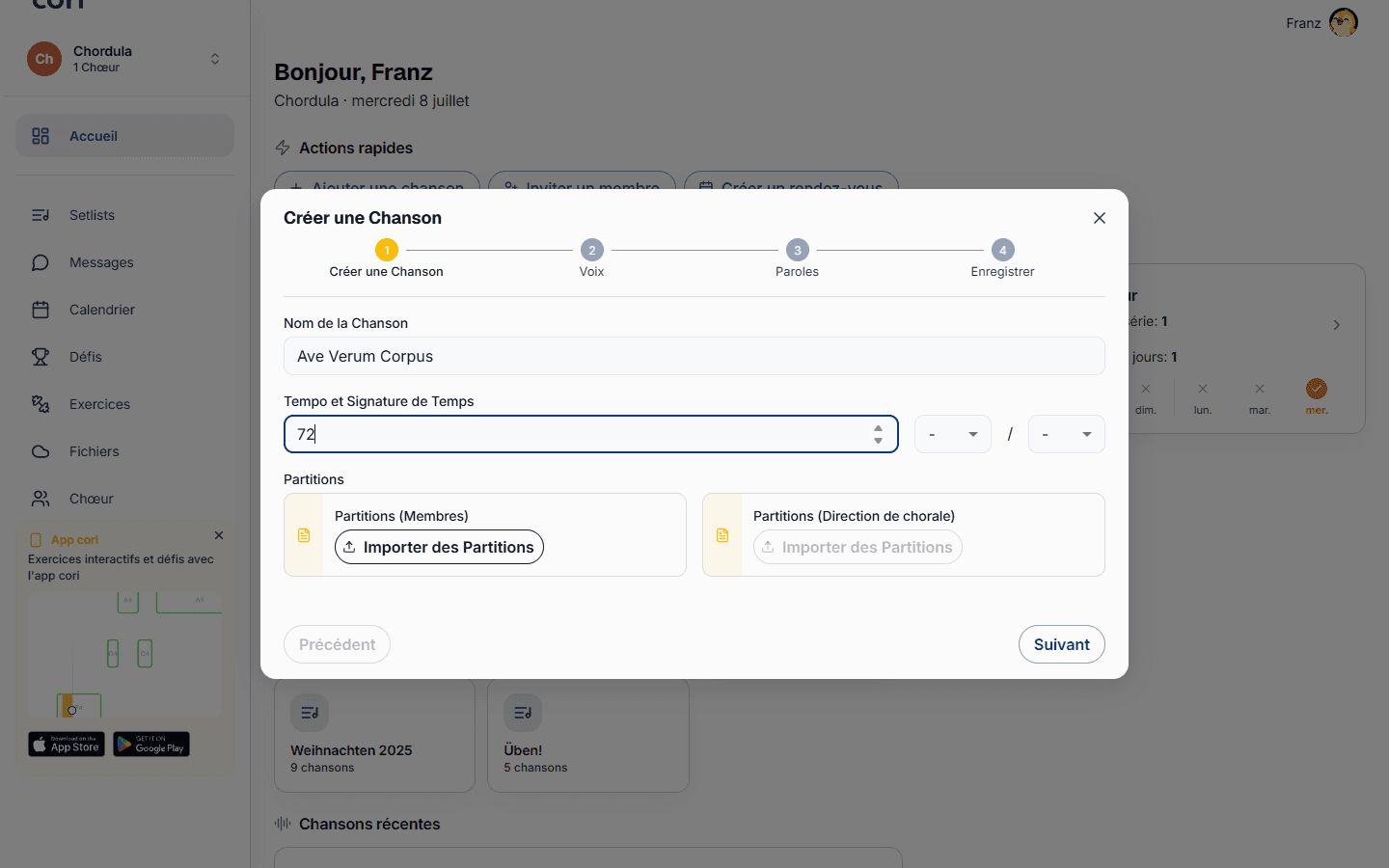
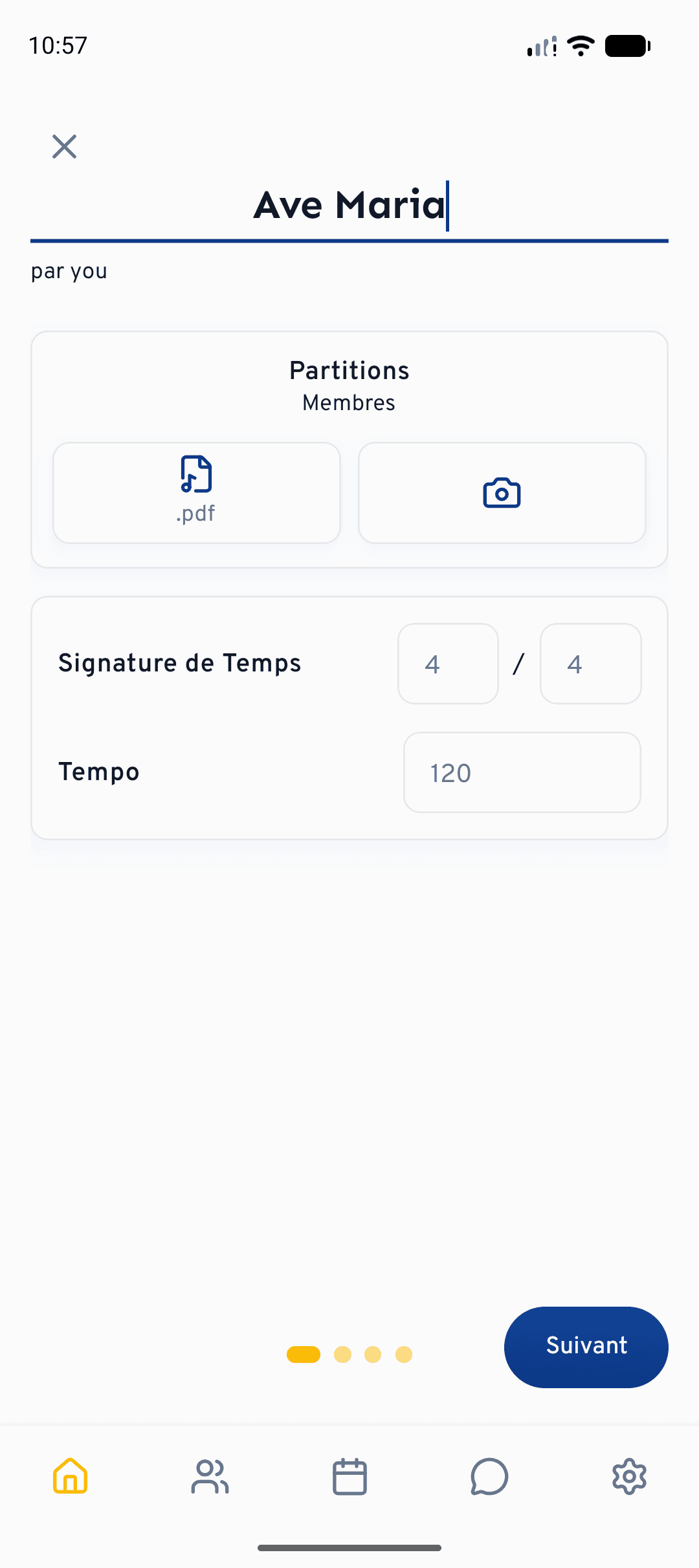
À la première étape, tu saisis le nom de la chanson, tu définis en option le tempo et la signature de temps, et tu joins la partition en PDF : une version pour les membres et, si tu le souhaites, une partition séparée pour la direction du chœur. Dans l'app, tu peux aussi photographier la partition avec l'appareil photo (Choisir un PDF ou Scanner). Tu as le droit de laisser le tempo vide, il peut être ajouté à tout moment plus tard.
Par quoi commences-tu ?
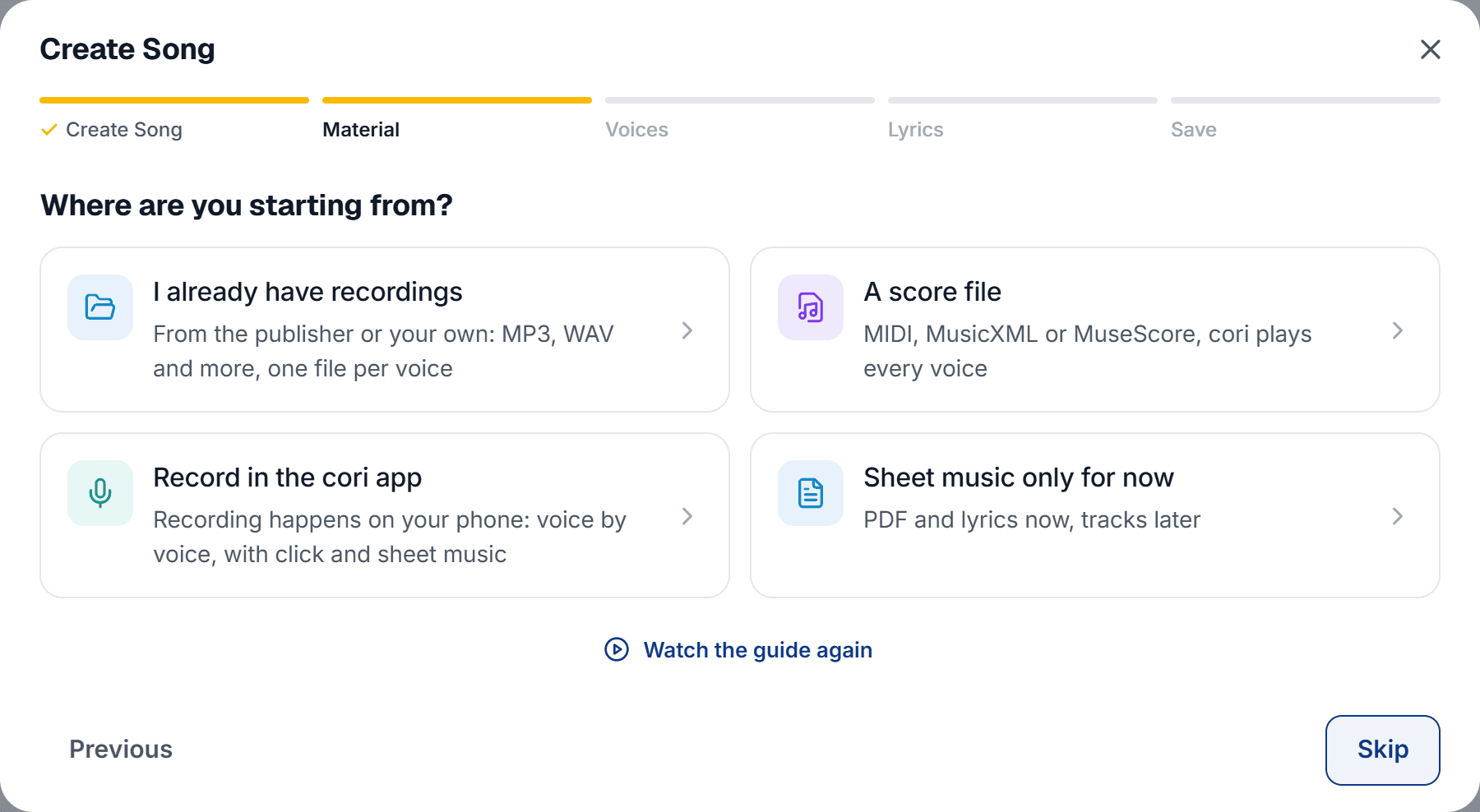
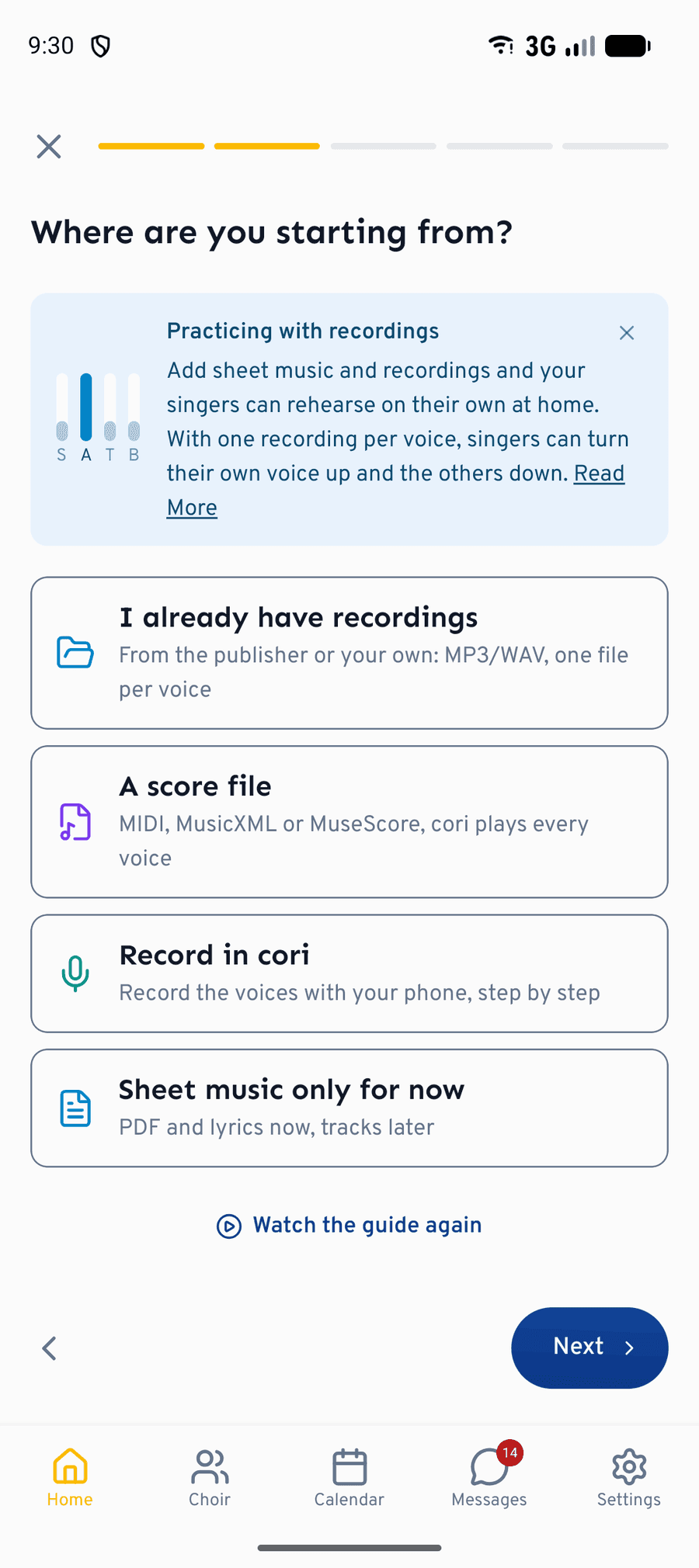
L'étape Matériel est l'aiguillage du créateur. cori demande « Par quoi commences-tu ? » et propose quatre points de départ :
- « J'ai déjà des enregistrements » : venus de la maison d'édition ou faits par toi, en MP3, WAV et plus encore, un fichier par voix.
- « Un fichier de partition » : MIDI, MusicXML ou MuseScore ; cori joue chaque voix.
- « Enregistrer dans l'app cori » (dans l'app : « Enregistrer dans cori ») : voix par voix sur le téléphone, avec clic et partition.
- « Juste les partitions pour l'instant » : le PDF et les paroles maintenant, les pistes plus tard.
Ton choix adapte l'étape des voix, mais ne fige rien : tu pourras toujours y combiner des enregistrements, des fichiers de partition et des pistes d'accompagnement. Sur le web, « J'ai déjà des enregistrements » comme « Un fichier de partition » ouvrent tout de suite le sélecteur de fichiers, et ce pour tous les types à la fois : si la maison d'édition fournit des fichiers MIDI à côté des MP3, tu sélectionnes simplement le tout, et cori trie les fichiers lui-même. Si tu connais déjà le créateur, « Continuer sans guide » t'emmène directement à la suite.
Si tu choisis sur le web « Enregistrer dans l'app cori », une carte apparaît avec un QR code et les badges des stores : « Les enregistrements de travail se font dans l'app cori ». Enregistre ici la chanson avec sa partition et ses paroles, ouvre-la ensuite dans l'app et enregistre les voix sur ton téléphone. Des enregistrements déjà prêts peuvent aussi être importés dès maintenant sur le web.
Importer des enregistrements existants
À l'étape Voix, chaque voix reçoit sa propre carte : soprano, alto, ténor, basse ou des voix que tu nommes librement. Sur chaque carte, tu attribues à la voix son fichier audio ; cori accepte les formats courants comme mp3, wav, m4a, flac, aac et ogg. Dans l'application web, le plus rapide est de faire glisser plusieurs fichiers d'un coup dans l'étape, puis de les attribuer aux voix.
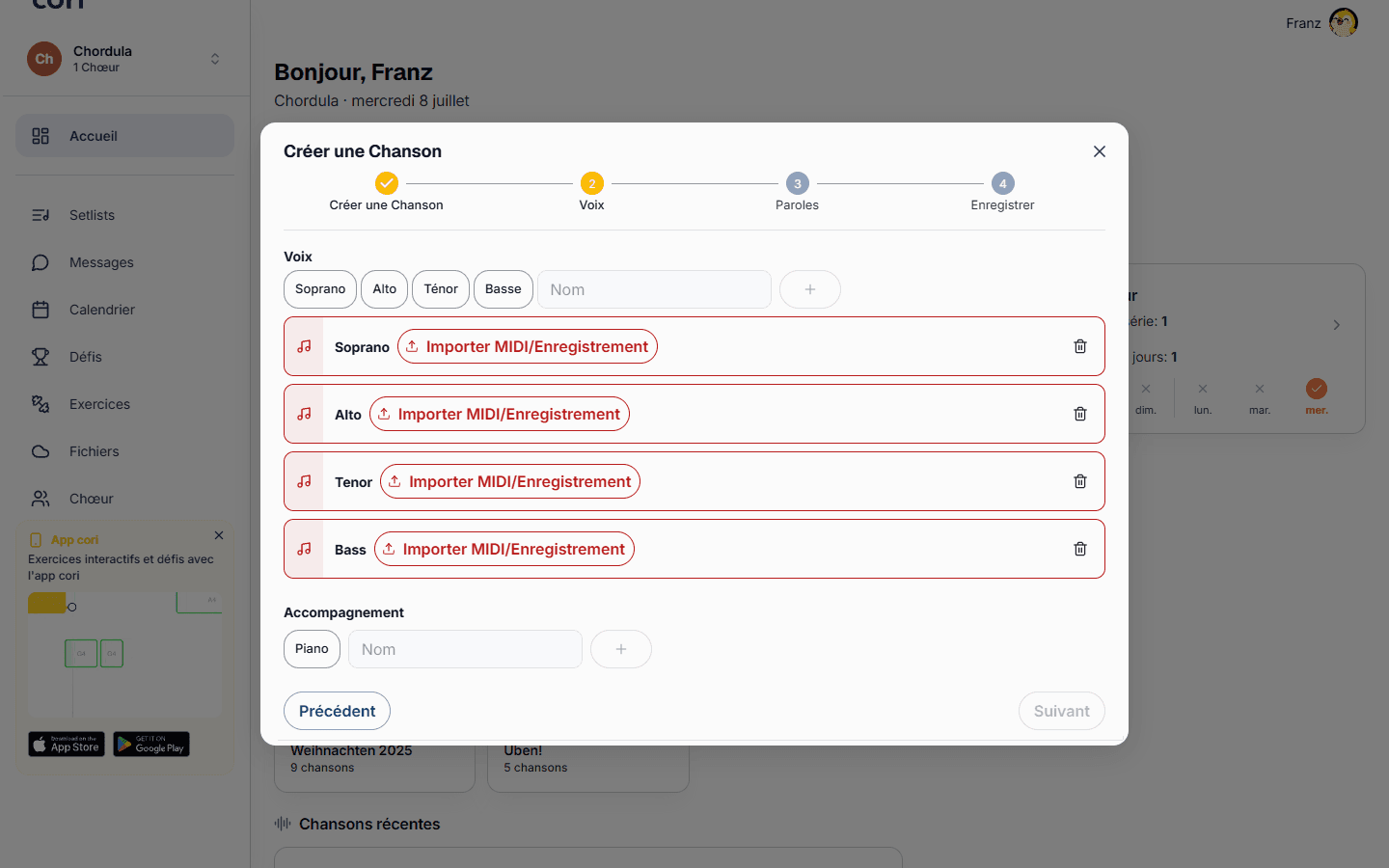
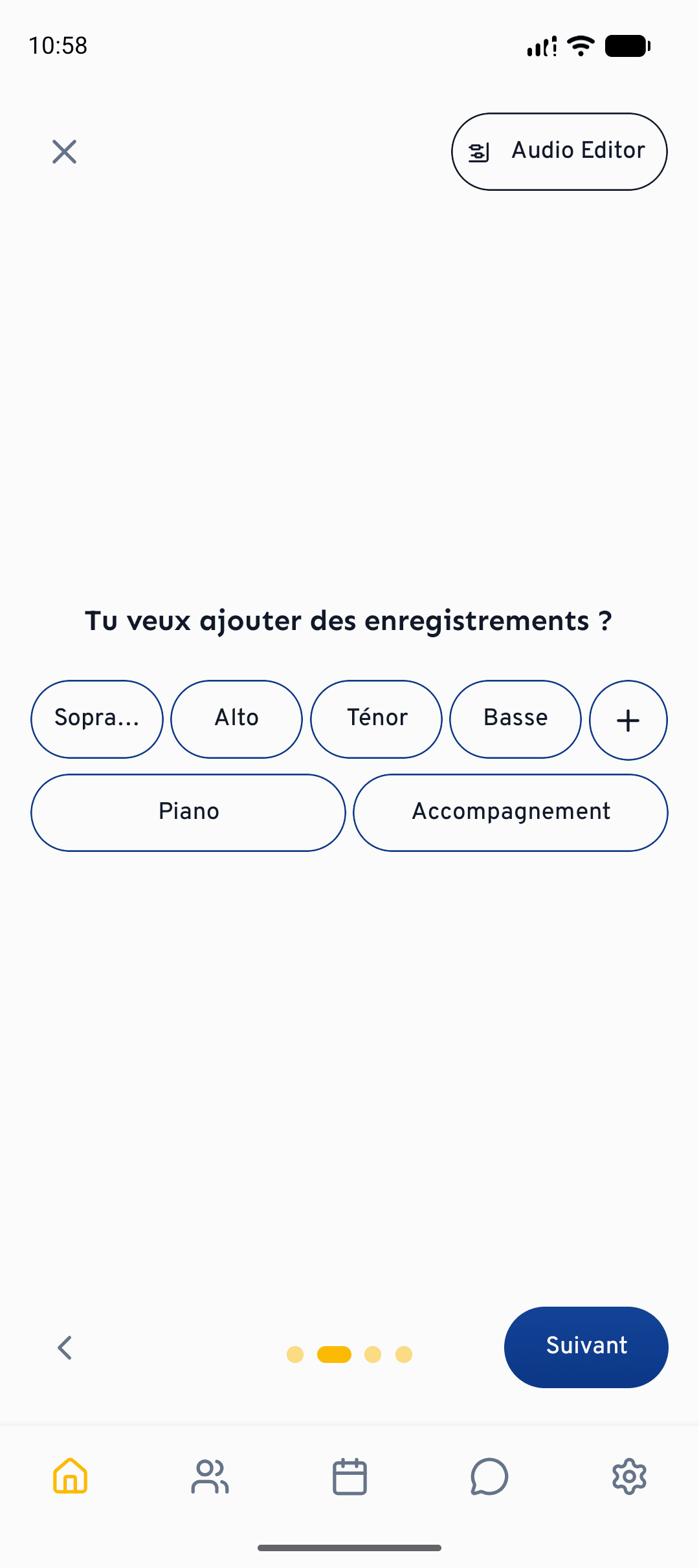
Cela fonctionne le mieux quand chaque voix est son propre fichier audio (un pour le soprano, un pour l'alto, et ainsi de suite). C'est la seule façon pour les choristes de monter le son de leur propre ligne et de baisser les autres. Si tu n'as qu'un seul enregistrement mixé, tu peux l'importer comme une voix unique ; pour un travail ciblé, des fichiers séparés valent toutefois nettement mieux.
Sous Accompagnement se rangent les pistes qui ne sont pas une voix du chœur, par exemple une réduction pour piano ou un playback. Les pistes d'accompagnement s'ajoutent par glisser-déposer et se renomment ; pendant le travail, les choristes les ajoutent au mixage ou les en retirent.
Importer un fichier de partition
Au lieu d'enregistrements, tu peux aussi importer un fichier venu de ton logiciel de notation : MIDI, MusicXML ou MuseScore. cori en joue chaque voix comme une piste d'entraînement à part.
L'import se déroule en deux temps : tu attribues d'abord les pistes du fichier aux voix de ta chanson, puis tu définis lesquelles servent de référence pour les notes (par exemple pour la vérification des notes pendant l'enregistrement). Pour les fichiers MIDI, une sélection de pistes t'aide : elle indique pour chaque piste le nombre de notes et l'ambitus, et te laisse l'écouter, afin que tu reconnaisses quelle piste correspond à quelle voix avant de l'attribuer. Si le fichier porte un tempo, cori le reprend dans la chanson ; le champ tempo affiche alors « Repris du fichier importé ».
Le créateur ne te laisse quitter l'étape des voix que lorsque chaque piste créée est pourvue. S'il manque quelque chose, il te dit exactement quoi : par exemple « 2 voix n'ont pas encore d'enregistrement », avec la consigne « Enregistre-les, importe un fichier ou supprime-les pour continuer. »
Juste les partitions pour l'instant
Tu peux aussi créer une chanson entièrement sans pistes d'entraînement : choisis « Juste les partitions pour l'instant », et l'étape des voix reste vide en affichant « Pas encore de pistes », avec la mention que tu peux à tout moment ajouter des enregistrements ou un fichier de partition, ou enregistrer des voix. Le PDF de la partition et les paroles sont immédiatement là pour le chœur, les pistes arrivent quand tu les as.
Les paroles
À l'étape Paroles, tu ajoutes le texte de la chanson : colle-le d'un bloc, saisis-le ligne par ligne, ou laisse cori le reconnaître dans les enregistrements. Tu peux attribuer certaines lignes à des voix précises, bien pratique pour les passages divisés. L'étape est facultative ; le texte peut toujours être ajouté plus tard. Plus de détails dans Paroles et chorégraphie.
Enregistrer : visibilité, aperçu et chapitres
À la dernière étape, Enregistrer, tu choisis à quel chœur appartient la chanson et tu décides si elle est visible tout de suite pour les membres. Un lecteur d'aperçu joue la chanson telle que le chœur va l'entendre ; tu vérifies ainsi avant d'enregistrer que toutes les pistes sont au bon endroit.
C'est ici aussi que tu poses les chapitres : ils marquent les sections de ta chanson, par exemple le couplet et le refrain. Ton chœur peut ainsi sauter directement à une section dans le lecteur, par exemple pour ne travailler que le pont. Chaque chapitre a un nom et un temps (mm:ss) ; comme noms, des modèles sont proposés (Intro, Couplet, Refrain, Pont, Outro, Interlude, Pré-refrain et Solo), ou tu en donnes un à toi. Pour en poser un, lance la lecture ou va au bon endroit et crée le chapitre à cet instant ; avec « 1 seconde plus tôt » et « 1 seconde plus tard », tu tombes pile sur l'entrée.
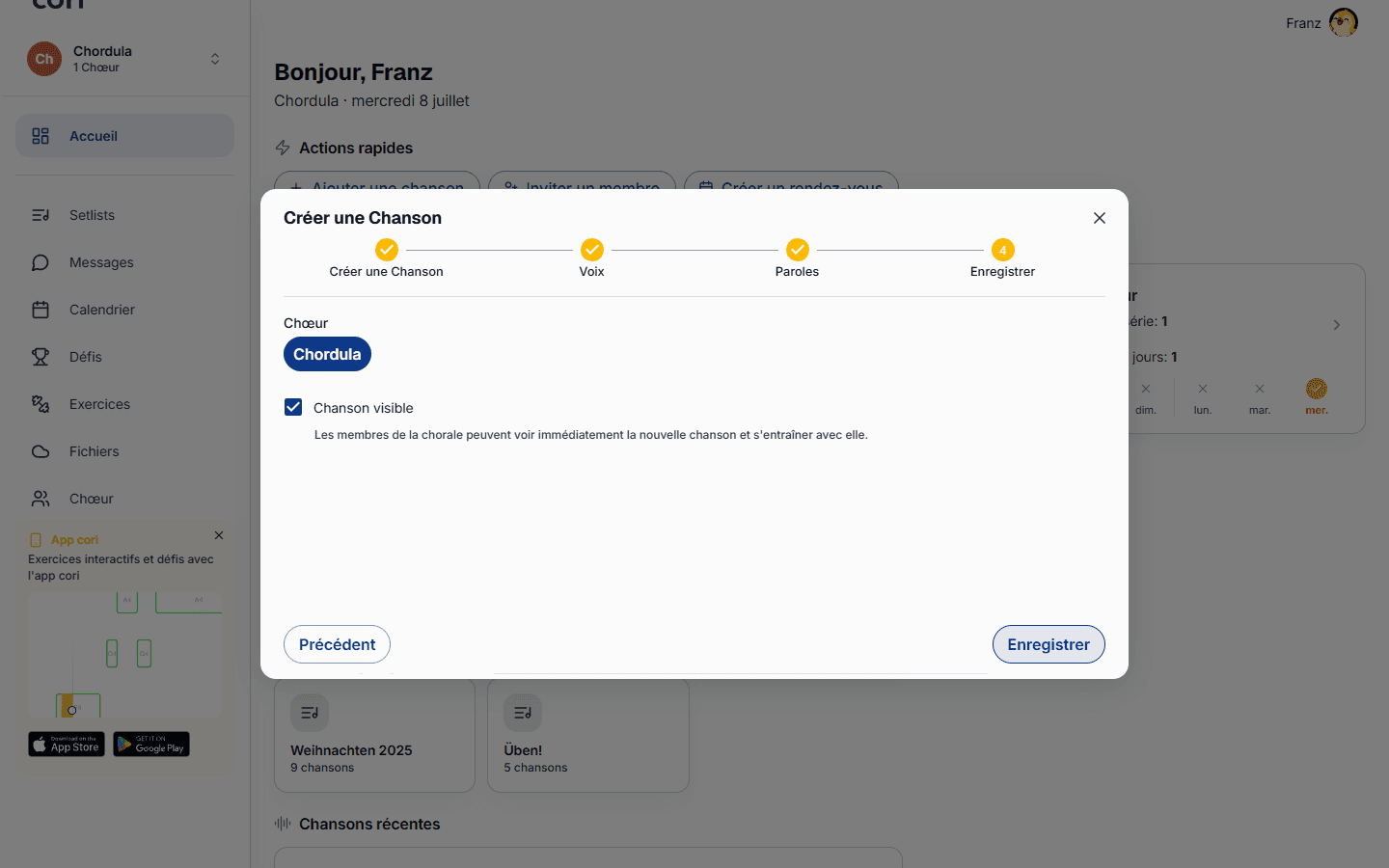
Dès que l'import est terminé, la chanson apparaît dans la liste des chansons de ton chœur et tout le monde peut travailler.
Et ensuite ?
- Enregistrer et retoucher les voix sur le téléphone : Créer une chanson avec l'AudioEditor
- Équilibrer les pistes : Mixage et panoramique stéréo
- Ajouter le texte et les mouvements : Paroles et chorégraphie
- Comment les membres travaillent avec la chanson : Écouter les chansons
Besoin d’aide supplémentaire ?
Vous ne trouvez pas ce que vous cherchez ? Écrivez-nous et notre équipe vous répondra.
Contacter le support