Setlists verwalten
Erstelle und organisiere Setlists für Proben und Konzerte – inklusive eigener Blöcke, im Web und auf dem Smartphone.
Web + App
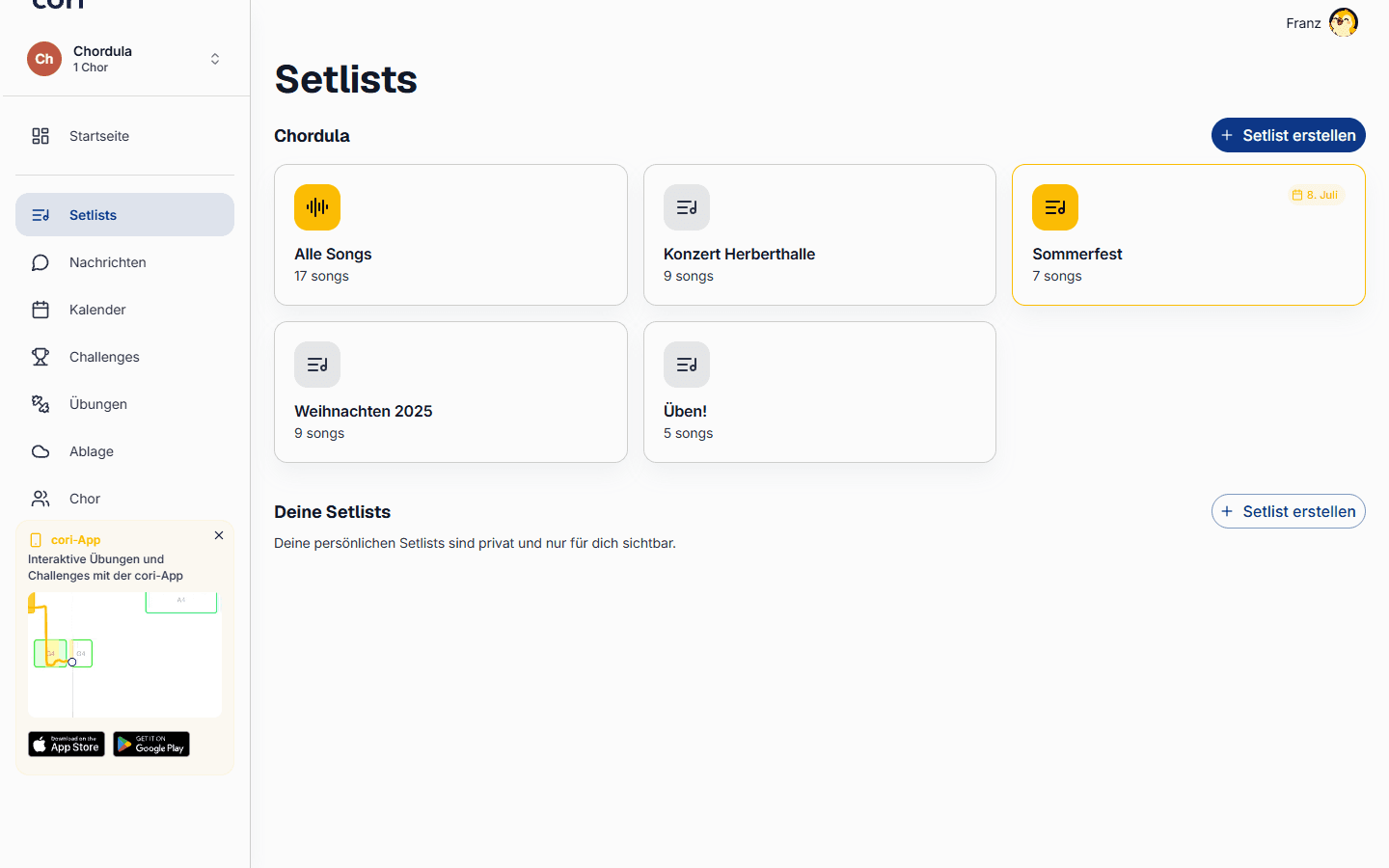
Eine Setlist ist eine geordnete Liste von Songs – und allem anderen, was auf dem Programm stehen soll – für eine Probe oder ein Konzert. Diese Anleitung zeigt dir, wie du eine Setlist erstellst, sie neu sortierst und aufräumst und eigene Blöcke wie Pausen und Moderation zwischen die Songs einfügst. Das alles geht im Web und in der mobilen App; die Songs und ihre Reihenfolge bleiben auf allen Geräten synchron.
Setlists unter dem Namen deines Chors sind geteilt – alle können sie sehen, und Chor-Admins können sie bearbeiten. Setlists unter Deine Setlists sind persönlich – nur für dich und ausschließlich auf deinem eigenen Konto sichtbar.
Setlist erstellen
Im Web
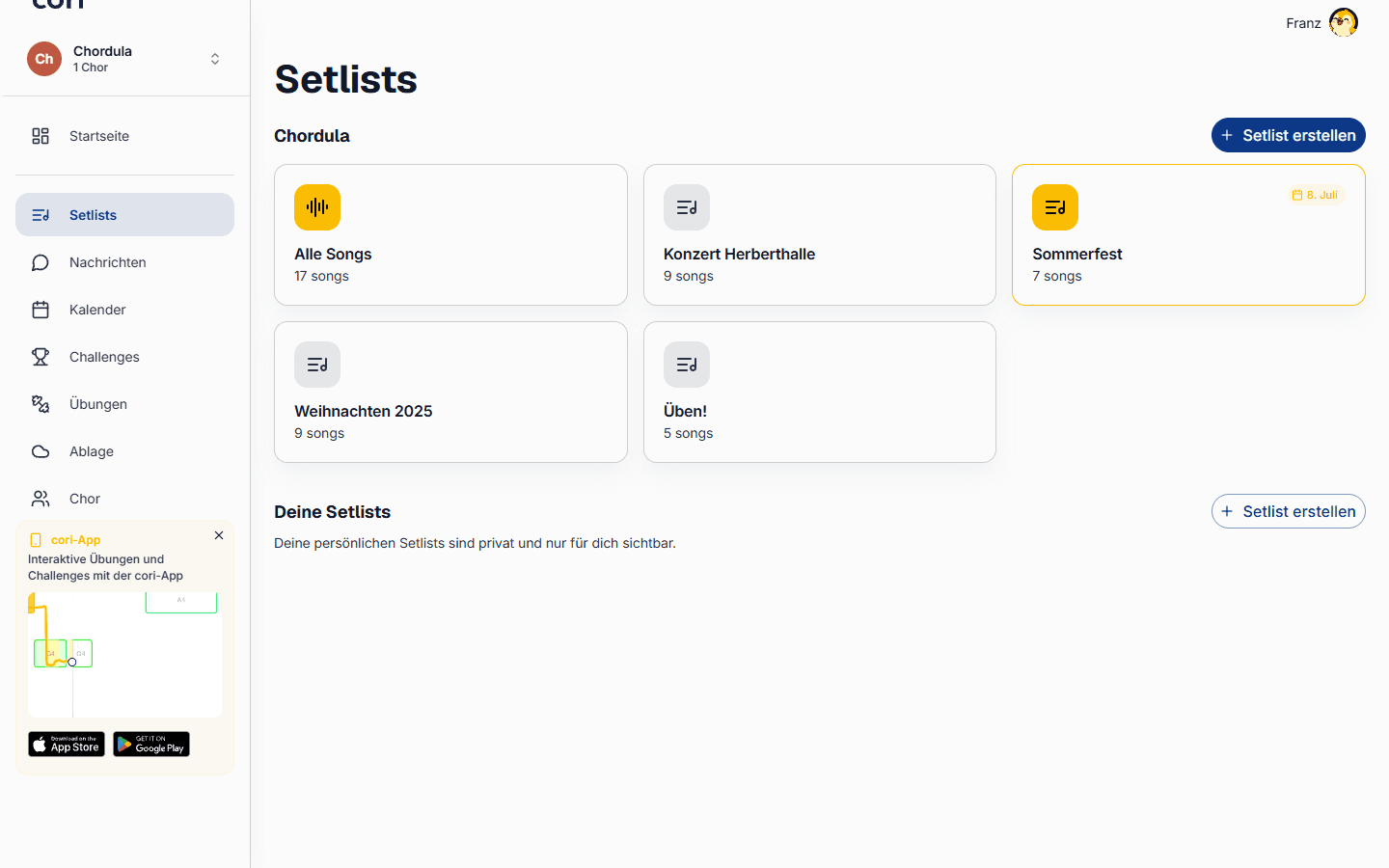
Gehe in der Seitenleiste zu Setlists. Dort siehst du die Karte Alle Songs, die geteilten Setlists deines Chors und darunter den Bereich Deine Setlists.
Wähle Setlist erstellen – neben dem Namen deines Chors für eine geteilte Setlist (nur Admins) oder im Bereich Deine Setlists für eine persönliche. Gib ihr einen Namen und, wenn du magst, ein Cover (mehr dazu unten unter „Cover festlegen“).
Such unter Songs hinzufügen nach einem Song und klicke ihn in der Liste darunter an. Er landet rechts in der Spalte Einträge. Du kannst denselben Song auch mehrfach hinzufügen – praktisch, wenn ein Stück ein Konzert eröffnet und wieder beschließt.
Wähle Speichern. Die Setlist erscheint danach als Karte auf der Setlists-Seite.
Auf dem Smartphone
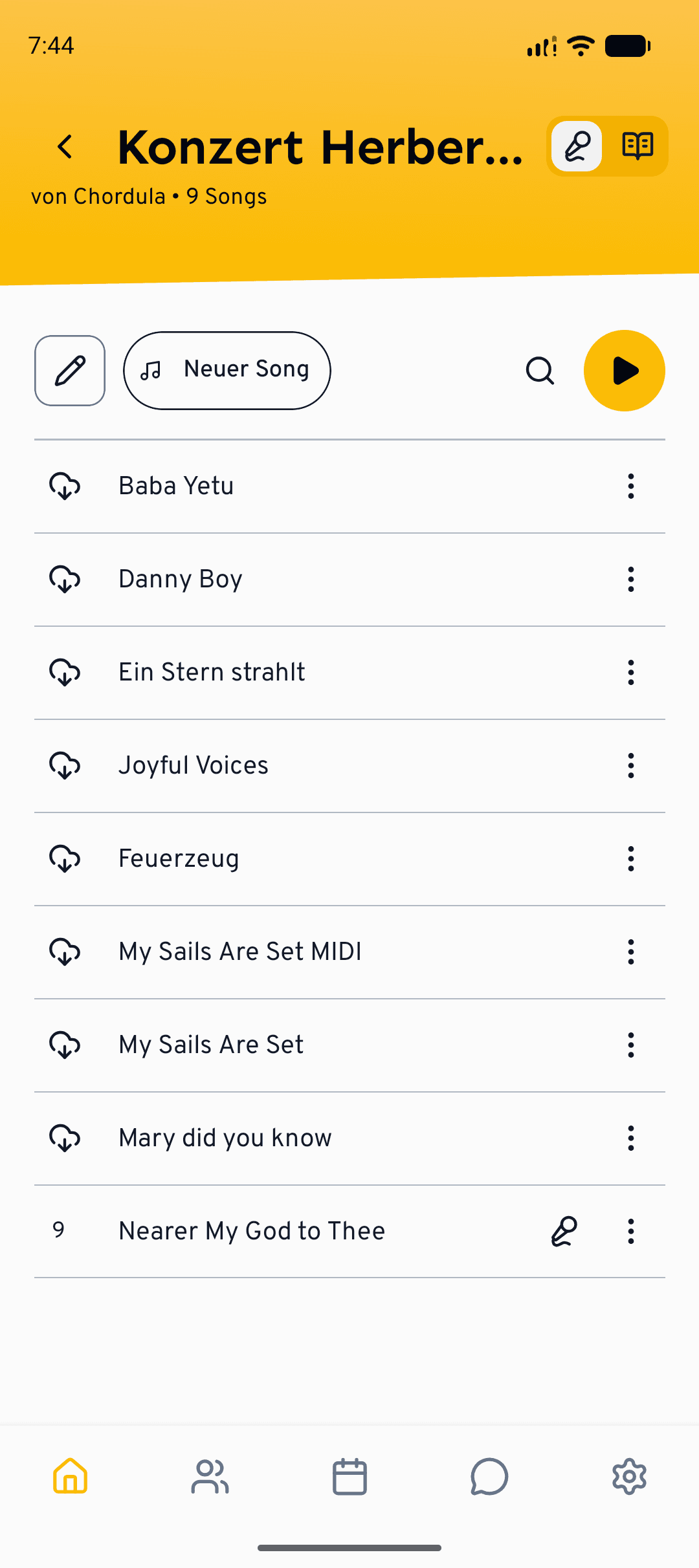
Auf dem Startbildschirm siehst du Alle Songs, den Bereich Deine Setlists und die geteilten Setlists jedes Chors.
Tippe auf das neben dem gewünschten Bereich. Darfst du dort auch Songs anlegen, wählst du anschließend Setlist erstellen. Es öffnet sich ein eigener Bildschirm, auf dem du der Setlist einen Namen und optional ein Cover gibst. Eine persönliche Setlist wird auf deinem Konto gespeichert; eine unter einem Chor erstellte ist geteilt (nur Admins).
Tippe unter der Liste auf Song. In der Auswahl Songs hinzufügen tippst du jeden Song an, den du möchtest; ein zweites Antippen fügt ihn ein weiteres Mal hinzu, mit dem Minus nimmst du ihn wieder heraus. Tippe auf Fertig und dann auf Speichern.
Sortieren, bearbeiten und entfernen
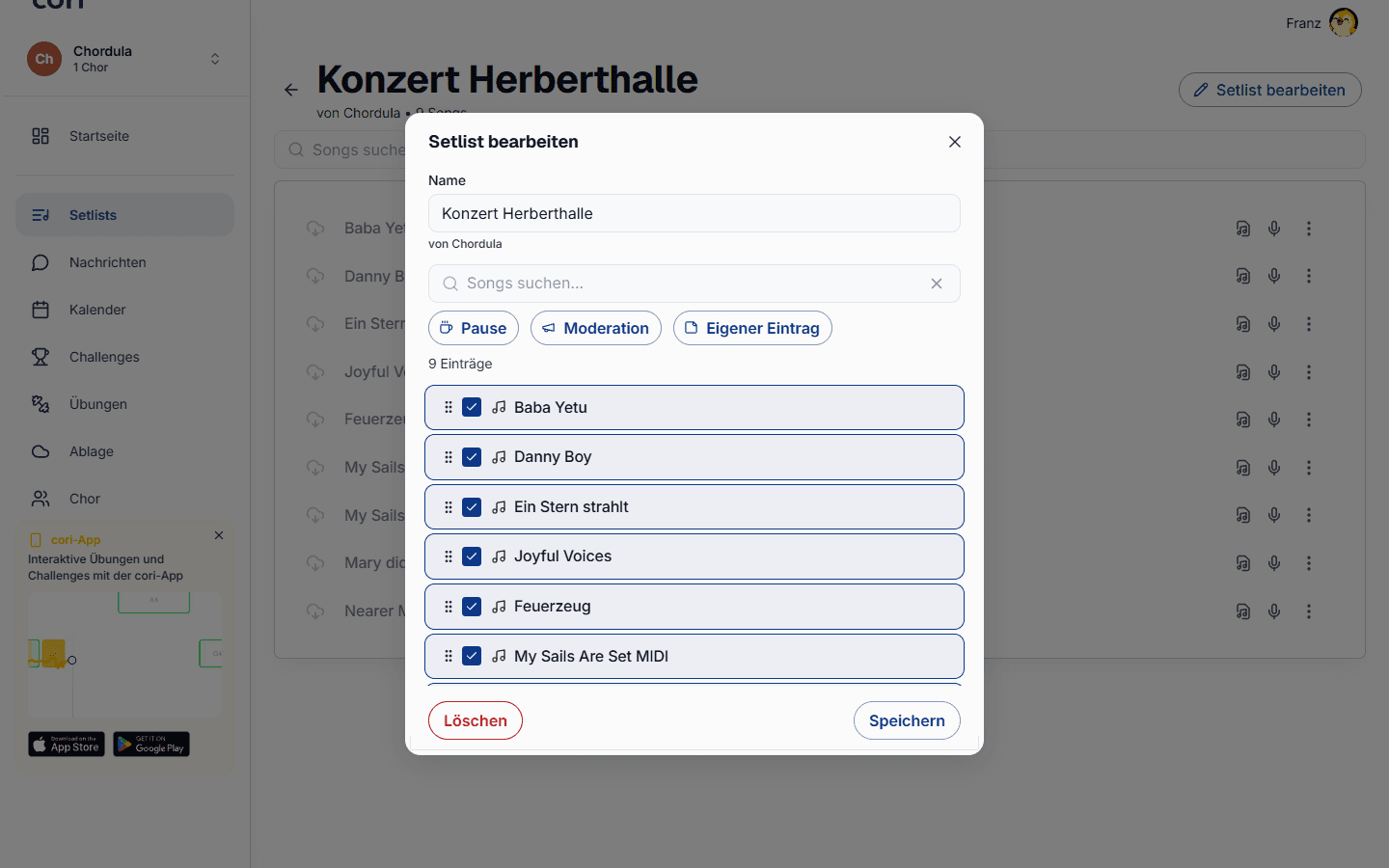
Du kannst Setlists auf beiden Plattformen erstellen und neu sortieren. Im Web öffnest du eine Setlist und wählst Setlist bearbeiten; die Bearbeitung läuft in einem Dialog. Auf dem Smartphone öffnest du eine Setlist und tippst unter dem Cover auf den Stift (oder direkt auf das Cover). Die Setlist öffnet sich dann auf einem eigenen Bearbeitungsbildschirm, auf dem du mit Speichern sicherst. Verlässt du ihn mit ungespeicherten Änderungen, fragt dich die App Änderungen speichern?, und du kannst speichern oder verwerfen.
Im Web steht jeder Eintrag in der Spalte Einträge. Zieh eine Zeile am Griff links, um die Reihenfolge festzulegen, klicke auf das X einer Zeile, um sie zu entfernen, und wähle Speichern, wenn alles passt.
Auf dem Smartphone hältst du eine Zeile gedrückt (oder ziehst sie am Griff), um sie neu einzusortieren, fügst mit Song weitere Stücke hinzu und tippst auf das X einer Zeile, um sie zu entfernen.
Eigene (songfremde) Blöcke hinzufügen
Konzerte bestehen nicht nur aus Songs. Während der Bearbeitung – über die Schnellschaltflächen unter dem Suchfeld im Web oder die Leiste unterhalb der Liste auf dem Smartphone – fügst du songfremde Einträge ein:
- Pause – eine Unterbrechung oder Konzertpause.
- Moderation – ein Platz für gesprochene Einleitungen oder Ansagen.
- Eigener Eintrag – alles andere, was du auf dem Programm brauchst (auf dem Smartphone heißt die Schaltfläche kurz Eintrag).
Öffne einen Block (im Web über den Stift in seiner Zeile, auf dem Smartphone durch Antippen), um seinen Titel und ein optionales Feld Notizen festzulegen. Notizen unterstützen Markdown, sodass du deinen Moderationstext oder eine kurze Erinnerung formatieren kannst.
In der fertigen Setlist gliedern die eigenen Blöcke das Programm: Die Songs zwischen zwei Blöcken stehen zusammen in einem gerahmten Abschnitt, einem Set. Pausen, Moderationen und eigene Einträge stehen dazwischen. Die Nummerierung zählt nur die Songs und läuft über alle Sets hinweg weiter.
Pausen, Moderationen und eigene Blöcke sind Programm-Marker – sie erscheinen in der Setlist, werden vom Player aber übersprungen, der nur echte Songs abspielt. Im Probenmodus auf dem Smartphone erscheinen sie als eigene Notenseite.
Archivierte Songs hinzufügen
Archivierte Songs bleiben aus deiner Hauptliste heraus, du kannst sie aber trotzdem auf eine Setlist setzen. Im Web scrollst du zum Bereich Archiv unter den verfügbaren Songs und klickst den Song an; auf dem Smartphone listet die Auswahl Songs hinzufügen archivierte Songs mit dem Label Archiv auf. So oder so sind sie gekennzeichnet, damit du sie unterscheiden kannst.
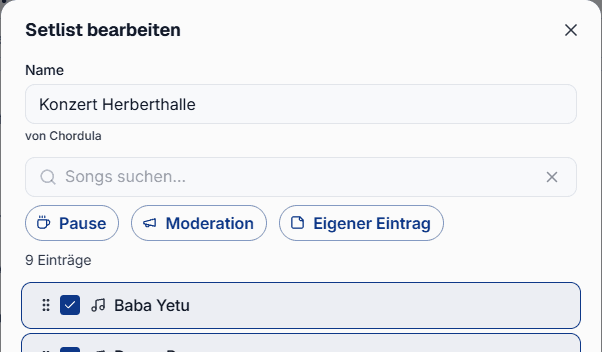
Um eine Setlist später zu bearbeiten oder zu löschen, klicke im Web mit der rechten Maustaste auf ihre Karte und wähle Setlist bearbeiten oder Löschen (oder öffne sie und wähle Setlist bearbeiten; unten im Dialog findest du Löschen). Auf dem Smartphone hältst du ihre Karte gedrückt, um direkt den Bearbeitungsbildschirm zu öffnen. Dort benennst du sie um und änderst die Einträge; zum Löschen tippst du oben rechts auf ⋮ und dann auf Löschen. Die Songs selbst bleiben dabei erhalten, nur die Setlist mit ihrer Reihenfolge und ihren Einträgen verschwindet.
Cover festlegen
Jede Setlist kann ein eigenes Cover bekommen, zum Beispiel das Plakat eures Konzerts. Es erscheint auf der Karte der Setlist und groß oben in der Setlist selbst. Solange du kein Bild wählst, zeigt cori eine Standardgrafik mit Vögeln.
- Im Web klickst du beim Erstellen oder Bearbeiten auf das Cover-Feld neben dem Namen (Bild wählen). Alternativ fährst du in der geöffneten Setlist mit der Maus über das Cover, klickst auf die Kamera und wählst Bild wählen oder Cover entfernen.
- Auf dem Smartphone tippst du auf dem Bearbeitungsbildschirm auf das Feld Cover und wählst mit Bild wählen eines aus deiner Galerie, nimmst mit Kamera eines auf oder tippst auf Cover entfernen. Den Bildausschnitt legst du direkt beim Auswählen fest. Das Cover wird mit Speichern übernommen.
Erlaubt sind JPG, PNG und WebP bis 5 MB; angezeigt wird das Cover im Format 16:10. Das Cover einer geteilten Setlist ändern nur Admins, das deiner persönlichen Setlists nur du.
Setlist duplizieren
Für ein neues Konzert musst du nicht bei null anfangen: Dupliziere eine bestehende Setlist und passe die Kopie an. Die Kopie heißt zunächst „Name (Kopie)“ und übernimmt alle Songs, eigenen Blöcke und das Cover. Aus einer geteilten Setlist wird wieder eine geteilte (nur Admins), aus einer persönlichen wieder eine persönliche.
- Im Web klickst du mit der rechten Maustaste auf die Karte und wählst Duplizieren, oder du öffnest die Setlist und klickst auf Duplizieren. Im zweiten Fall springt cori gleich zur Kopie.
- Auf dem Smartphone öffnest du den Bearbeitungsbildschirm der Setlist, tippst oben rechts auf ⋮ und dann auf Duplizieren. Noch nicht gespeicherte Änderungen werden vorher gespeichert. Du bleibst im Original; die Kopie findest du auf dem Startbildschirm.
Wie geht es weiter?
- Erfahre, wie du die Songs in deiner Setlist abspielst und übst.
- Hänge eine Setlist an eine Probe an, wenn du im Kalender einen Termin erstellst.
Brauchst du noch Hilfe?
Nicht das Richtige gefunden? Schreib uns eine Nachricht und unser Team meldet sich bei dir.
Support kontaktieren