Erste Schritte mit cori
Erstelle einen Chor oder tritt einem bei und finde dich in wenigen Minuten in cori zurecht.
Web + App
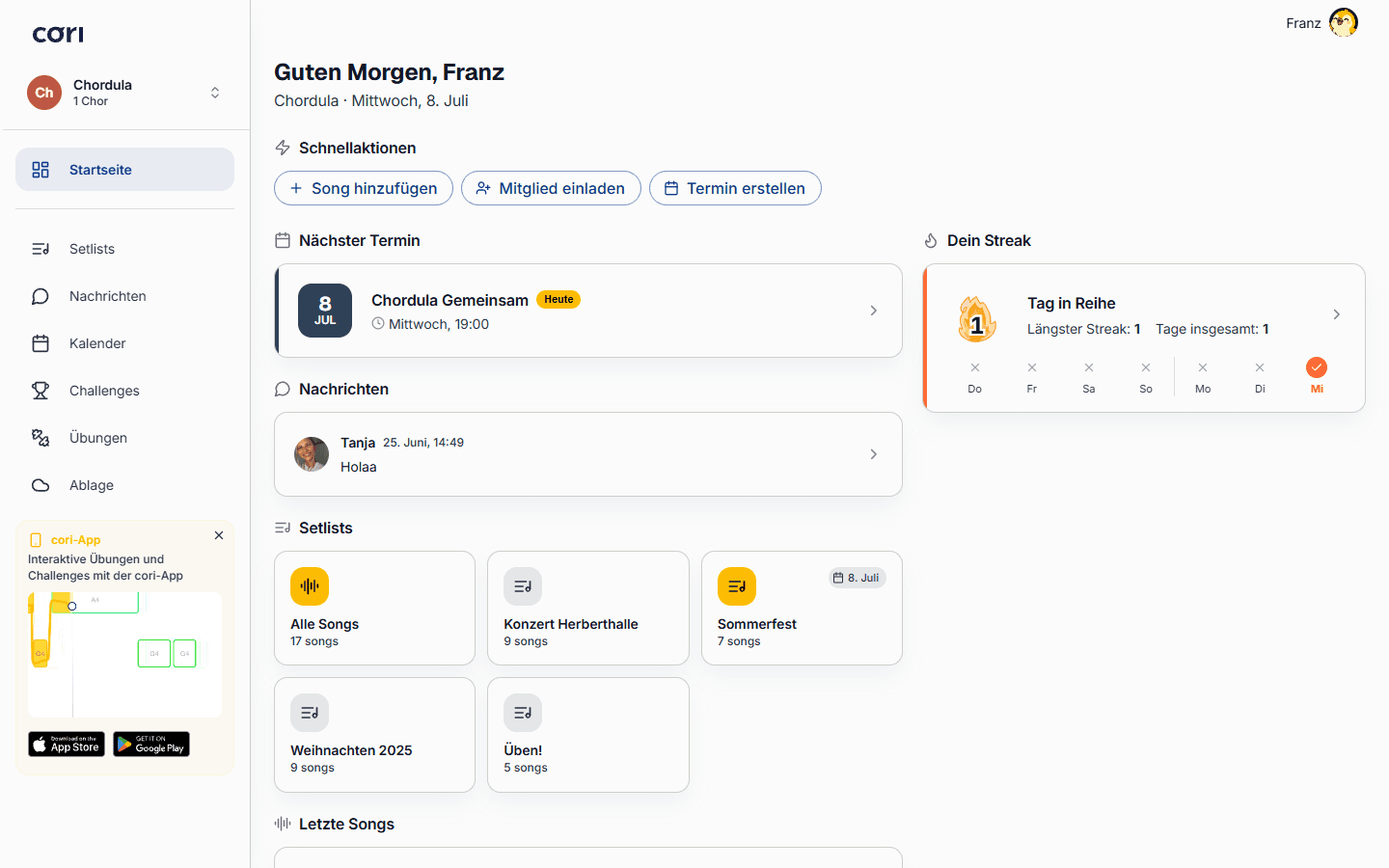
Willkommen bei cori! cori bringt die Proben, Noten, Übungsaufnahmen und Kommunikation deines Chors an einem Ort zusammen. Diese Anleitung führt dich durch die allerersten Schritte: dein Konto einrichten, einen Chor erstellen oder einem beitreten und dich mit den wichtigsten Bereichen der App vertraut machen.
Du kannst cori in jedem Browser unter cori.music nutzen und unterwegs mit den Apps für iOS und Android. Dein Chor, deine Songs und Nachrichten bleiben auf allen Geräten synchron.
Erstelle dein Konto
Öffne cori.music (oder die mobile App) und wähle Registrieren. Du kannst dich mit deiner E-Mail-Adresse anmelden oder mit Google oder Apple fortfahren.
Sag uns deinen Namen und, falls du sie schon kennst, deine Stimmlage (Sopran, Alt, Tenor, Bass …). Deine Stimmlage hilft cori, dir später die passenden Übungsspuren anzuzeigen.
Einen Chor erstellen oder beitreten
Was du als Nächstes tust, hängt von deiner Rolle ab.
Wenn du einen Chor leitest
Solange du in keinem Chor bist, begrüßt dich cori mit „Willkommen bei cori!“. Wähle dort Chor erstellen und gib deinem Chor einen Namen. Wer einen Chor anlegt, wird automatisch dessen Chorleitung.
Direkt danach führt dich cori in vier kurzen Schritten durch die Einrichtung: die Stimmen eures Chors, den Einladungslink für deine Sänger:innen, eure wöchentliche Probe und das erste Lied. Wie das abläuft, steht unter Einen Chor erstellen.
Den Einladungslink teilst du schon in der Einrichtung, später jederzeit über Chor›Mitglied einladen. Alle Details findest du in der Anleitung Mitglieder einladen.
Wenn du Sänger:in bist
Deine Chorleitung schickt dir einen Einladungslink. Öffne ihn einfach oder wähle Chor beitreten und füge den Link ein. Mehr dazu unter Einem Chor beitreten.
Wähle die Stimmlage, die du singst, damit du sofort die richtigen Übungsspuren und Noten bekommst.
Wenn du einen Zugangscode einer Organisation hast
Nimmst du an einem Projekt wie 6K UNITED! teil, führt dein Weg nicht über einen Chor, sondern über einen kurzen Zugangscode in der App, ganz ohne E-Mail-Adresse. Wie das geht, steht in Mit Zugangscode beitreten.
Finde dich zurecht
Sobald du in einem Chor bist, sind das die Bereiche, die du am häufigsten nutzt:
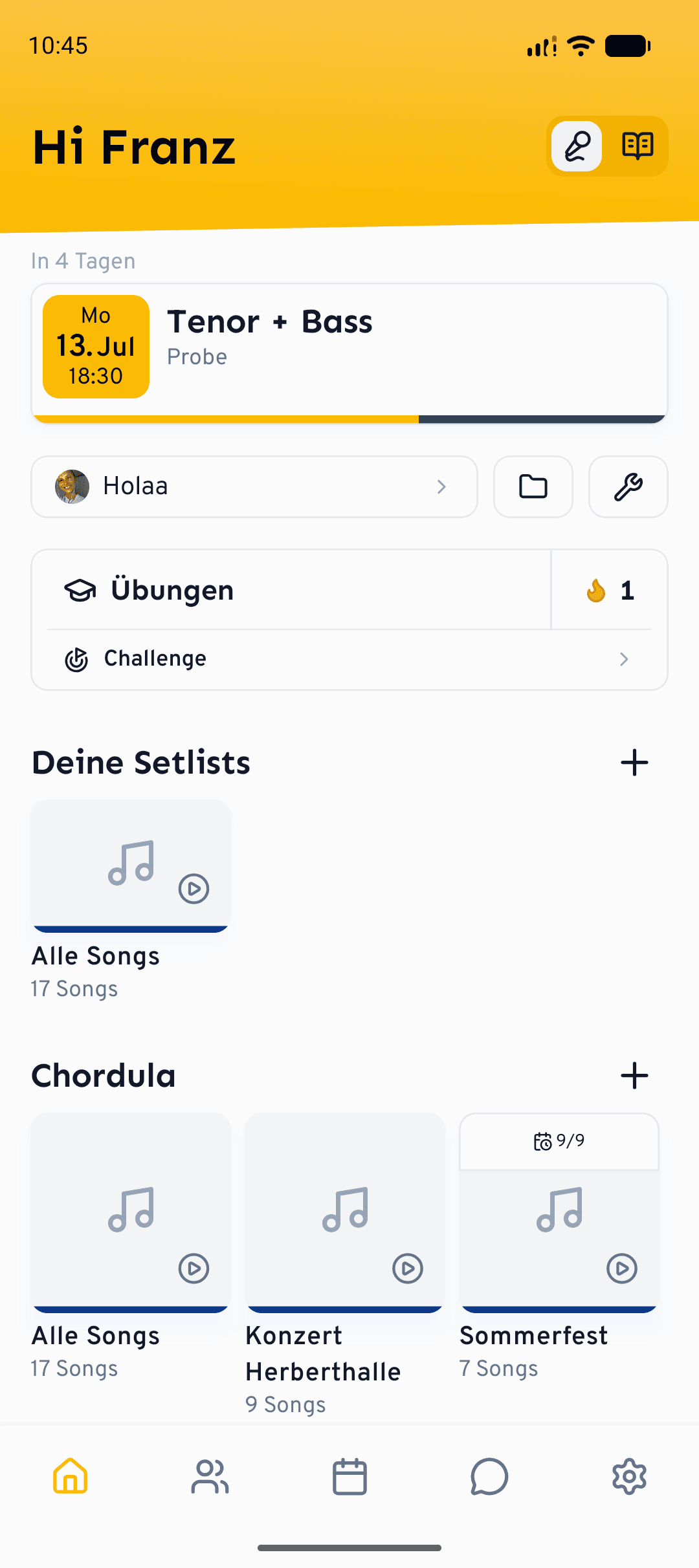
- Dashboard: dein Überblick über die nächste Probe, aktuelle Aktivitäten und Schnellzugriffe.
- Setlists: die Songs und Programme, an denen du arbeitest. Öffne einen Song, um ihn zu üben.
- Kalender: Proben und Termine, mit Anwesenheit.
- Nachrichten: chorweite Ankündigungen, Gruppenchats und Direktnachrichten.
- Drive: geteilte Dateien wie PDFs, Aufnahmen und Dokumente.
- Chor: Mitglieder, Stimmlagen und Choreinstellungen.
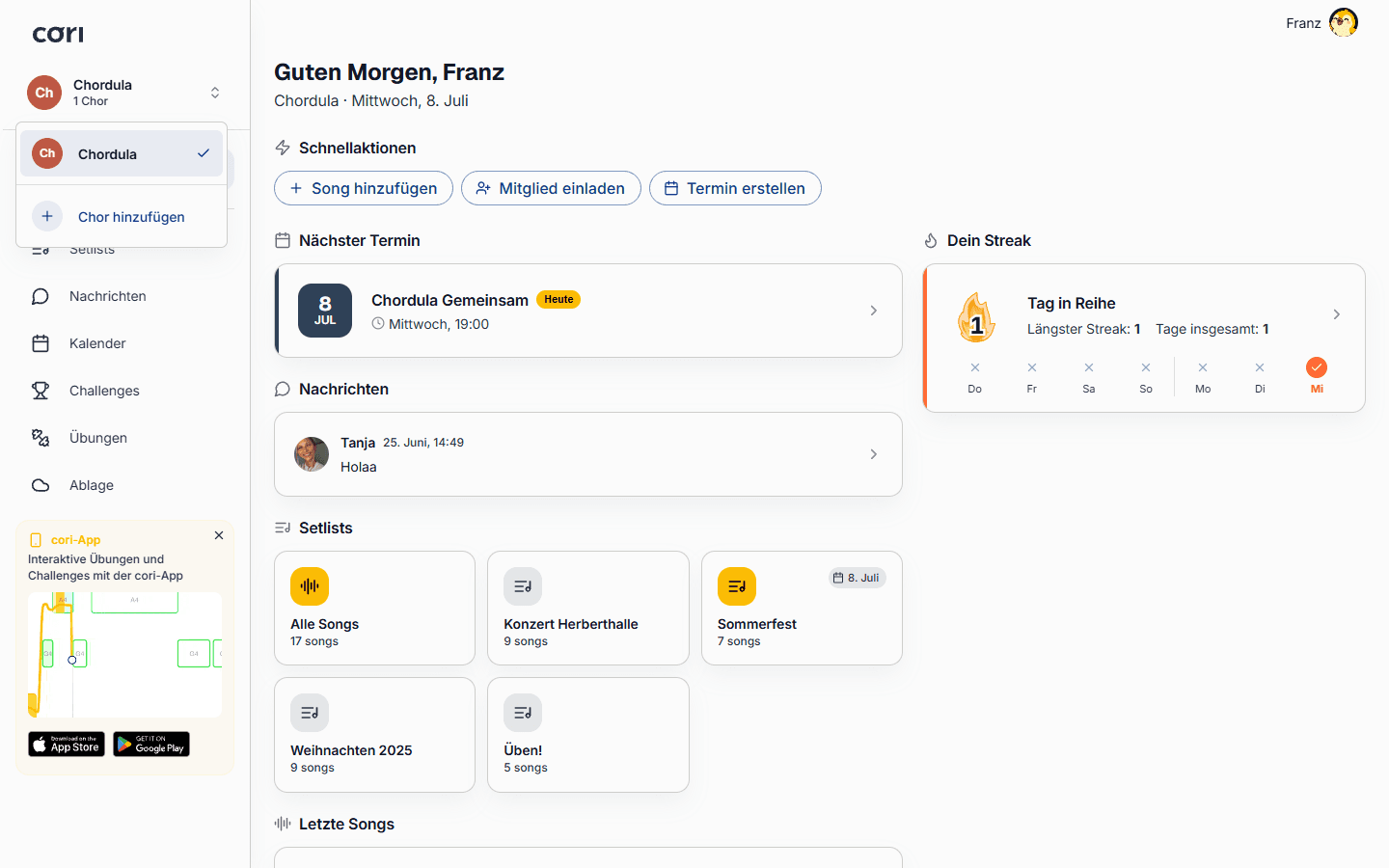
Singst du in mehr als einem Chor? Nutze den Chorwechsler oben in der Seitenleiste, um zwischen ihnen zu springen. Alles (Songs, Nachrichten, Kalender) folgt dem ausgewählten Chor.
Kurze Tipps beim ersten Mal
Während du cori erkundest, blendet die App kurze Tipps ein: immer genau an dem Element, bei dem eine Funktion zum ersten Mal relevant wird, und jeweils nur ein einziges Mal. Ein paar Beispiele: Im Player schlägt cori vor, ein Lesezeichen an schwierige Stellen zu setzen; im Kalender erfährst du, dass ein Klick auf einen Tag direkt einen neuen Termin erstellt; im Chat weist ein Tipp auf Umfragen mit Live-Ergebnissen hinter dem Plus-Button hin.
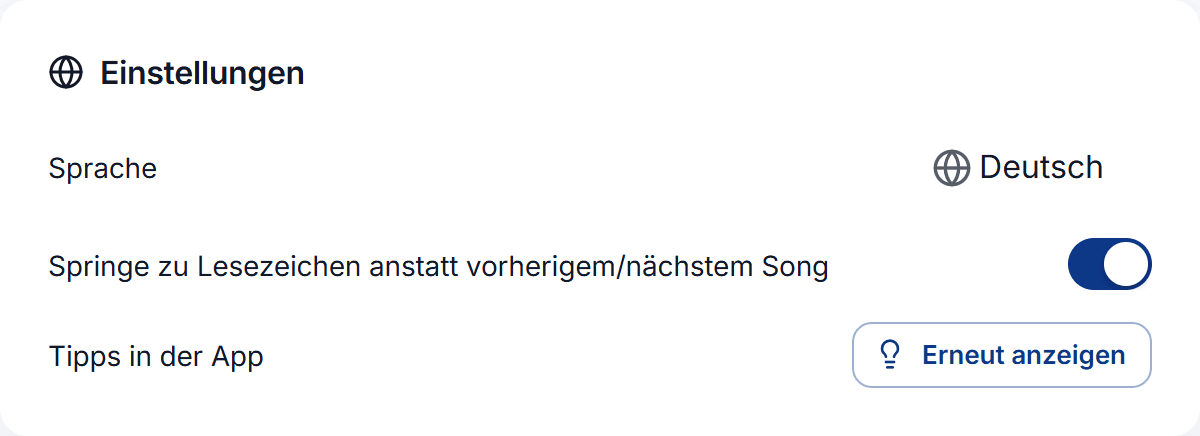
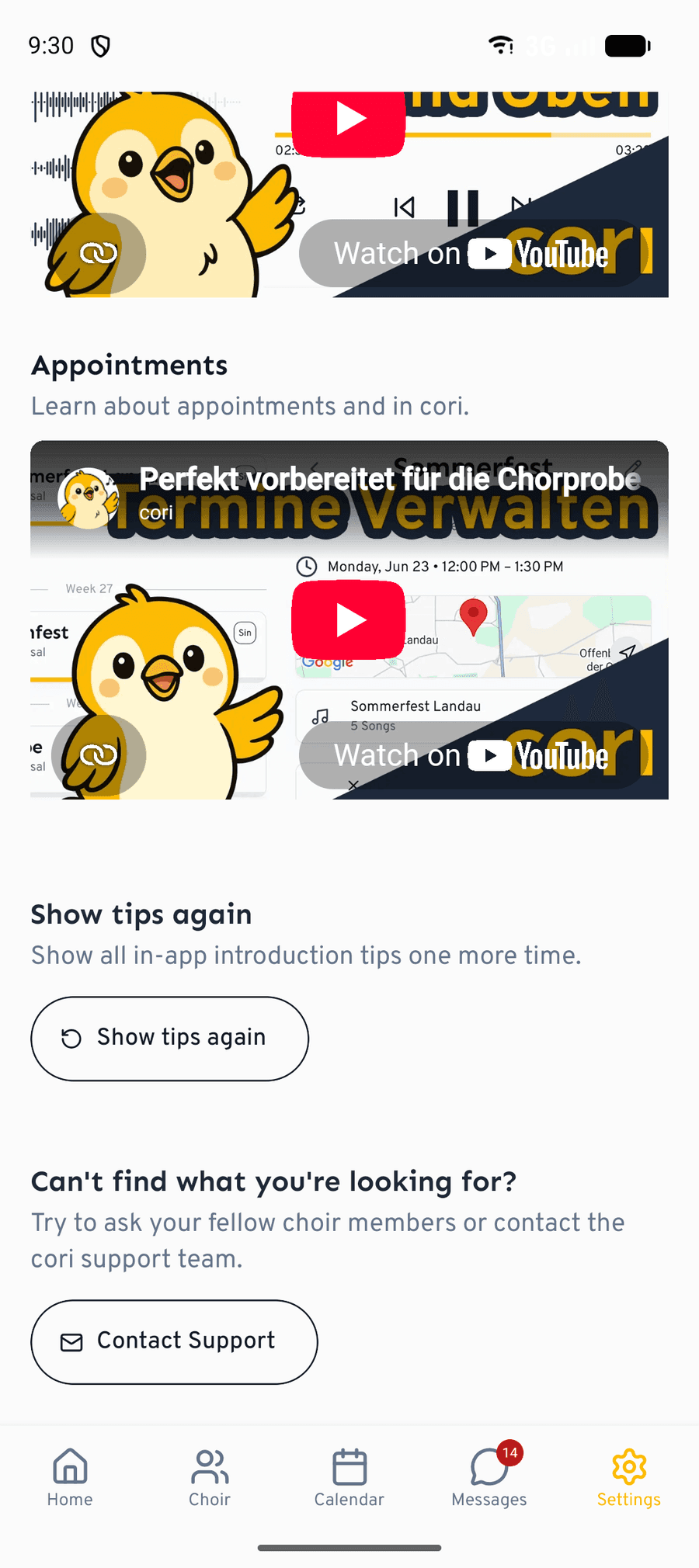
Hast du einen Tipp weggeklickt und willst ihn noch einmal lesen? In den Einstellungen gibt es dafür den Punkt Tipps in der App mit der Aktion Erneut anzeigen. Danach erscheinen alle Tipps wieder wie beim ersten Start („Tipps werden wieder angezeigt“). Auch die Einrichtungs-Checkliste auf dem Startbildschirm kommt damit zurück, falls du sie ausgeblendet hattest.
Wie geht es weiter?
- Lerne, wie du Songs abspielst und übst.
- Richte deine erste Probe im Kalender ein.
- Entdecke, wie du eine Setlist für dein nächstes Konzert erstellst.
Kommst du nicht weiter? Geh zur Kontaktseite und unser Team hilft dir gerne.
Brauchst du noch Hilfe?
Nicht das Richtige gefunden? Schreib uns eine Nachricht und unser Team meldet sich bei dir.
Support kontaktieren