Riprodurre ed esercitarsi sui brani
Apri un brano, riproduci le tracce delle voci e usa i comandi per esercitarti.
Web + app
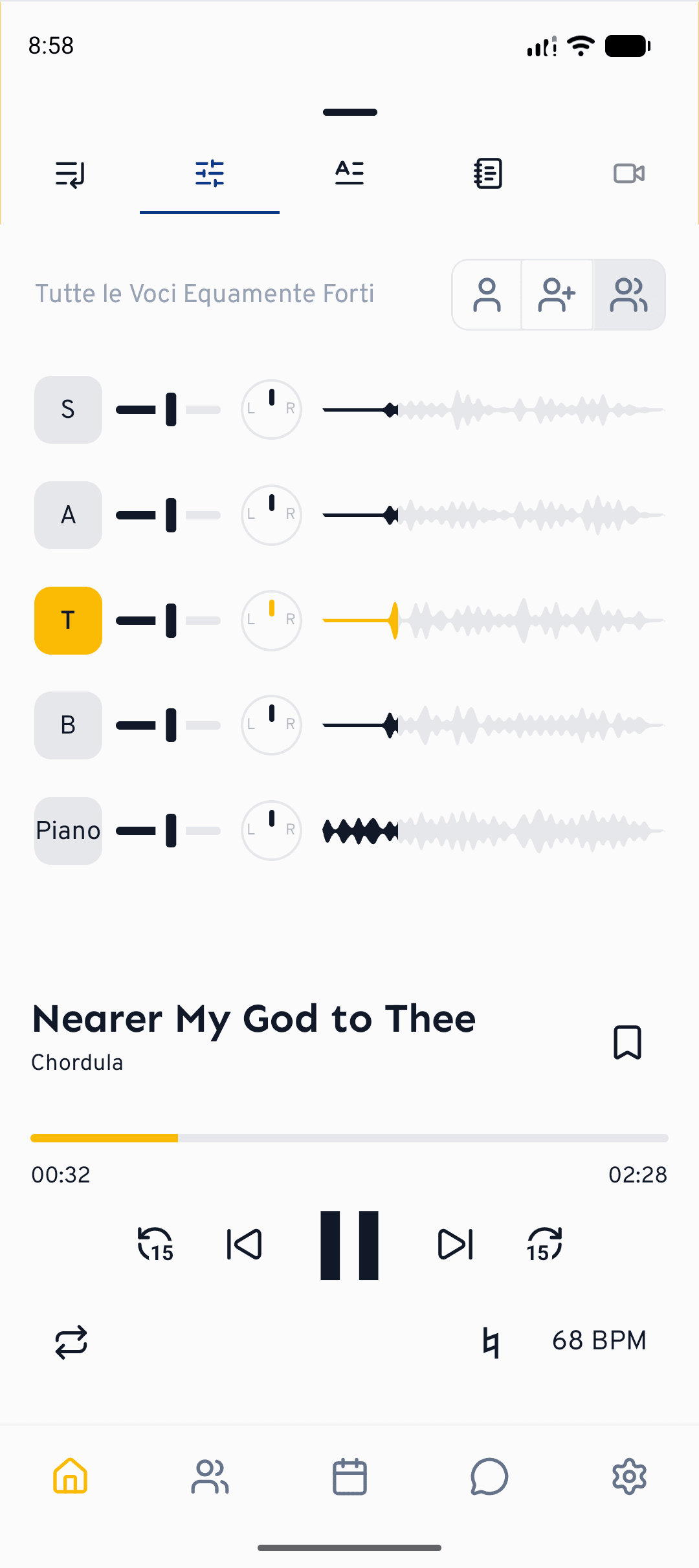
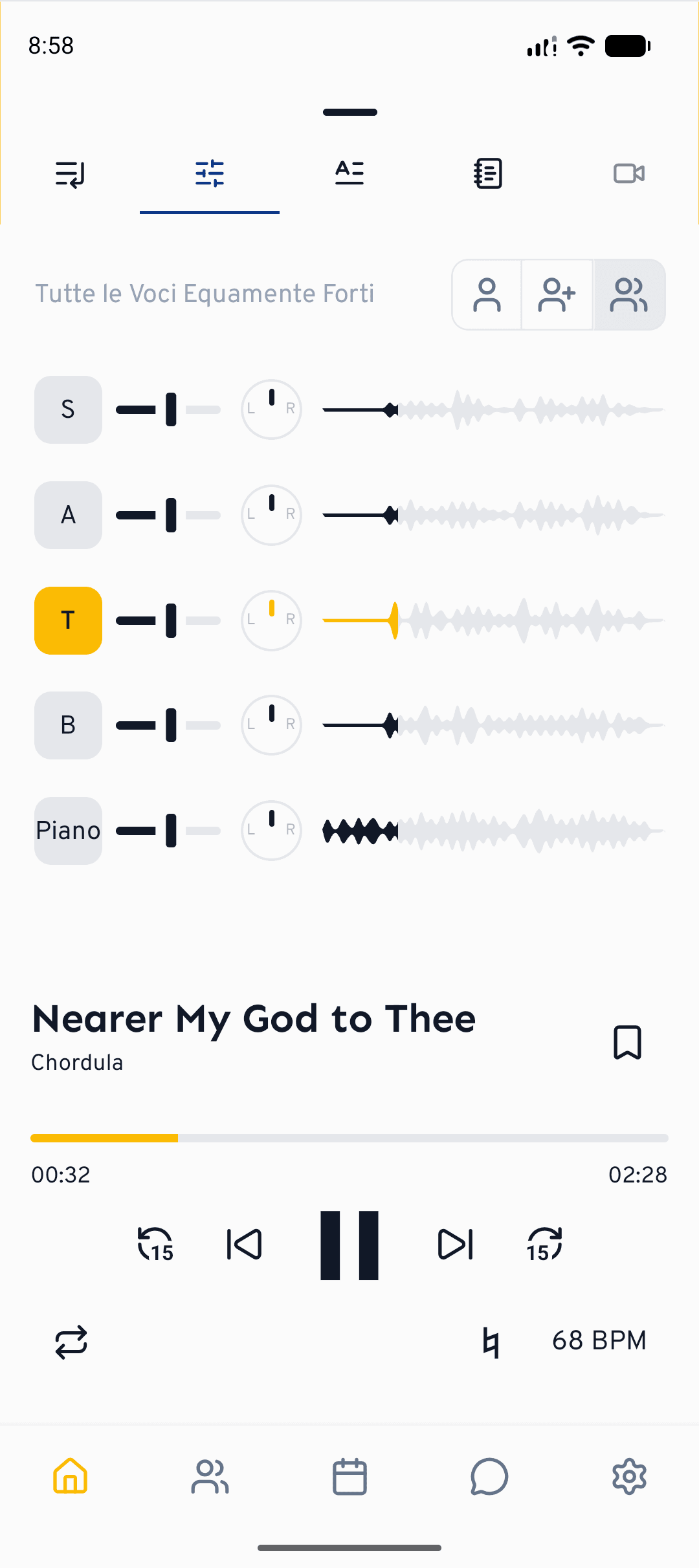
Il player di cori è pensato per esercitarsi, non solo per ascoltare. Ogni brano contiene tracce separate per ciascuna voce, così puoi alzare la tua voce, rallentare un passaggio difficile e cantare insieme, tutto da un'unica schermata. Questa guida ti offre una panoramica e rimanda alle guide più approfondite di ogni funzione.
Il player c'è nel browser su cori.music e nell'app per il telefono. Nel web sta come barra sul bordo inferiore; sul telefono lo tiri su dal basso. Le funzioni (mixer, velocità e ripetizione) sono le stesse, cambia solo il modo di aprirlo e chiuderlo.
Aprire un brano
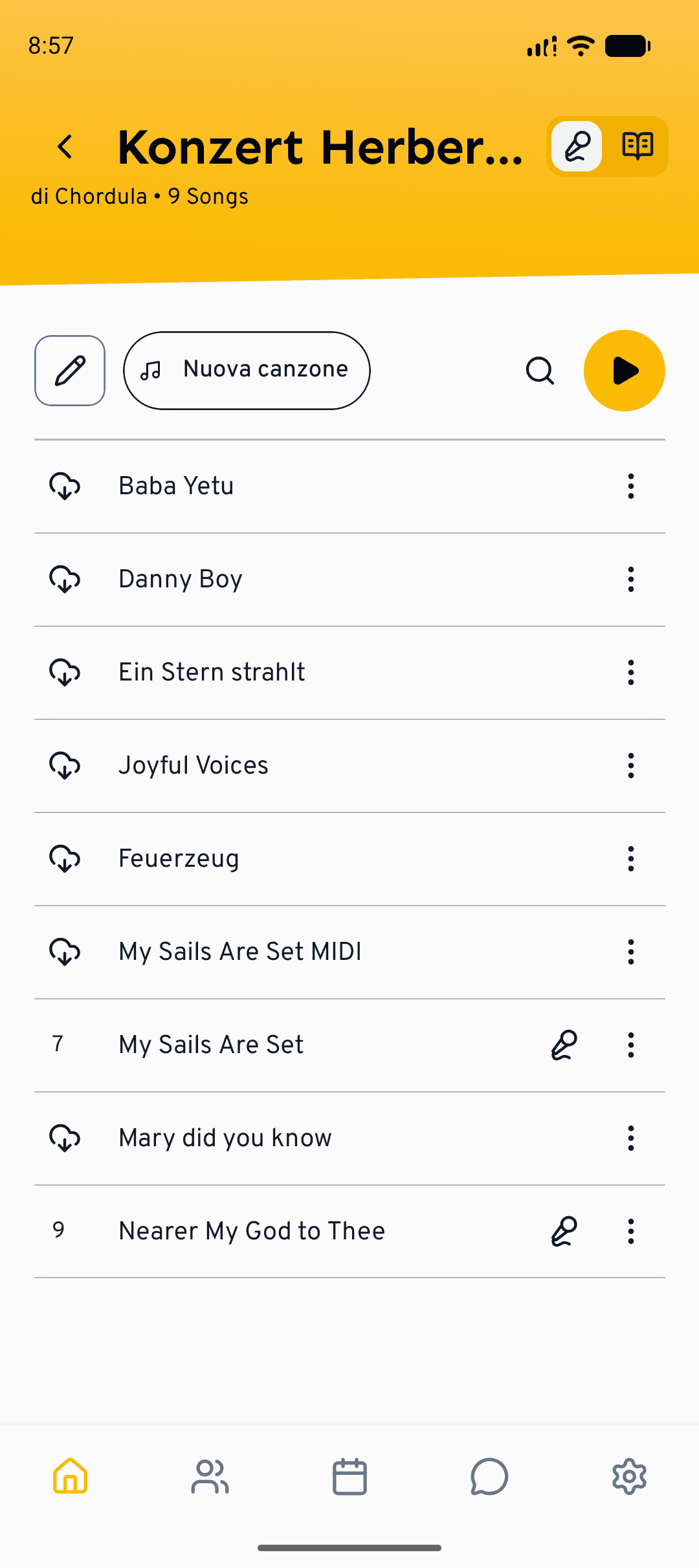
Vai su Setlist e apri la setlist che state provando. Una setlist è semplicemente l'insieme dei brani su cui sta lavorando il tuo coro.
Tocca o clicca su un brano per avviarlo. Il player si apre in fondo allo schermo: sul telefono lo trascini verso l'alto per vedere tutti i comandi; nel web si espande nella barra in basso.
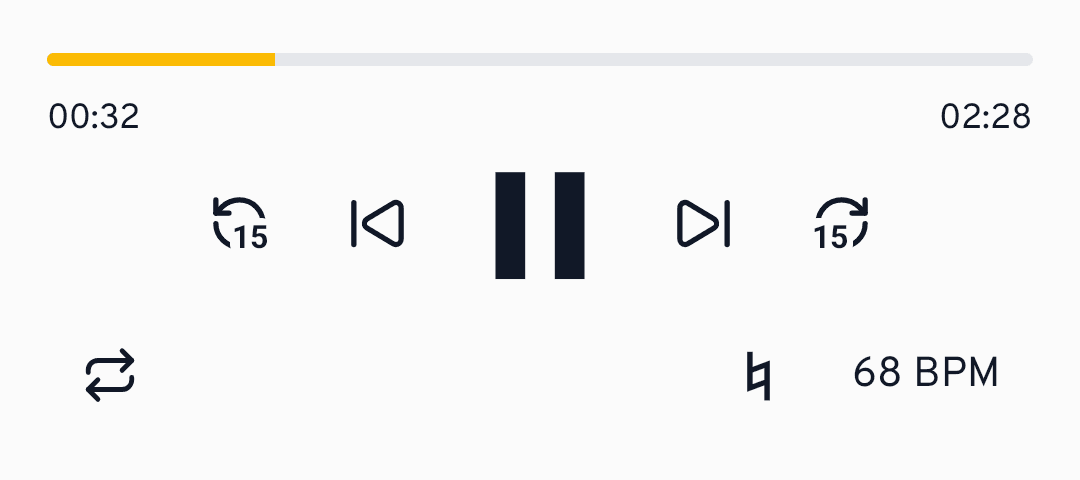
Comandi del player
Usa il pulsante centrale riproduci / pausa per avviare e fermare. Trascina la barra temporale per saltare a qualsiasi punto, oppure usa i pulsanti da 15 secondi per spostarti un po' avanti e indietro.
Con i pulsanti precedente e successivo scorri i brani della tua setlist, così puoi affrontare un intero programma senza uscire dal player.
Scegliere e bilanciare le voci
Apri la scheda Mixer per stabilire quali voci senti. Con le preimpostazioni rapide passi con un solo gesto tra Propria Voce, Propria Voce Più Alta e Tutte le voci. Tocca o clicca su una voce per silenziarla o ascoltarla in assolo, e con il suo cursore imposti il volume esatto.
Inizia con Propria Voce Più Alta, così la tua linea sta sopra le altre, e passa poi a Tutte le voci appena ti senti sicuro e vuoi amalgamarti con il coro.
Cambiare il tempo
Usa il comando Velocità per riprodurre un brano più lentamente mentre impari le note: l'intonazione resta la stessa, quindi tutto continua a suonare pulito. Riportalo al tempo pieno man mano che migliori.
Ripetere un passaggio difficile
Il pulsante Ripeti scorre le opzioni di ripetizione. Impostalo in modo che il brano corrente si ripeta, per riprovare una battuta difficile tutte le volte che vuoi, senza dover premere ogni volta riproduci.
Saltare a una sezione con i capitoli
Se il brano ha dei capitoli (per esempio Intro, Strofa, Ritornello o Ponte), nel player puoi saltare direttamente a una sezione, senza cercare il punto sulla linea temporale. I capitoli li imposta chi crea il brano: scegliendo tra nomi già pronti come Intro, Strofa, Ritornello, Ponte, Outro, Interludio, Pre-ritornello e Solo, oppure con un nome proprio. Come si fa è spiegato in Creare un brano da registrazioni esistenti.
Segnalibri nei punti difficili
I capitoli li stabilisce la direzione del coro, i segnalibri li metti tu. Con Aggiungi segnalibro marchi i punti su cui vuoi lavorare e più tardi ci torni direttamente. Nel web la barra temporale disegna i tuoi segnalibri come piccoli simboli; si riempiono appena la riproduzione li ha superati. Comodo per esercitarsi: un'impostazione fa sì che i pulsanti di salto si spostino tra i tuoi segnalibri invece che al brano precedente o successivo. Maggiori dettagli nelle impostazioni di riproduzione.
Come si prosegue?
- Approfondisci il mixer in Mixare le voci e panoramica stereo.
- Passa dall'audio allo spartito con Riproduzione e spartito.
- Canta insieme e ricevi un riscontro con Esercizio cantando insieme.
Hai ancora bisogno di aiuto?
Non trovi quello che cerchi? Inviaci un messaggio e il nostro team ti risponderà.
Contatta l’assistenza