Mixare le voci e panoramica stereo
Bilancia le tracce vocali di un brano e posiziona la tua voce con il controllo stereo.
App only
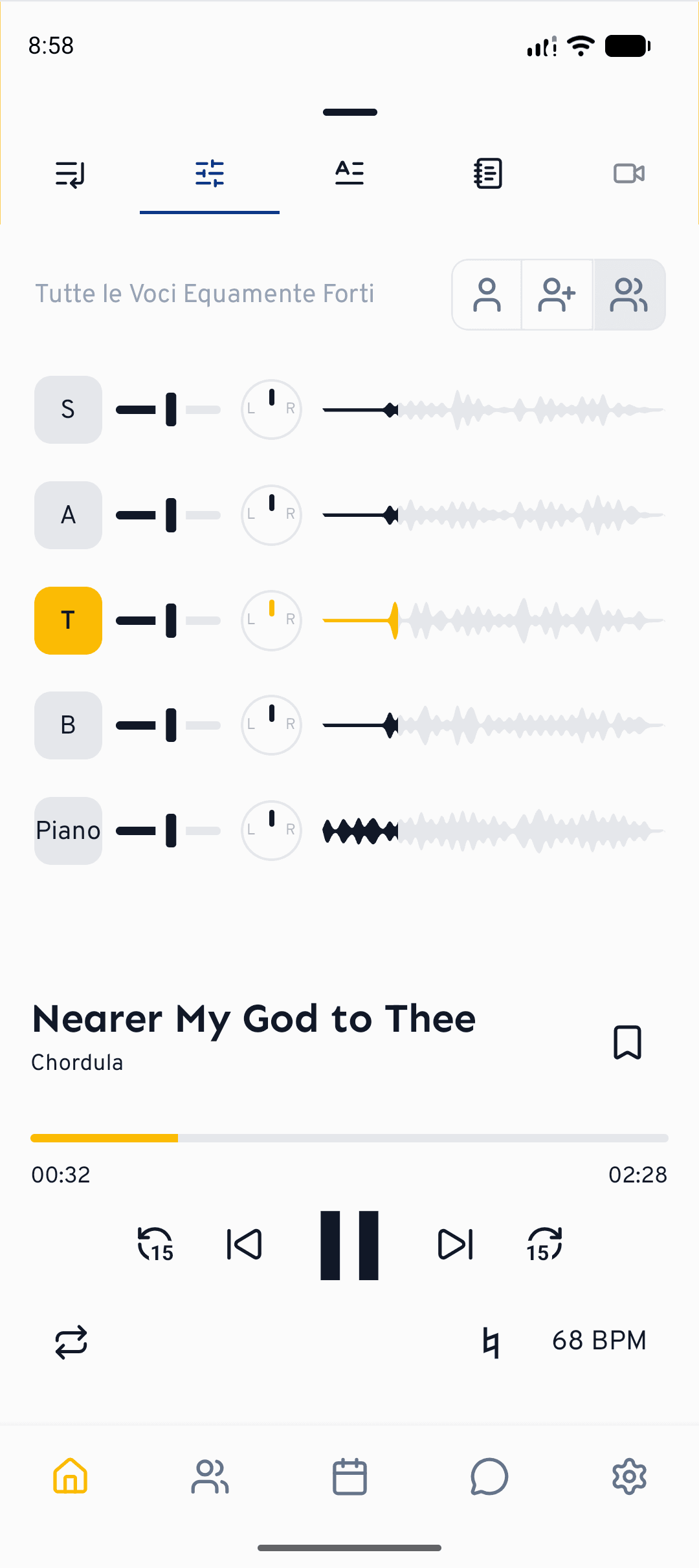
Quando provi un brano in cori, ogni voce è una traccia separata. Il Mixer ti permette di alzare o abbassare quelle tracce, silenziare quelle che non ti servono e collocare ogni voce nel campo stereo, così puoi sentire chiaramente la tua voce rispetto al resto del coro.
Aprire il Mixer
Avvia la riproduzione di un brano, apri il player e passa alla scheda Mixer – quella con l' (Brano›Mixer). Vedrai una riga per ogni voce, oltre alle eventuali tracce di accompagnamento. La tua voce è evidenziata così la individui subito.
Nel browser clicchi sull'icona del mixer (i cursori) nella barra del player. Sugli schermi più stretti il mixer si nasconde insieme a volume e velocità dietro il pulsante delle impostazioni del player.
Ogni traccia mostra la propria forma d'onda (per le tracce MIDI le note), riempita nel colore della voce fino alla posizione attuale. Tocca o clicca dentro una forma d'onda per saltare a quel punto del brano.
Bilanciare le voci
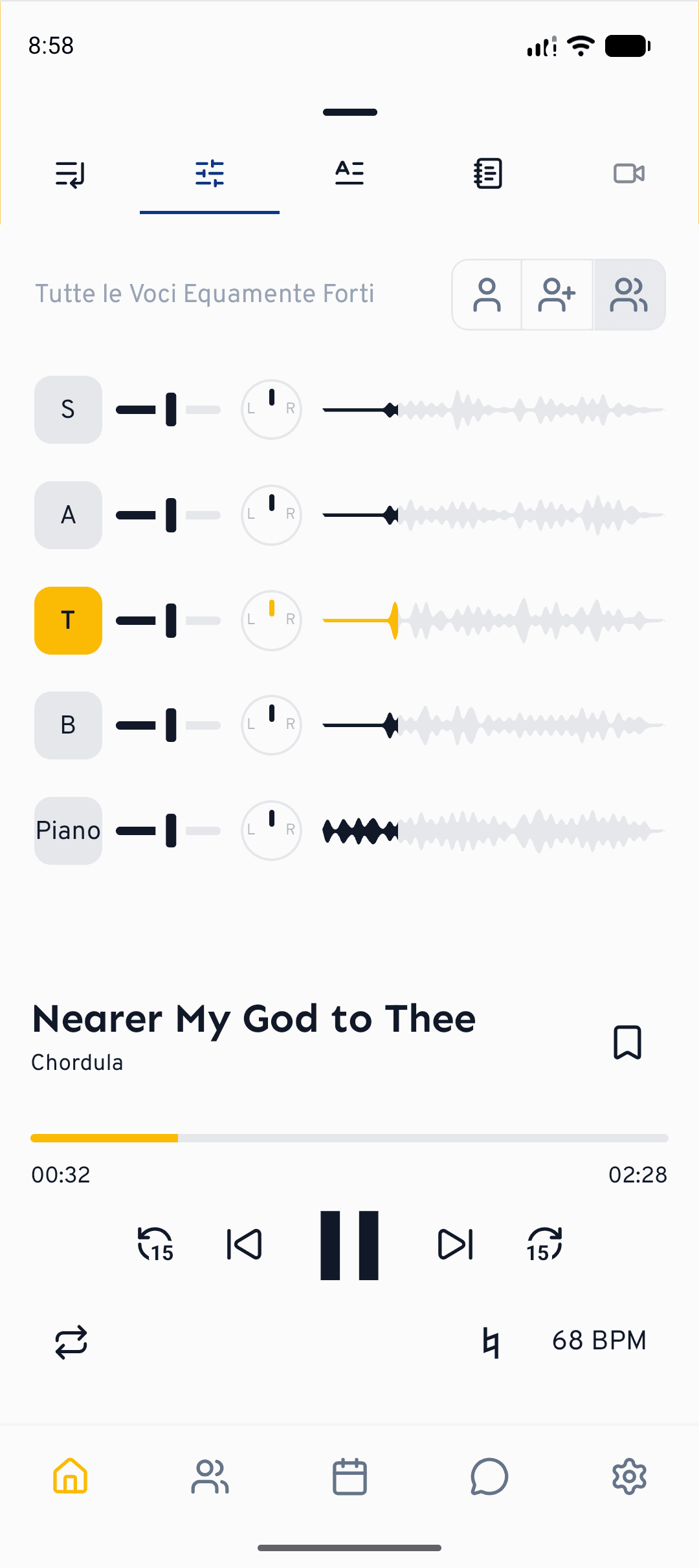
In cima al Mixer ci sono tre preset rapidi: La mia voce (solo la tua parte), La mia voce più forte (la tua parte in primo piano, le altre piano sotto) e Tutte le voci allo stesso volume. Tocca uno per ottenere un mix di partenza sensato con un solo tocco.
Trascina il cursore del volume di una voce per renderla più piano o più forte. La forma d'onda accanto si allarga e si restringe così vedi il cambiamento. Ogni volta che modifichi un cursore, l'etichetta del preset passa a «Personalizzato».
Tocca il pulsante rotondo all'inizio di una riga per silenziare quella voce; tocca di nuovo per riportarla. Per lavorare solo sulla tua parte, silenzia tutto il resto, oppure scegli semplicemente il preset La mia voce. Nel browser si fa ancora più in fretta: il piccolo tasto S in fondo a una riga mette quella voce in solo, tutte le altre tacciono finché non lo riclicchi.
Un ottimo modo per imparare è La mia voce più forte: la tua parte sta chiaramente sopra mentre il resto del coro resta udibile sotto, così rimani intonato con l'armonia che ti circonda.
Posizionare la tua voce in stereo
Ogni voce ha anche una piccola manopola di panoramica contrassegnata con L e R. Trascinala a sinistra o a destra per spostare quella voce nel campo stereo. Un trucco molto amato quando si impara è mettere la tua voce su un lato e il resto del coro sull'altro: con le cuffie, la tua parte arriva in un orecchio e l'accompagnamento nell'altro, rendendo molto più facile seguire la tua linea. Tocca due volte o tieni premuta una manopola per ricentrarla.
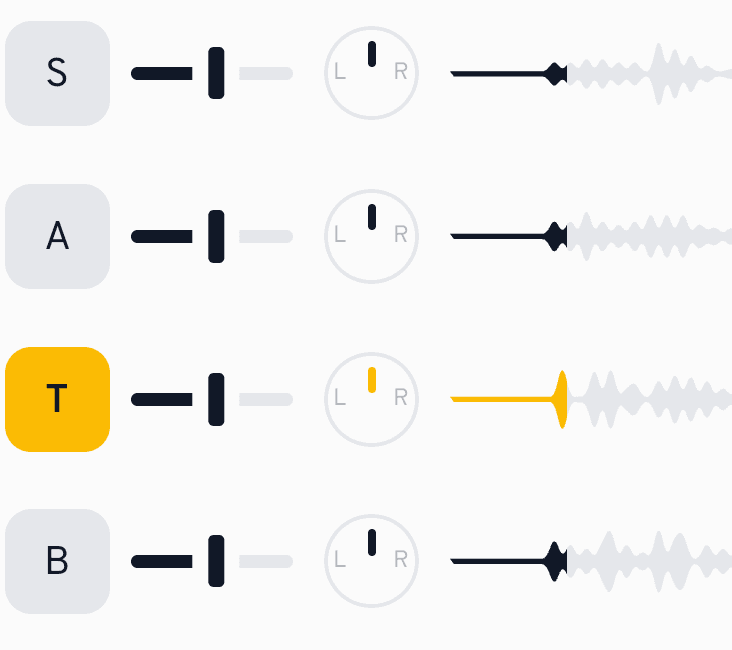
La panoramica stereo è un'impostazione che puoi attivare o disattivare. Apri Impostazioni›Riproduzione e attiva Abilita la panoramica stereo delle voci nel mixer. Il tuo mix viene salvato per ogni brano, quindi è di nuovo lì la prossima volta che lo apri.
E adesso?
- Scopri le basi per riprodurre ed esercitarti sui brani.
- Canta e ricevi un riscontro sull'intonazione con la pratica SingAlong.
Hai ancora bisogno di aiuto?
Non trovi quello che cerchi? Inviaci un messaggio e il nostro team ti risponderà.
Contatta l’assistenza