Creare un brano con l'AudioEditor
Registra le tracce di esercizio direttamente nell'app cori: con guida alla registrazione, controllo delle note, editor multitraccia ed effetti.
App only
Vuoi incidere tu stesso le registrazioni di esercizio per il tuo coro? È proprio per questo che nell'app cori c'è l'editor audio: uno studio multitraccia sul telefono con cui registri ogni voce separatamente, controlli se le note sono giuste e alla fine mixi tutto in un brano di esercizio finito. Una guida nell'app ti accompagna passo dopo passo lungo tutta la registrazione.
Se hai già registrazioni delle voci pronte (dell'editore musicale o fatte da te), non devi incidere niente di nuovo. Caricale invece direttamente, vedi Creare un brano da registrazioni esistenti.
L'editor audio si trova nelle app per iOS e Android. Nel browser non lo trovi: prendi quindi il telefono o il tablet quando vuoi registrare un brano. Dal computer puoi creare prima il brano con spartito e testo e poi aprirlo nell'app.
La strada verso la registrazione
Crea un nuovo brano nell'app e dagli prima un nome, facoltativamente anche lo spartito (PDF o scansione) e un tempo. Il tempo conviene: comanda il clic e il conteggio iniziale durante la registrazione. Nel passaggio Da cosa parti? scegli poi Registrare in cori e arrivi al passaggio Voci. È qui che succede tutto: crei le voci del tuo brano, le registri e trovi in alto a destra nell'intestazione il pulsante Editor audio, che apre lo studio completo.
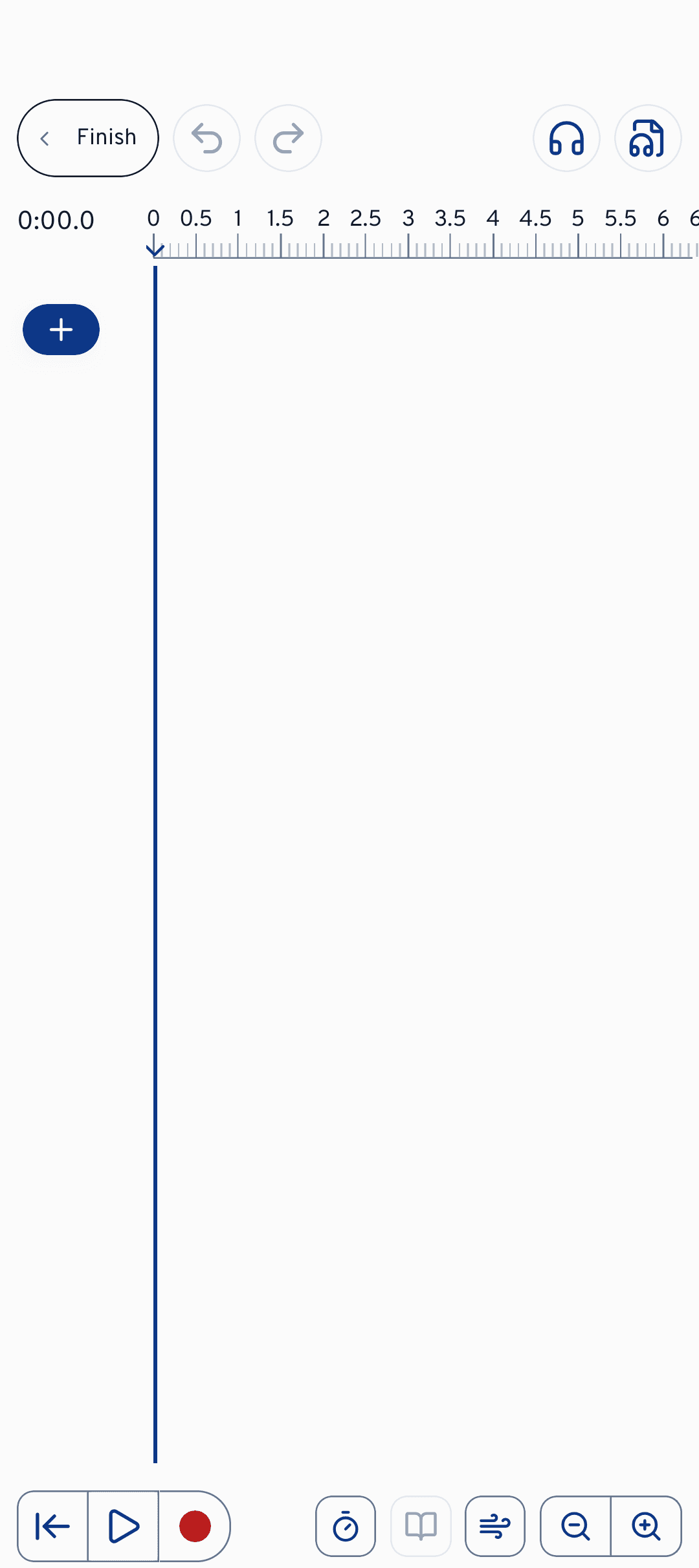
Per la maggior parte delle registrazioni non hai nemmeno bisogno di aprire l'editor: il passaggio delle voci e la guida alla registrazione ti portano comunque a destinazione. L'editor è il banco di lavoro per tutto quello che viene dopo: tagliare, mixare, aggiungere effetti.
La guida alla registrazione
Nel passaggio delle voci ti aspetta la guida alla registrazione: una checklist apribile che si spunta da sola mentre lavori. Non devi quindi ricordarti che cosa manca ancora: te lo mostra l'elenco. Ti accompagna attraverso queste tappe:
Un file MIDI, MusicXML o MuseScore serve come riferimento per le note. Con quello cori può poi controllare se la tua registrazione prende le note scritte.
Scegli in alto le voci del tuo brano. Il tempo è facoltativo, ma comodo: ti dà il conteggio iniziale e tiene insieme le singole voci.
Con le cuffie la riproduzione non finisce nel tuo microfono. L'app misura una volta sola il ritardo del tuo telefono, così le tue registrazioni cadono esattamente a tempo.
Registra la prima voce, poi la successiva. Dopo ogni registrazione la guida propone di controllare le note di quella voce (tra poco i dettagli).
Alla fine smussi le piccole imprecisioni con la correzione dell'intonazione.
Su ogni traccia incidi solo quella singola voce, senza pianoforte e senza le altre voci. Durante l'esercizio cori riproduce tutte le tracce insieme: se il pianoforte è dentro ogni registrazione, il tuo coro lo sente quattro volte e il mixer non può più toglierlo. Pianoforte, base o accompagnamento ricevono perciò una traccia a sé sotto Accompagnamento. È anche per questo che servono le cuffie: senza, il microfono riprende di nuovo le voci già registrate.
Chiusa, la scheda mostra solo Mostra la guida alla registrazione. Appena ogni voce ha la sua registrazione, annuncia Tutte le voci registrate: ogni voce ha la sua traccia, poi arriva il testo del brano, oppure salvi subito.
Ho preso le note giuste?
Dopo una registrazione puoi farti dare conferma da cori: il controllo delle note confronta la tua registrazione con le note di riferimento di quella voce («Ascolto della registrazione…») e ti dice quanto bene Intonazione e Ritmo corrispondono alle note.
Importante per inquadrarlo: non è un voto. Non ci sono punteggi, né XP, né distintivi, e il tuo coro non ne vede nulla. Il controllo è solo per te, così mentre incidi sai se la traccia va bene o se conviene una seconda ripresa.
Alcuni casi in cui puoi imbatterti:
- Un'ottava di scarto va bene. Se canti un'ottava più in basso (o più in alto) di quanto è scritto, cori te lo dice, ma non lo considera un errore. Con Salva questa estensione per la voce cori memorizza il registro di quella voce, così il controllo delle note e la visualizzazione delle note mentre canti insieme corrispondono alla tua registrazione. La registrazione stessa resta nell'ottava in cui l'hai cantata: se la riascolti, suona spostata di un'ottava.
- Viene indicato il punto più debole. Invece di un voto complessivo cori ti mostra dove si inceppa, per esempio «Punto più debole: battuta 12 (68% delle note prese). Vuoi rifare la ripresa?». Con Ascolta nell'editor salti direttamente in quel punto e decidi tu. Se nessun punto stona, cori dice anche questo: «La registrazione segue le note.»
- Non ci sono ancora note di riferimento? Senza un file di spartito cori non ha niente da confrontare. Ricevi allora l'avviso di aggiungere un file MIDI, MusicXML o MuseScore, con il pulsante Aggiungi note di riferimento proprio lì accanto.
- Analisi non riuscita? Capita, per esempio con registrazioni molto deboli. Riprova allora dopo aver salvato nell'editor.
L'editor audio
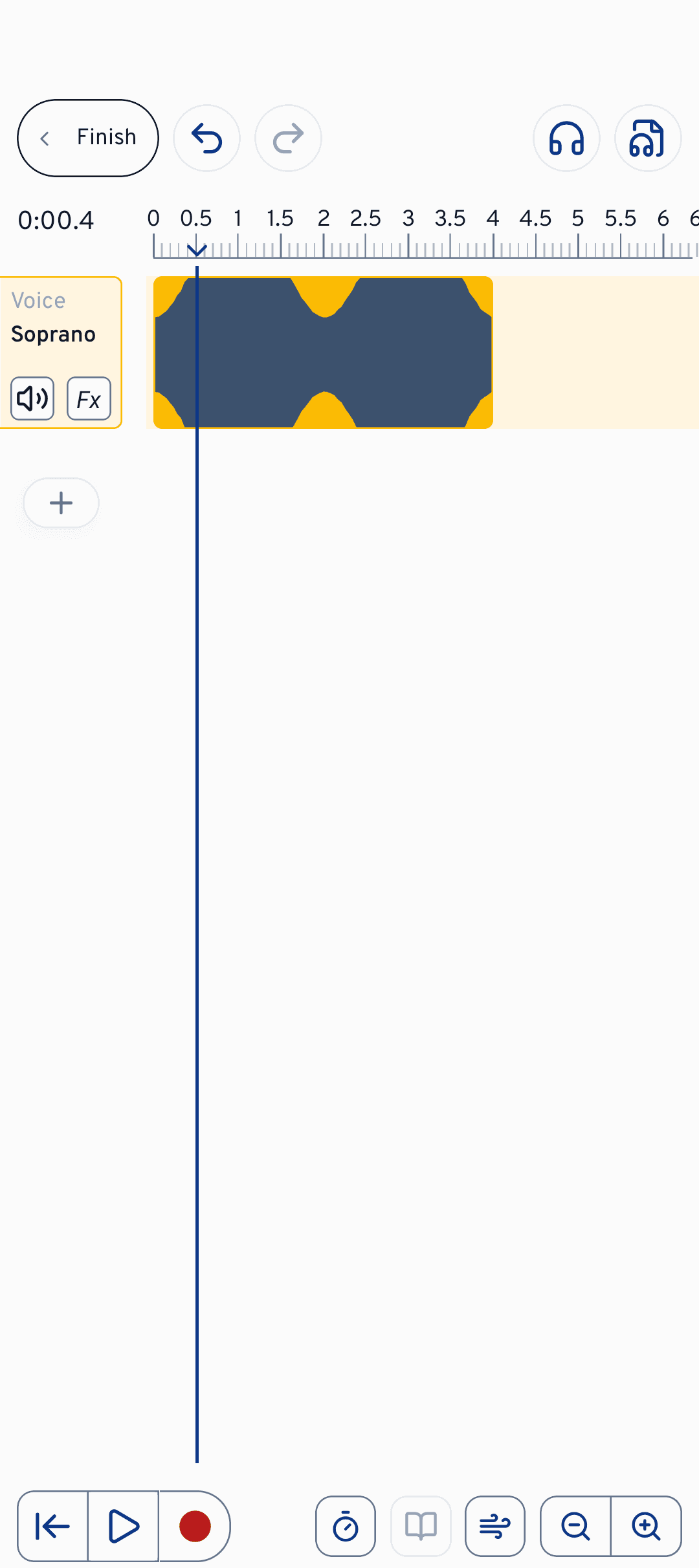
L'editor mostra ogni voce e ogni accompagnamento come traccia a sé su una linea temporale. Con il aggiungi una traccia, con il pulsante rosso di registrazione () registri sulla traccia selezionata. Il conteggio iniziale () ti dà un clic prima dell'attacco. I file già pronti li porti dentro con l': audio o MIDI, direttamente su una traccia.
Dietro l' ci sono le Impostazioni audio. Lì scegli il tuo dispositivo di ingresso e misuri il ritardo delle cuffie, se non l'hai già fatto tramite la guida alla registrazione.
Si lavora direttamente sulla linea temporale: trascina una clip per spostarla, taglia l'inizio o la fine, dividila in corrispondenza della testina di riproduzione oppure eliminala. Allarga le dita o usa i pulsanti di zoom per vedere più dettagli. E se qualcosa va storto: Annulla e Ripeti ti fanno ripercorrere passo dopo passo le tue modifiche.
Mixare e aggiungere effetti
Per l'equilibrio tra le voci ogni traccia ha tre comandi: l' la silenzia, la modalità livello () stabilisce quanto forte sta nel mix, e con la Panoramica la sposti a sinistra o a destra nell'immagine stereo (indicata come «Centro», «L 40» o «R 40»).
In più, su ogni riga di traccia c'è un piccolo pulsante Fx in corsivo per gli effetti. Si riempie appena la traccia ha almeno un effetto; sulle tracce MIDI è disattivato. La finestra degli effetti ha due modalità: Preimpostazioni per suoni rapidi e già pronti e Avanzate per tutti i parametri, entrambe con un testo di aiuto direttamente nell'app. A disposizione ci sono Riverbero (aggiunge lo spazio di una sala), Compressore (livella forte e piano), Equalizzatore (modella il suono, banda per banda), Correzione dell'intonazione (porta l'intonazione alla nota più vicina), Chorus (da una voce ne fa molte), Noise gate (fa tacere le pause tra le frasi) e De-esser (attenua le S sibilanti).
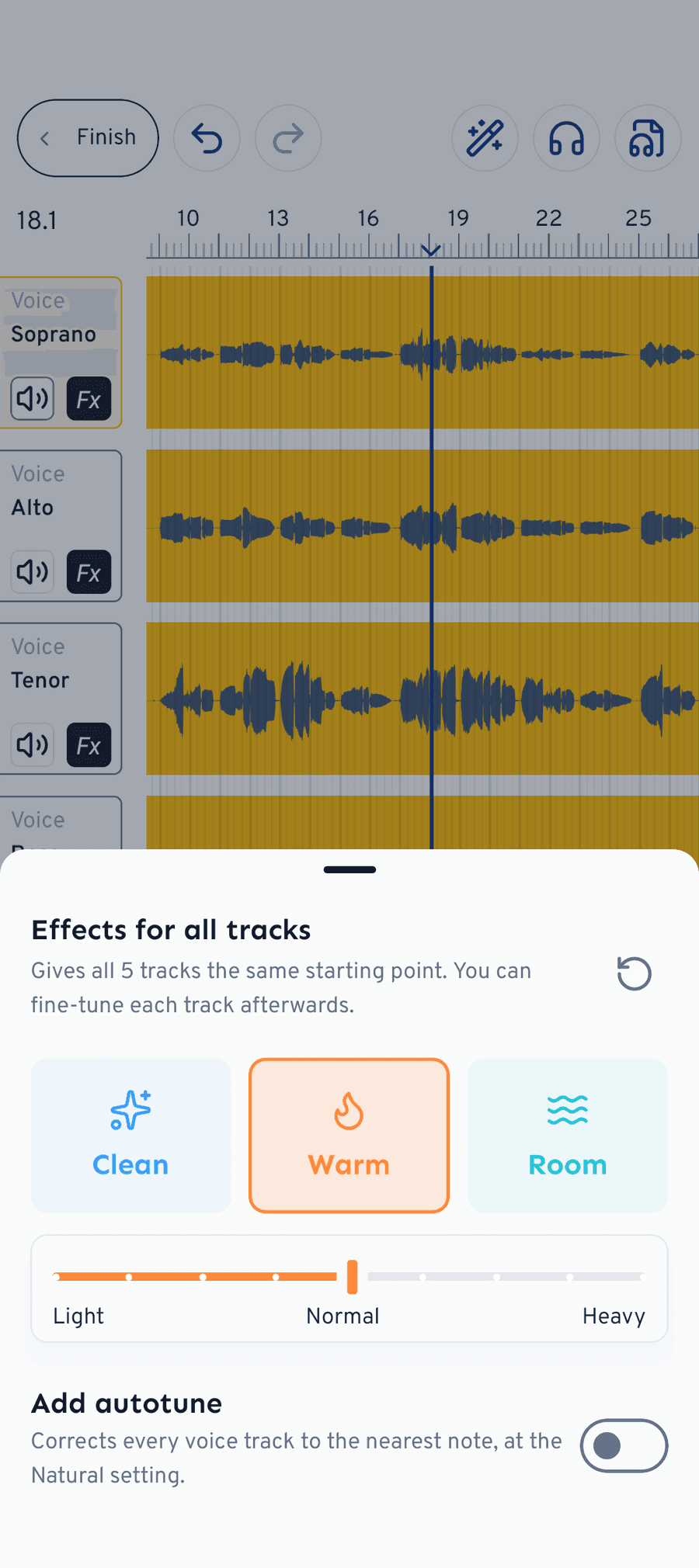
Non devi impostare ogni traccia una per una: Effetti per tutte le tracce dà a tutte lo stesso punto di partenza. Scegli una delle tre direzioni sonore (Pulito, Caldo, Sala) e un'intensità (Leggera, Normale, Forte). L'interruttore Aggiungi la correzione dell'intonazione mette su ogni traccia vocale una leggera correzione dell'intonazione. Dopo puoi regolare ogni traccia singolarmente, e Reimposta toglie di nuovo tutto.
cori porta l'intonazione cantata alla nota più vicina, ma correggendo al massimo di due semitoni. Una registrazione viene quindi ripulita, non riscritta: la tua voce resta la tua voce.
Concludere e salvare
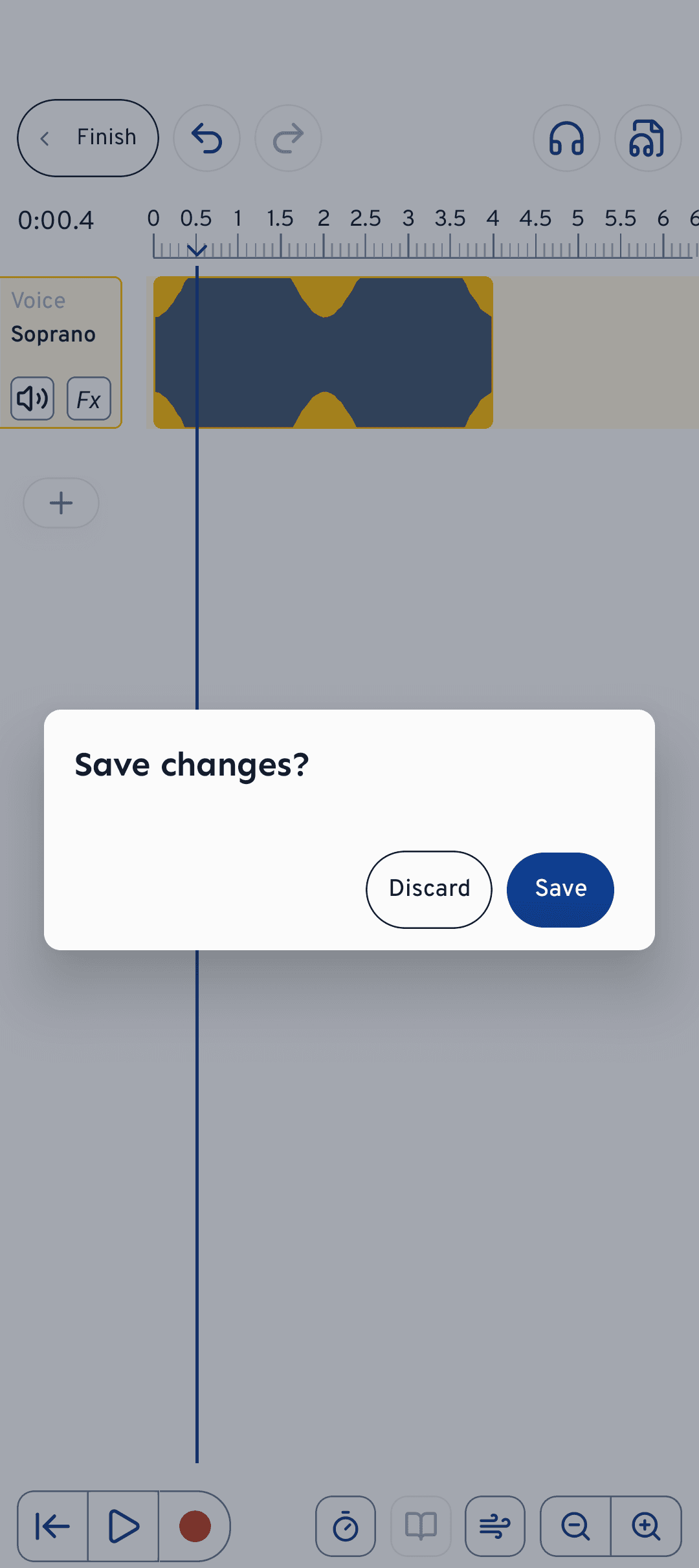
Quando sei soddisfatto, tocca in alto Fatto. cori chiede Salvare le modifiche?: con Salva le tracce vengono renderizzate e le note per il riscontro del canta-insieme vengono lette dalle registrazioni (per questo ci vuole un momento), con Scarta resta tutto com'era. Tornato nel creatore di brani passi ancora per Testi e Salva, poi il tuo coro può esercitarsi con le nuove registrazioni.
Come si prosegue?
- Caricare registrazioni già pronte invece di inciderle: Creare un brano da registrazioni esistenti
- Come il tuo coro si esercita con le tracce: Riprodurre ed esercitarsi sui brani
- Rifinire l'esperienza di ascolto: Mixare le voci e panoramica stereo
Hai ancora bisogno di aiuto?
Non trovi quello che cerchi? Inviaci un messaggio e il nostro team ti risponderà.
Contatta l’assistenza