Gérer les setlists
Créez et organisez des setlists pour les répétitions et les concerts, y compris des blocs personnalisés, sur le web et sur mobile.
Web + app
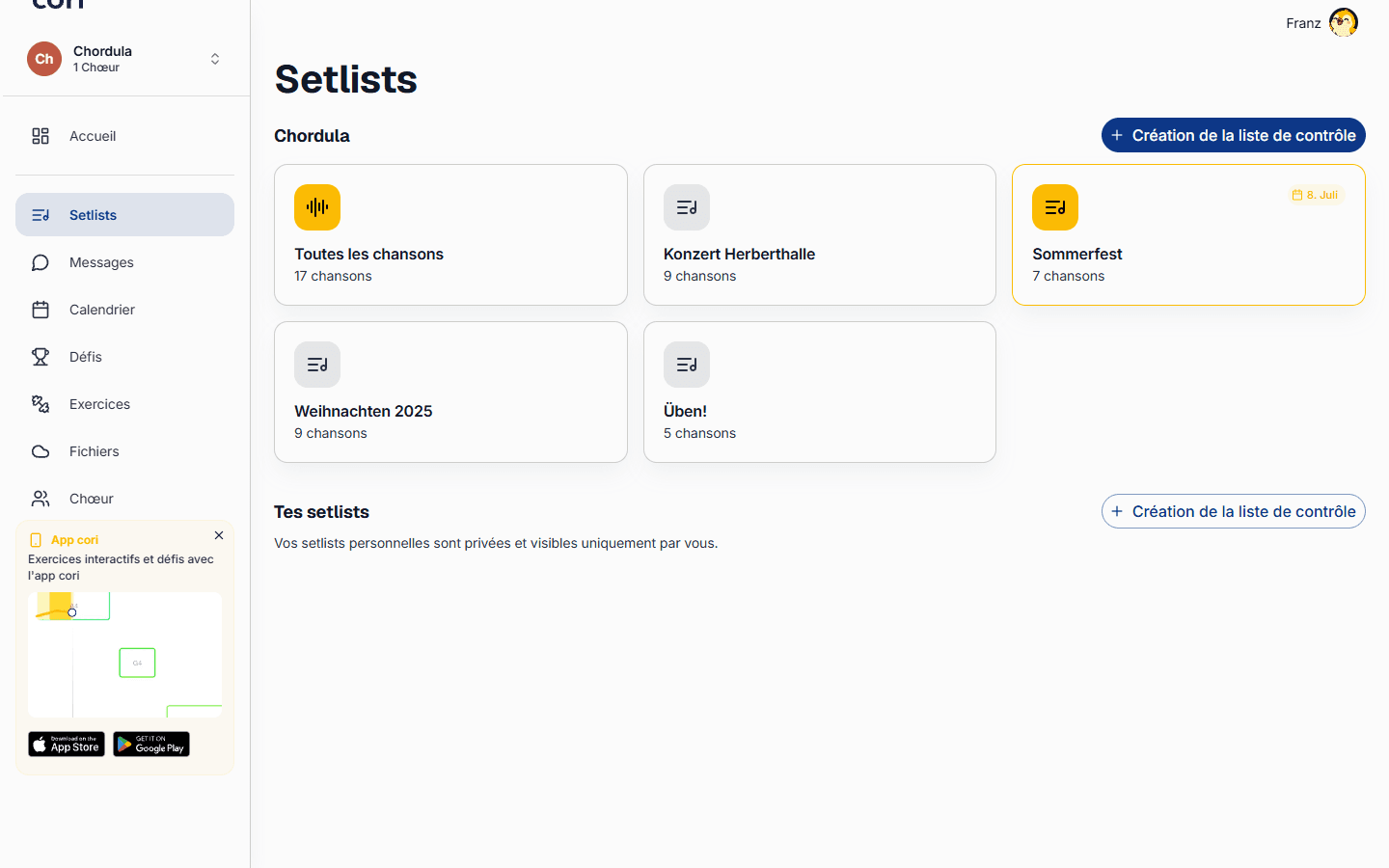
Une setlist est une liste ordonnée de chansons – et de tout ce que vous souhaitez ajouter d'autre au programme – pour une répétition ou un concert. Ce guide vous montre comment en créer une, la réorganiser et l'épurer, et ajouter des blocs personnalisés comme des pauses et de la modération entre les chansons. Vous pouvez tout faire sur le web et dans l'application mobile ; les chansons et leur ordre restent synchronisés sur tous vos appareils.
Les setlists au nom de votre chorale sont partagées avec tout le monde et peuvent être modifiées par les administrateurs de la chorale. Les setlists dans Vos setlists sont personnelles : elles vous appartiennent et ne sont visibles que sur votre propre compte.
Créer une setlist
Sur le web
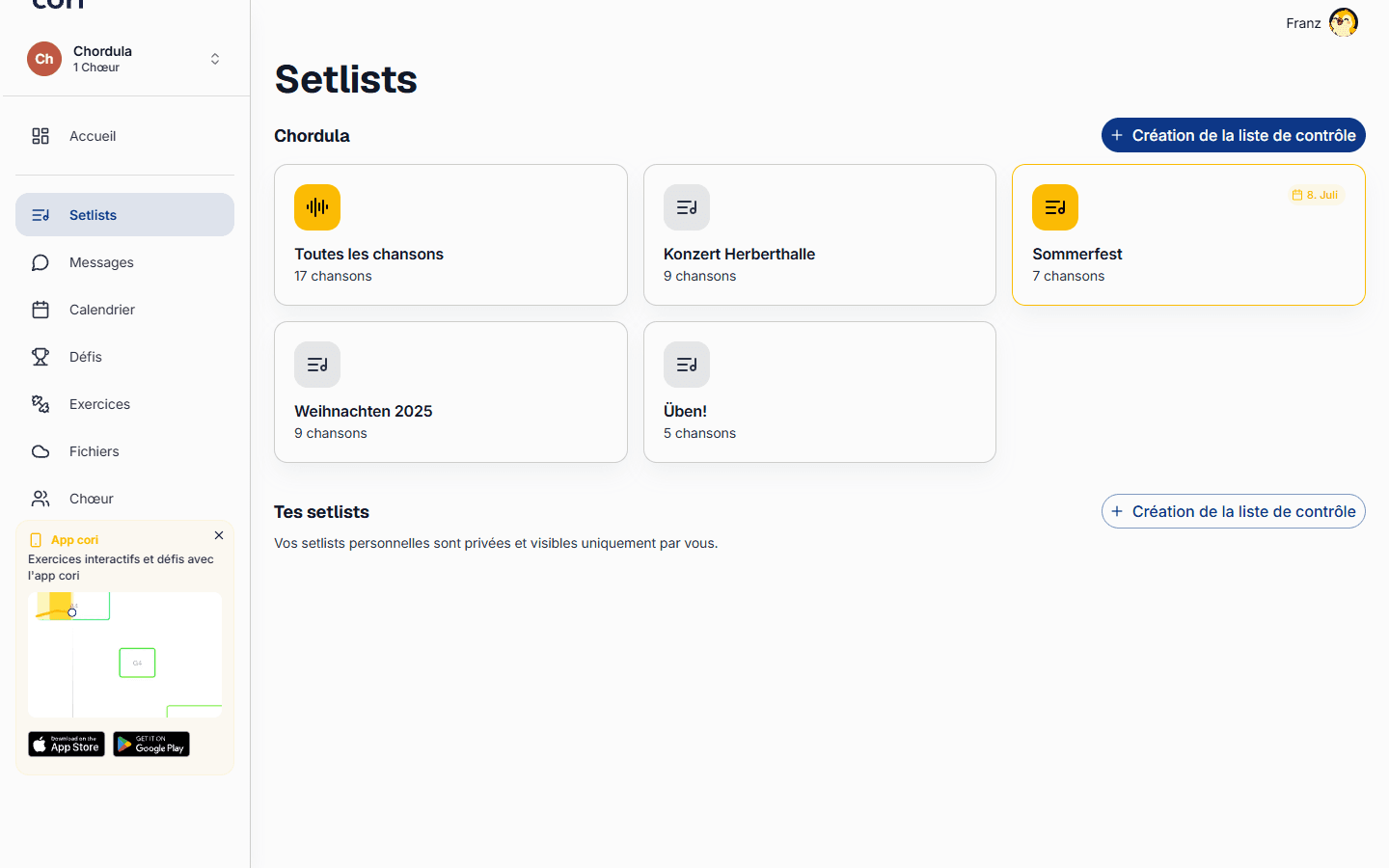
Rendez-vous dans Setlists dans la barre latérale. Vous y verrez la carte Toutes les chansons, les setlists partagées de votre chorale et, plus bas, la section Vos setlists.
Choisissez Créer une setlist : à côté du nom de votre chorale pour une setlist partagée (administrateurs uniquement), ou dans la section Vos setlists pour une setlist personnelle. Donnez-lui un nom et, si vous le souhaitez, une couverture (voir plus bas, « Définir une couverture »).
Cherchez une chanson sous Ajouter des chansons et cliquez dessus dans la liste en dessous. Elle se place à droite, dans la colonne Entrées. Vous pouvez ajouter la même chanson plusieurs fois – pratique lorsqu'un morceau ouvre et clôt un concert.
Choisissez Enregistrer. La setlist apparaît ensuite sous forme de carte sur la page Setlists.
Sur mobile
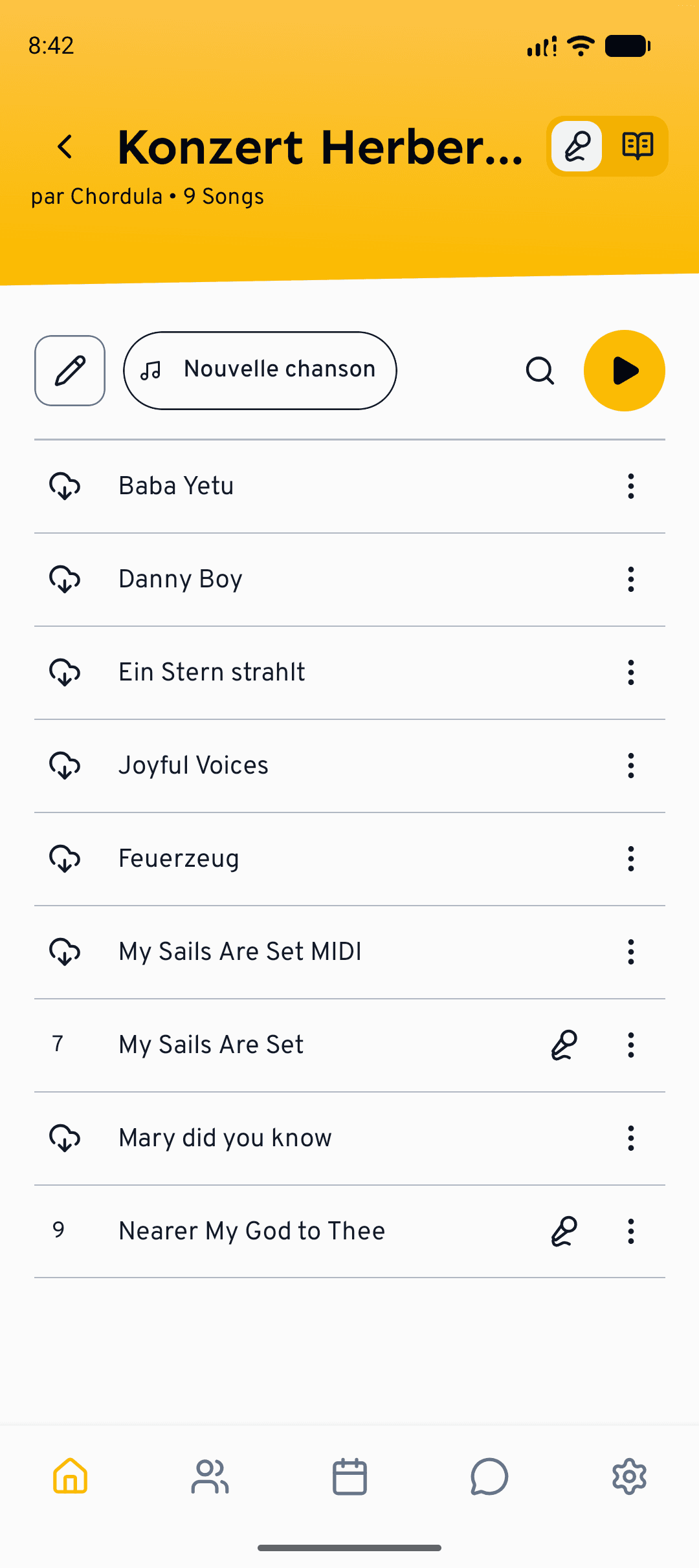
Sur l'écran d'accueil, vous verrez Toutes les chansons, une section Vos setlists et les setlists partagées de chaque chorale.
Touchez le à côté de la section souhaitée. Si vous avez aussi le droit d'y créer des chansons, choisissez ensuite Créer une setlist. Un écran dédié s'ouvre, sur lequel vous donnez à la setlist un nom et, en option, une couverture. Une setlist personnelle est enregistrée sur votre compte ; une setlist créée dans une chorale est partagée (administrateurs uniquement).
Touchez Chanson sous la liste. Dans le sélecteur Ajouter des chansons, touchez chaque chanson souhaitée ; un deuxième appui l'ajoute une fois de plus, le moins la retire. Touchez Terminé, puis Enregistrer.
Réorganiser, modifier et supprimer
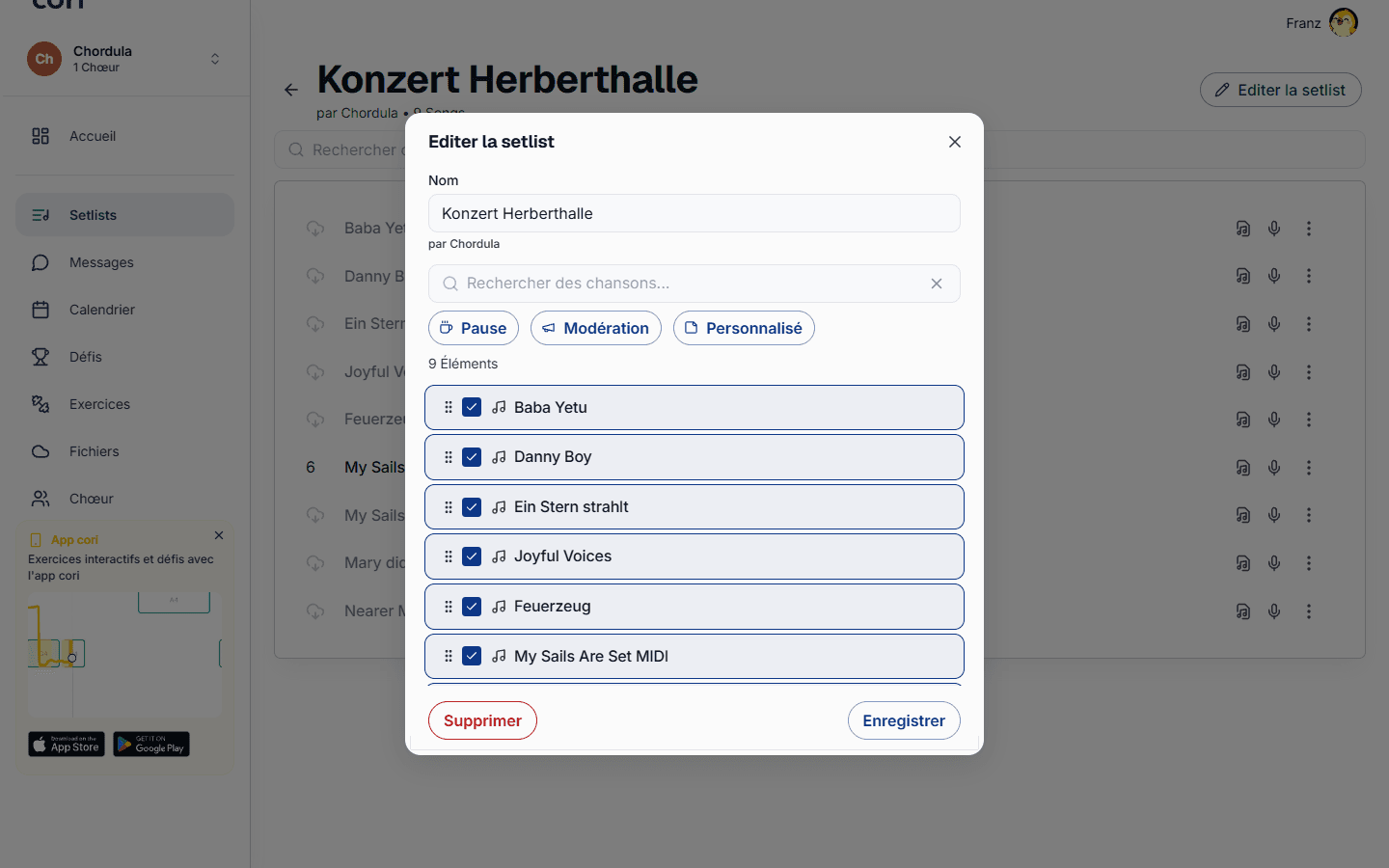
Vous pouvez créer et réorganiser des setlists sur les deux plateformes. Sur le web, ouvrez une setlist et choisissez Modifier la setlist ; l'édition se fait dans une boîte de dialogue. Sur mobile, ouvrez une setlist et touchez le crayon sous la couverture (ou directement la couverture). La setlist s'ouvre alors sur un écran d'édition dédié, où vous enregistrez avec Enregistrer. Si vous le quittez avec des modifications non enregistrées, l'application vous demande Enregistrer les modifications ?, et vous pouvez enregistrer ou abandonner.
Sur le web, chaque élément figure dans la colonne Entrées. Faites glisser une ligne par la poignée à gauche pour définir l'ordre, cliquez sur le X d'une ligne pour la supprimer, puis choisissez Enregistrer lorsque tout vous convient.
Sur mobile, appuyez longuement sur une ligne (ou faites-la glisser par la poignée) pour la réorganiser, ajoutez d'autres morceaux avec Chanson et touchez le X d'une ligne pour la supprimer.
Ajouter des blocs personnalisés (autres que des chansons)
Un concert ne se limite pas aux chansons. Pendant l'édition – avec les boutons rapides sous le champ de recherche sur le web, ou la barre sous la liste sur mobile – insérez des entrées qui ne sont pas des chansons :
- Pause – une interruption ou un entracte.
- Modération – un emplacement pour des présentations parlées ou des annonces.
- Personnalisé – tout autre élément dont vous avez besoin au programme (sur mobile, le bouton s'appelle simplement Entrée).
Ouvrez un bloc (sur le web avec le crayon de sa ligne, sur mobile en le touchant) pour renseigner son Titre et un champ Notes facultatif. Les notes prennent en charge le markdown, ce qui vous permet de mettre en forme votre texte de modération ou un bref rappel.
Dans la setlist terminée, les blocs personnalisés structurent le programme : les chansons situées entre deux blocs forment ensemble une section encadrée, un set. Les pauses, modérations et entrées personnalisées s'intercalent entre elles. La numérotation ne compte que les chansons et se poursuit d'un set à l'autre.
Les pauses, les moments de modération et les blocs personnalisés sont des repères de programme : ils apparaissent dans la setlist mais sont ignorés par le lecteur, qui ne lit que les vraies chansons. En mode répétition sur mobile, ils apparaissent comme leur propre page de partition.
Ajouter des chansons archivées
Les chansons archivées restent en dehors de votre liste principale, mais vous pouvez tout de même en placer une dans une setlist. Sur le web, faites défiler jusqu'à la section Archives sous Chansons disponibles et cliquez sur la chanson ; sur mobile, le sélecteur Ajouter des chansons affiche les chansons archivées avec l'étiquette Archives. Dans les deux cas, elles sont signalées pour que vous puissiez les distinguer.
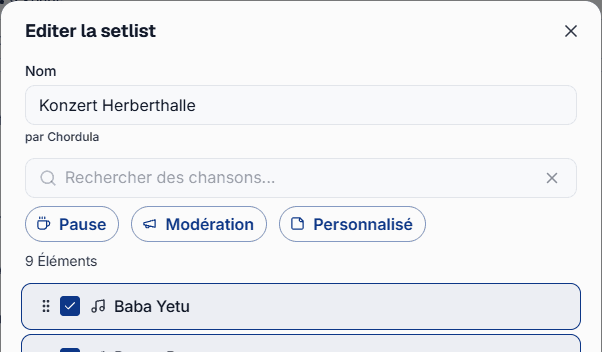
Pour modifier ou supprimer une setlist plus tard, faites un clic droit sur sa carte sur le web et choisissez Modifier la setlist ou Supprimer (ou ouvrez-la et choisissez Modifier la setlist ; Supprimer se trouve en bas de la boîte de dialogue). Sur mobile, appuyez longuement sur sa carte pour ouvrir directement l'écran d'édition. Vous y renommez la setlist et modifiez ses entrées ; pour la supprimer, touchez ⋮ en haut à droite, puis Supprimer. Les chansons elles-mêmes sont conservées : seule la setlist disparaît, avec son ordre et ses entrées.
Définir une couverture
Chaque setlist peut recevoir sa propre couverture, par exemple l'affiche de votre concert. Elle apparaît sur la carte de la setlist et en grand en haut de la setlist elle-même. Tant que vous ne choisissez pas d'image, cori affiche un visuel par défaut avec des oiseaux.
- Sur le web, cliquez lors de la création ou de la modification sur le champ de couverture à côté du nom (Choisir une image). Vous pouvez aussi, dans la setlist ouverte, survoler la couverture avec la souris, cliquer sur l'appareil photo et choisir Choisir une image ou Supprimer la couverture.
- Sur mobile, touchez le champ Couverture sur l'écran d'édition et sélectionnez-en une dans votre galerie avec Choisir une image, prenez-en une avec Appareil photo ou touchez Supprimer la couverture. Le cadrage se règle directement au moment de la sélection. La couverture est appliquée avec Enregistrer.
Les formats autorisés sont JPG, PNG et WebP jusqu'à 5 Mo ; la couverture s'affiche au format 16:10. Seuls les administrateurs modifient la couverture d'une setlist partagée ; celle de vos setlists personnelles n'est modifiable que par vous.
Dupliquer une setlist
Pour un nouveau concert, pas besoin de repartir de zéro : dupliquez une setlist existante et adaptez la copie. La copie s'appelle d'abord « Nom (copie) » et reprend toutes les chansons, les blocs personnalisés et la couverture. Une setlist partagée redonne une setlist partagée (administrateurs uniquement), une setlist personnelle redonne une setlist personnelle.
- Sur le web, faites un clic droit sur la carte et choisissez Dupliquer, ou ouvrez la setlist et cliquez sur Dupliquer. Dans le second cas, cori vous emmène aussitôt à la copie.
- Sur mobile, ouvrez l'écran d'édition de la setlist, touchez ⋮ en haut à droite, puis Dupliquer. Les modifications non encore enregistrées le sont au préalable. Vous restez dans l'original ; la copie se trouve sur l'écran d'accueil.
Et ensuite ?
- Découvrez comment lire et travailler les chansons de votre setlist.
- Associez une setlist à une répétition lorsque vous créez un événement dans le calendrier.
Besoin d’aide supplémentaire ?
Vous ne trouvez pas ce que vous cherchez ? Écrivez-nous et notre équipe vous répondra.
Contacter le support