Premiers pas avec cori
Crée un chœur ou rejoins-en un et prends tes marques dans cori en quelques minutes.
Web + app
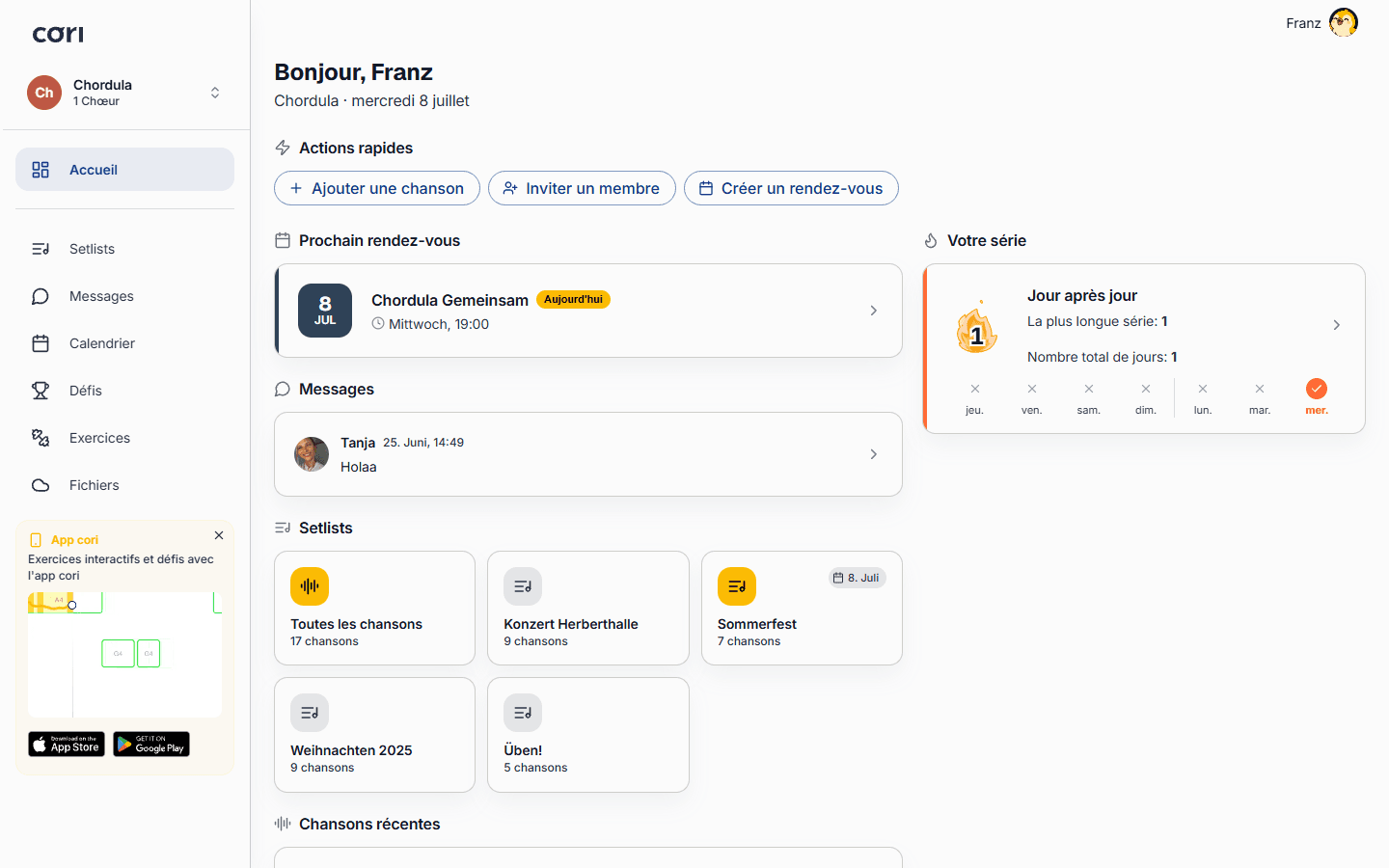
Bienvenue sur cori ! cori réunit au même endroit les répétitions, les partitions, les enregistrements d'entraînement et la communication de ton chœur. Ce guide t'accompagne dans les toutes premières étapes : configurer ton compte, créer un chœur ou en rejoindre un, et te familiariser avec les principaux espaces de l'app.
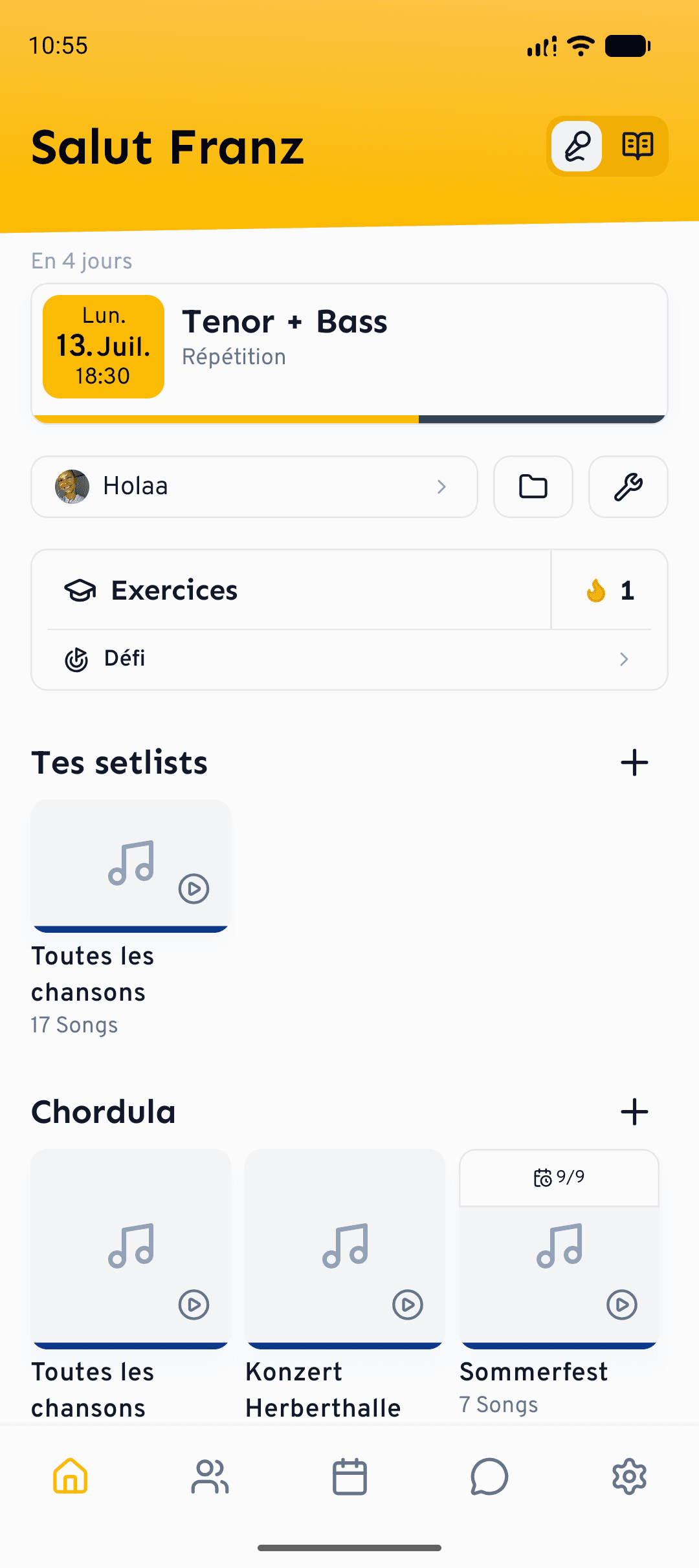
Tu peux utiliser cori dans n'importe quel navigateur sur cori.music et en déplacement avec les apps pour iOS et Android. Ton chœur, tes chansons et tes messages restent synchronisés sur tous tes appareils.
Crée ton compte
Ouvre cori.music (ou l'app mobile) et choisis S'inscrire. Tu peux t'inscrire avec ton adresse e-mail ou continuer avec Google ou Apple.
Dis-nous ton nom et, si tu le connais déjà, ton type de voix (soprano, alto, ténor, basse …). Ton type de voix aide cori à t'afficher plus tard les bonnes pistes d'entraînement.
Créer un chœur ou en rejoindre un
La suite dépend de ton rôle.
Si tu diriges un chœur
Tant que tu n'es dans aucun chœur, cori t'accueille avec « Bienvenue sur cori ! ». Choisis-y Créer un Chœur et donne un nom à ton chœur. Qui crée un chœur en devient automatiquement la direction.
Juste après, cori te guide en quatre étapes courtes à travers la configuration : les voix de votre chœur, le lien d'invitation pour tes choristes, votre répétition hebdomadaire et le premier chant. Le déroulé se trouve sous Créer un chœur.
Tu partages déjà le lien d'invitation pendant la configuration, puis à tout moment via Chœur›Inviter un membre. Tous les détails se trouvent dans le guide Inviter des membres.
Si tu es choriste
Ta direction de chœur t'envoie un lien d'invitation. Ouvre-le simplement, ou choisis Rejoindre le Chœur et colle le lien. Plus d'infos sous Rejoindre un chœur.
Choisis le type de voix que tu chantes pour recevoir aussitôt les bonnes pistes d'entraînement et les bonnes partitions.
Si tu as un code d'accès d'une organisation
Si tu participes à un projet comme 6K UNITED!, tu ne passes pas par un chœur, mais par un code d'accès court dans l'app, sans même une adresse e-mail. Comment faire, c'est expliqué dans Rejoindre avec un code d'accès.
Prends tes marques
Dès que tu fais partie d'un chœur, voici les espaces que tu utiliseras le plus souvent :
- Dashboard : ta vue d'ensemble sur la prochaine répétition, l'activité récente et les accès rapides.
- Setlists : les chansons et les programmes sur lesquels tu travailles. Ouvre une chanson pour la travailler.
- Calendrier : répétitions et rendez-vous, avec les présences.
- Messages : annonces à tout le chœur, discussions de groupe et messages privés.
- Fichiers : les fichiers partagés comme les PDF, les enregistrements et les documents.
- Chœur : membres, types de voix et paramètres du chœur.
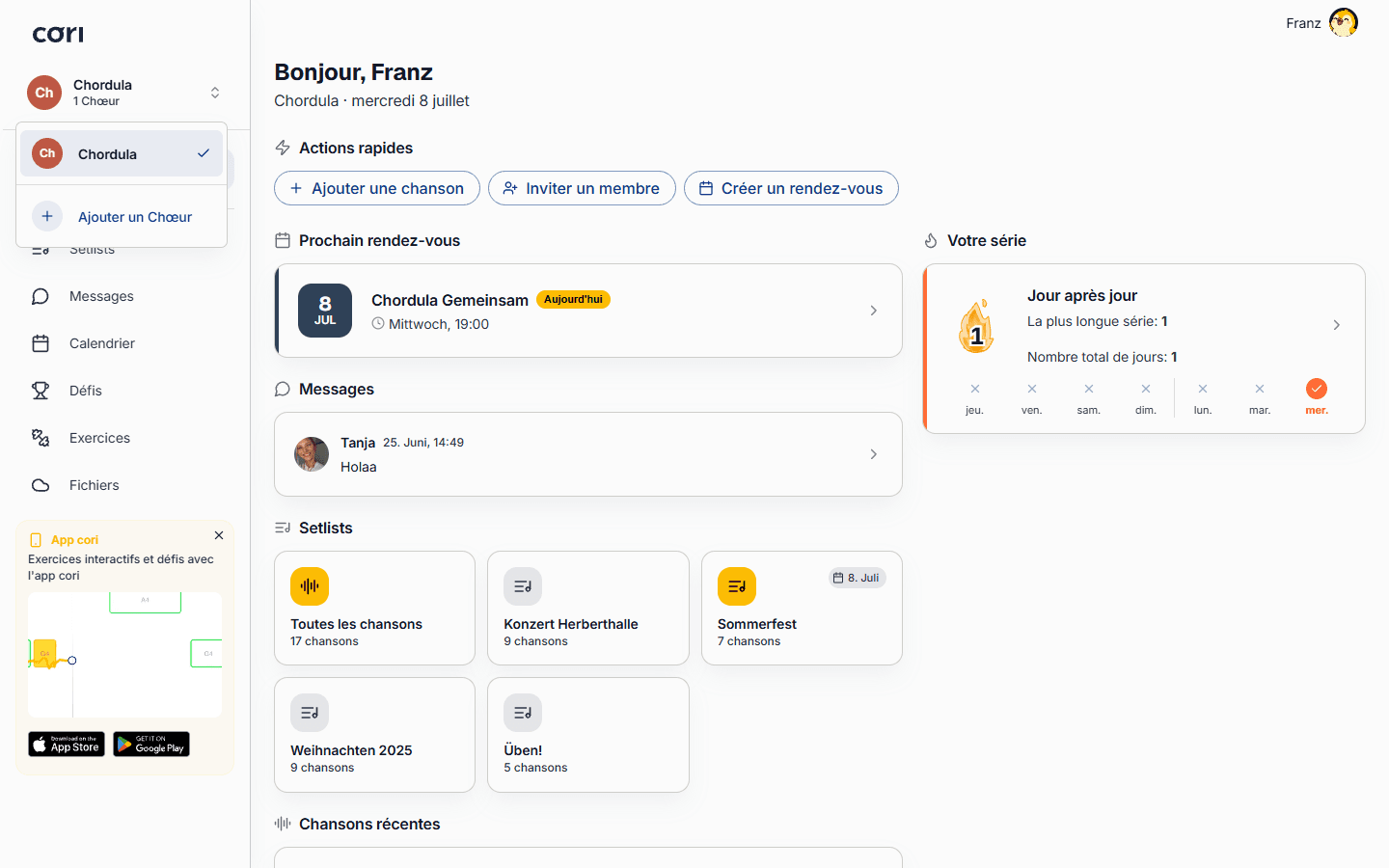
Tu chantes dans plus d'un chœur ? Utilise le sélecteur de chœur en haut de la barre latérale pour passer de l'un à l'autre. Tout (chansons, messages, calendrier) suit le chœur sélectionné.
De courtes astuces la première fois
Pendant que tu explores cori, l'app affiche de courtes astuces : toujours pile sur l'élément où une fonction devient pertinente pour la première fois, et chacune une seule fois. Quelques exemples : dans le lecteur, cori te propose de poser un signet aux passages difficiles ; dans le calendrier, tu apprends qu'un clic sur un jour crée directement un nouveau rendez-vous ; dans le chat, une astuce signale les sondages avec résultats en direct, cachés derrière le bouton plus.
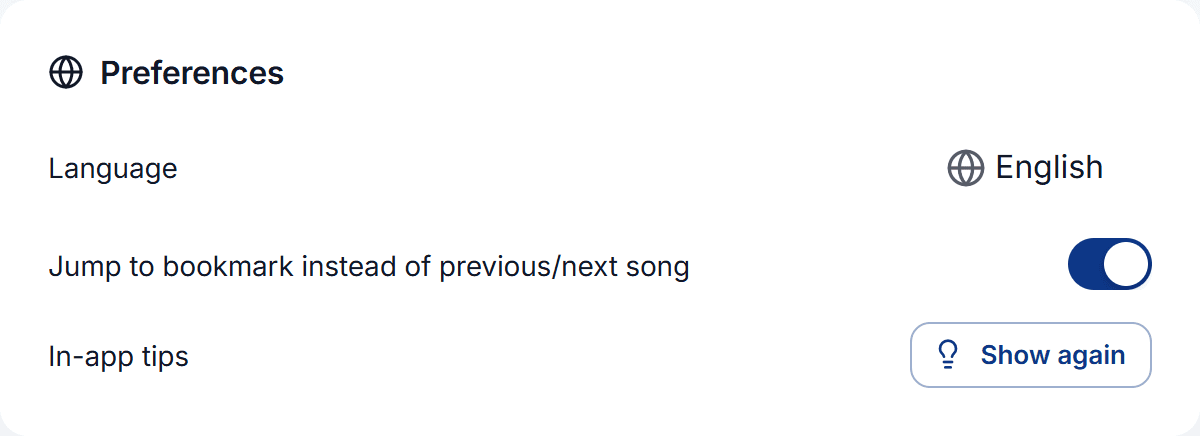
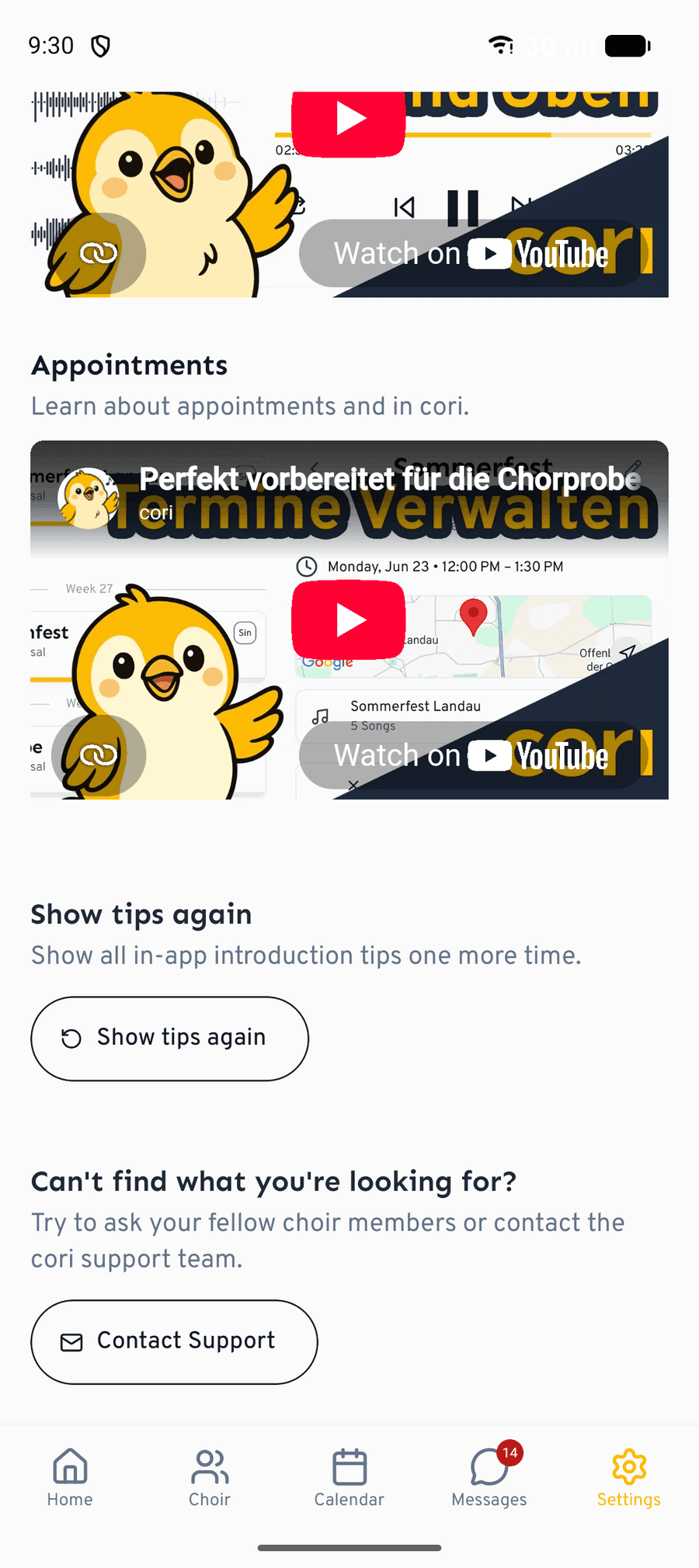
Tu as fermé une astuce et tu veux la relire ? Les paramètres proposent pour cela l'entrée Astuces dans l'application avec l'action Afficher à nouveau. Toutes les astuces réapparaissent ensuite comme au premier démarrage (« Les astuces seront à nouveau affichées »). La checklist de configuration de l'écran d'accueil revient elle aussi, si tu l'avais masquée.
Et ensuite ?
- Apprends à écouter et travailler des chansons.
- Mets en place ta première répétition dans le calendrier.
- Découvre comment créer une setlist pour ton prochain concert.
Tu bloques quelque part ? Rends-toi sur la page de contact et notre équipe t'aidera volontiers.
Besoin d’aide supplémentaire ?
Vous ne trouvez pas ce que vous cherchez ? Écrivez-nous et notre équipe vous répondra.
Contacter le support