Exporter des partitions depuis cori
Télécharge ou imprime la partition d'une chanson pour l'utiliser hors connexion.
Web + app
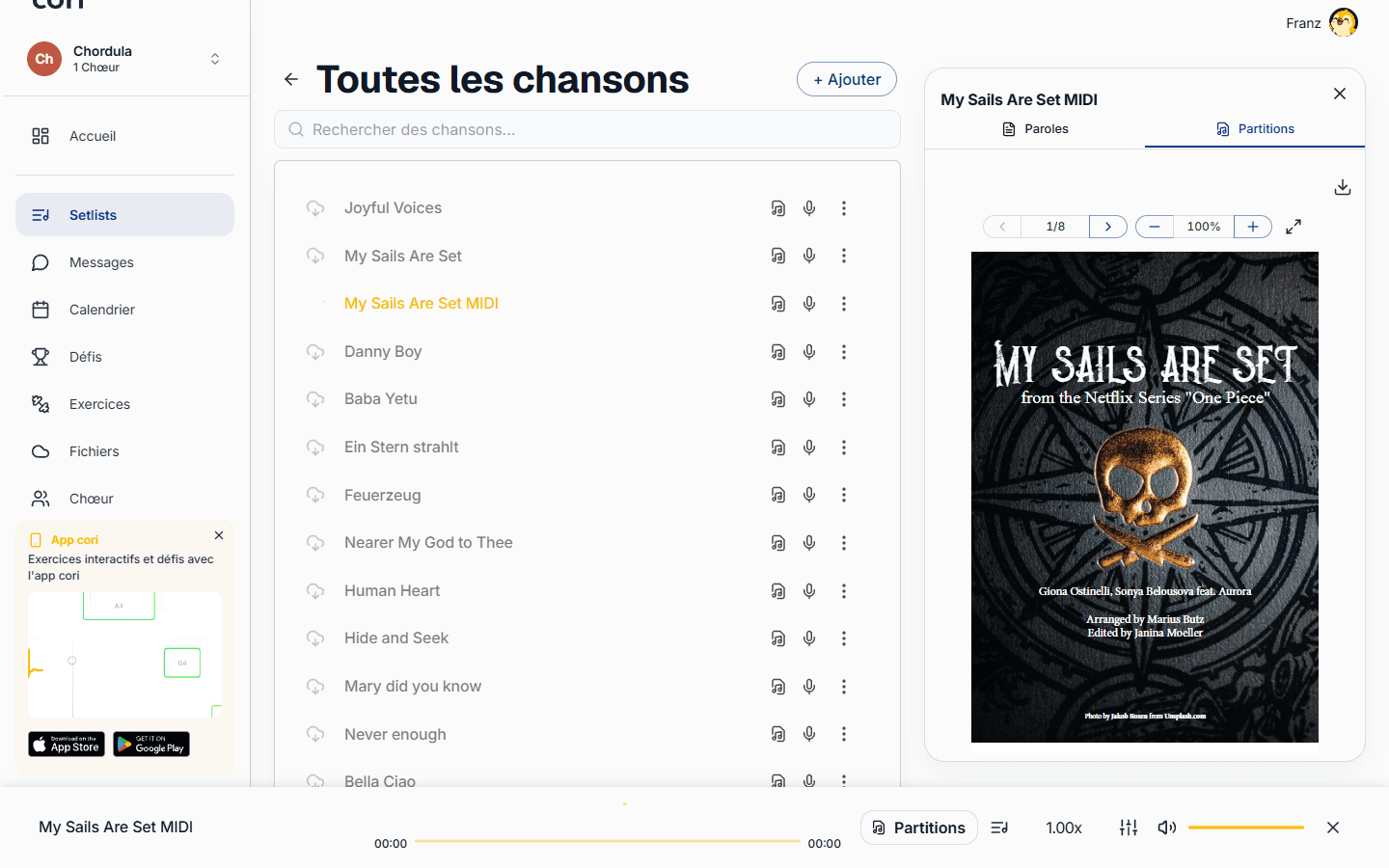
Parfois, tu as simplement besoin de la partition à part — pour la distribuer à la répétition, l'annoter à la main ou en garder une copie pour les moments où tu es hors connexion. cori te permet d'exporter la partition de n'importe quelle chanson au format PDF, aussi bien dans l'application web que dans l'application mobile. Ce guide te montre où se trouve la fonction d'export sur chaque plateforme et comment imprimer ce que tu as exporté.
Tu peux exporter le PDF de toute chanson à laquelle une partition a été ajoutée. Si une chanson n'a pas encore de partition, cori te prévient qu'il n'y a rien à exporter (« Aucune partition disponible »).
Exporter sur le web
Le moyen le plus rapide d'obtenir un PDF, c'est directement depuis une setlist ou ta liste de chansons — tu n'as même pas besoin d'ouvrir la chanson.
Ouvre une setlist (ou le Recueil) et repère la chanson souhaitée.
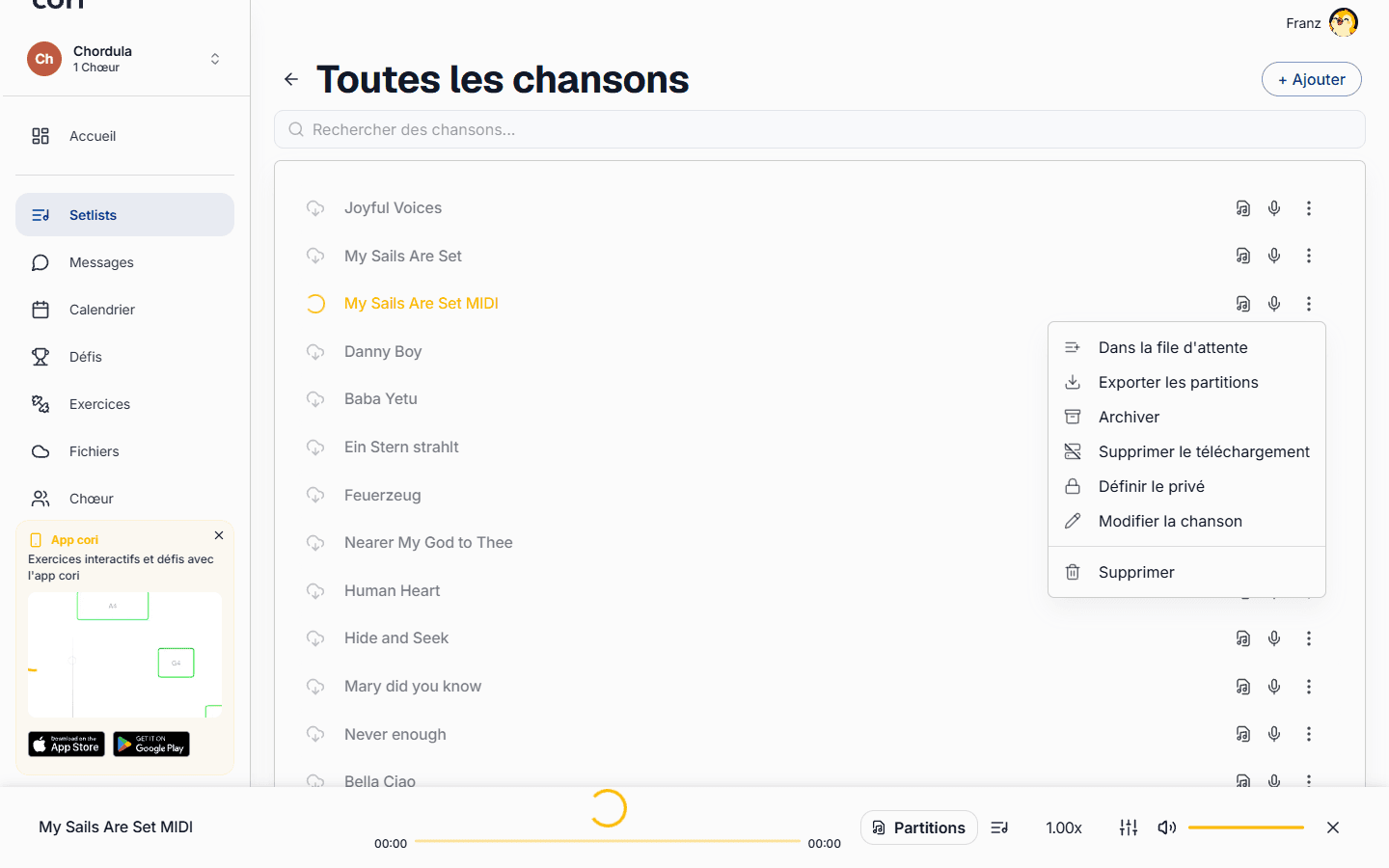
Clique sur le bouton ⋮ (plus) sur la ligne de la chanson pour ouvrir son menu.
Sélectionne ⋮›Exporter les partitions. Le PDF se télécharge immédiatement sur ton ordinateur, nommé d'après la chanson.
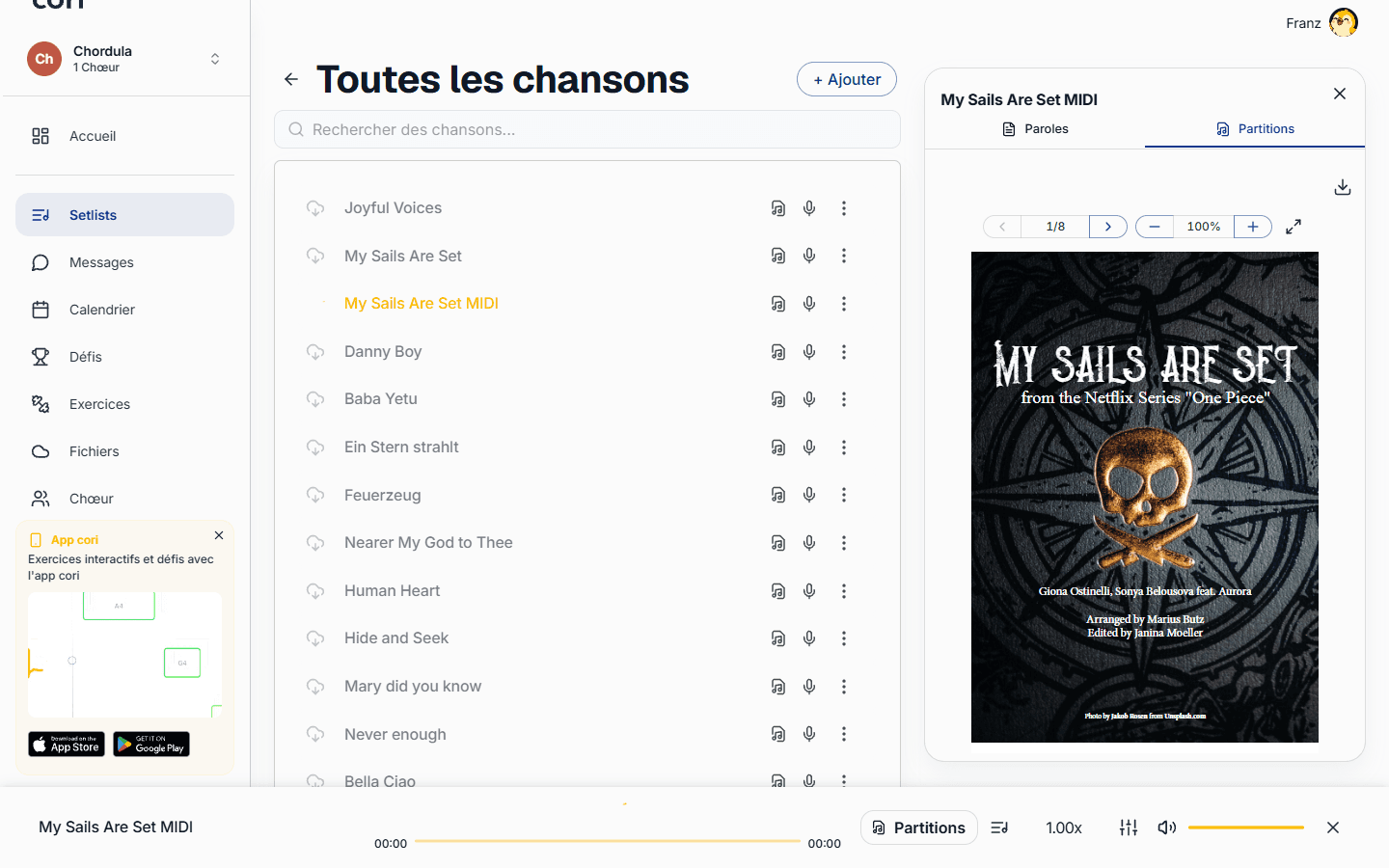
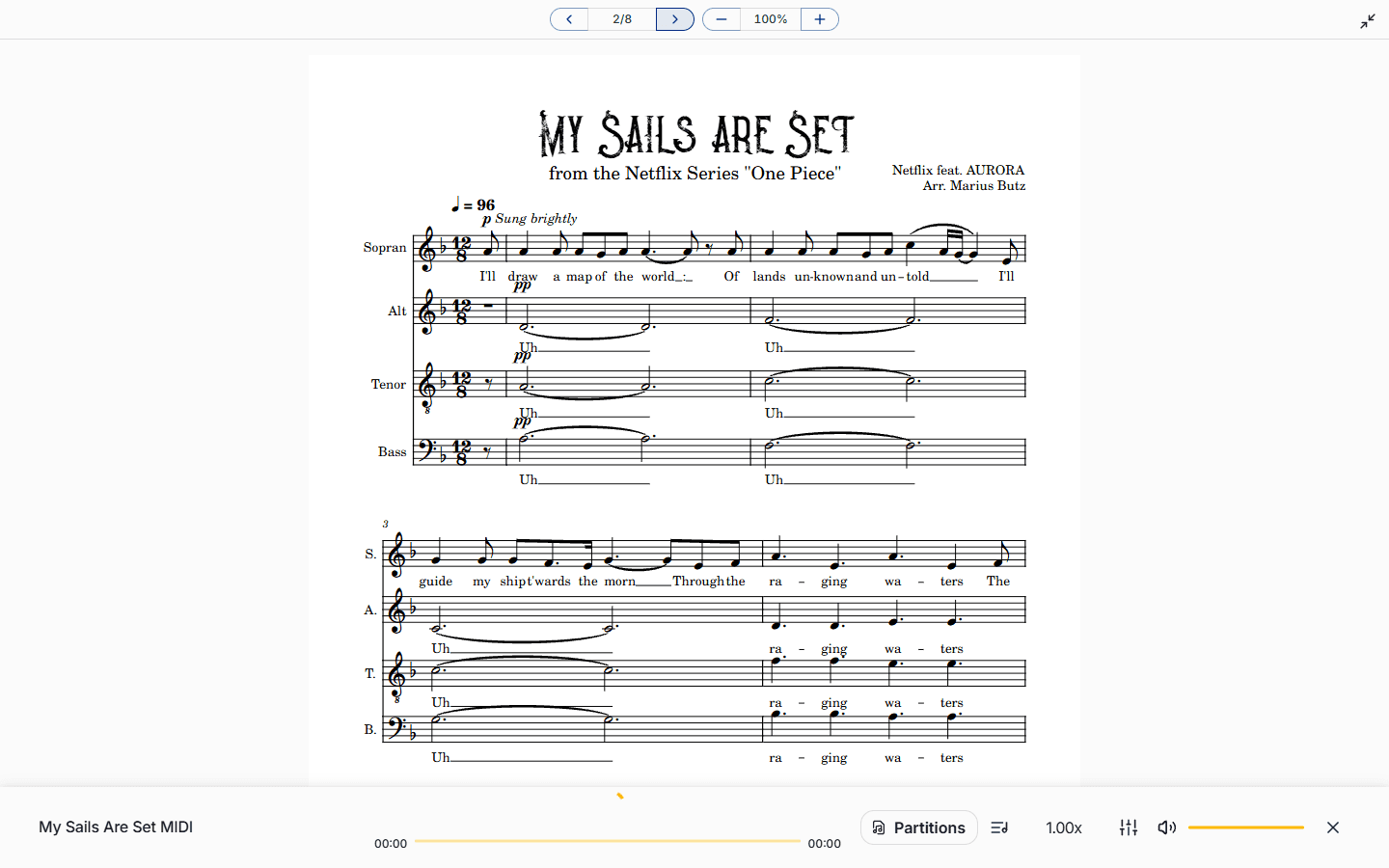
Si tu as déjà ouvert une chanson pour en lire la partition, tu peux aussi télécharger depuis là. Ouvre l'icône Partitions pour lancer la visionneuse, passe à l'onglet Partitions, puis utilise le bouton Télécharger (la flèche de téléchargement en haut de la visionneuse) pour enregistrer la partition actuellement affichée.
Si ton chœur dispose à la fois d'une partition membre et d'une partition de chef, la direction du chœur et les admins peuvent basculer, avant le téléchargement, entre Vue des membres et Point de vue du chef de chœur à l'aide du bouton en forme de toque — tu exportes ainsi exactement la version dont tu as besoin.
Exporter sur mobile
L'export fonctionne aussi sur ton smartphone ou ta tablette. La fonction d'export se trouve dans le menu de la chanson, et le menu de partage du système s'occupe du reste — tu peux ainsi enregistrer le PDF dans Fichiers ou le transmettre.
Sur mobile, l'export utilise la copie enregistrée sur ton appareil : la chanson doit donc être téléchargée. Si une chanson n'a pas encore été téléchargée, touche-la une fois pour la télécharger avant de continuer.
Touche l'icône ⋮ (plus) sur la ligne de la chanson.
Sélectionne ⋮›Exporter les partitions. Si la chanson dispose à la fois d'une partition membre et d'une partition de chef, cori te demande laquelle tu veux : touche Partition de membre ou Partition de chef.
Coche Inclure les annotations si tu veux que tes inscriptions se retrouvent dans le PDF. cori dessine alors les annotations que tu as actuellement affichées sur la partition (Privé, Voix, Chœur, selon ce qui est actif sous Notes). Cela prend un court instant. Si le fichier PDF est protégé, cori exporte la partition sans les annotations et te le signale.
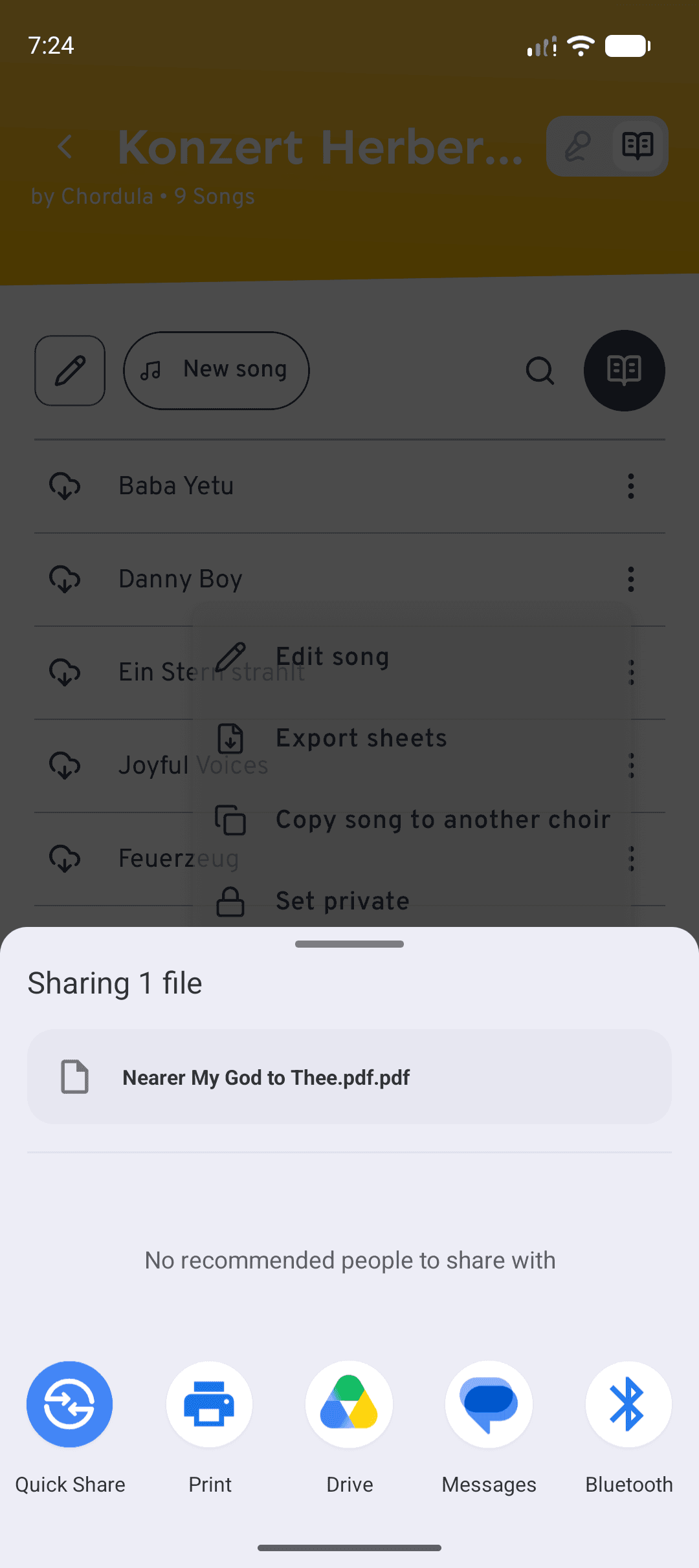
Touche Partager pour ouvrir le menu de partage de ton appareil : de là, tu envoies le PDF vers une autre application ou tu l'imprimes directement (sur iOS). Avec Enregistrer sur l'appareil, tu le ranges — sur iOS via l'app Fichiers, sur Android directement dans le dossier Downloads/cori.
Contrairement à l'application web, le mobile exporte le PDF enregistré sur ton appareil. L'option Exporter les partitions n'apparaît qu'une fois la chanson téléchargée — donc si tu ne la vois pas, touche d'abord la chanson pour la télécharger. La visionneuse de partition sur mobile sert uniquement à la lecture ; pour exporter, utilise le menu de la chanson.
Imprimer la partition
cori n'imprime pas directement, mais l'impression est simple. Sur le web, exporte le PDF avec l'une des deux méthodes ci-dessus, puis ouvre le fichier téléchargé et imprime-le depuis ton lecteur PDF ou ton navigateur (généralement Ctrl/Cmd + P). Sur mobile, choisis Imprimer dans le menu de partage (iOS), ou enregistre le PDF et imprime-le depuis ton application Fichiers. Dans tous les cas, tu gardes un contrôle total sur le format du papier, la plage de pages et le nombre de copies.
Et ensuite ?
- Apprends à annoter une partition avec des notes et des marquages.
- Découvre comment créer et gérer des setlists pour tes répétitions.
Besoin d’aide supplémentaire ?
Vous ne trouvez pas ce que vous cherchez ? Écrivez-nous et notre équipe vous répondra.
Contacter le support