Discussions et sondages
Crée des discussions de groupe, des messages directs et des sondages pour tenir ton chœur informé.
Web + app
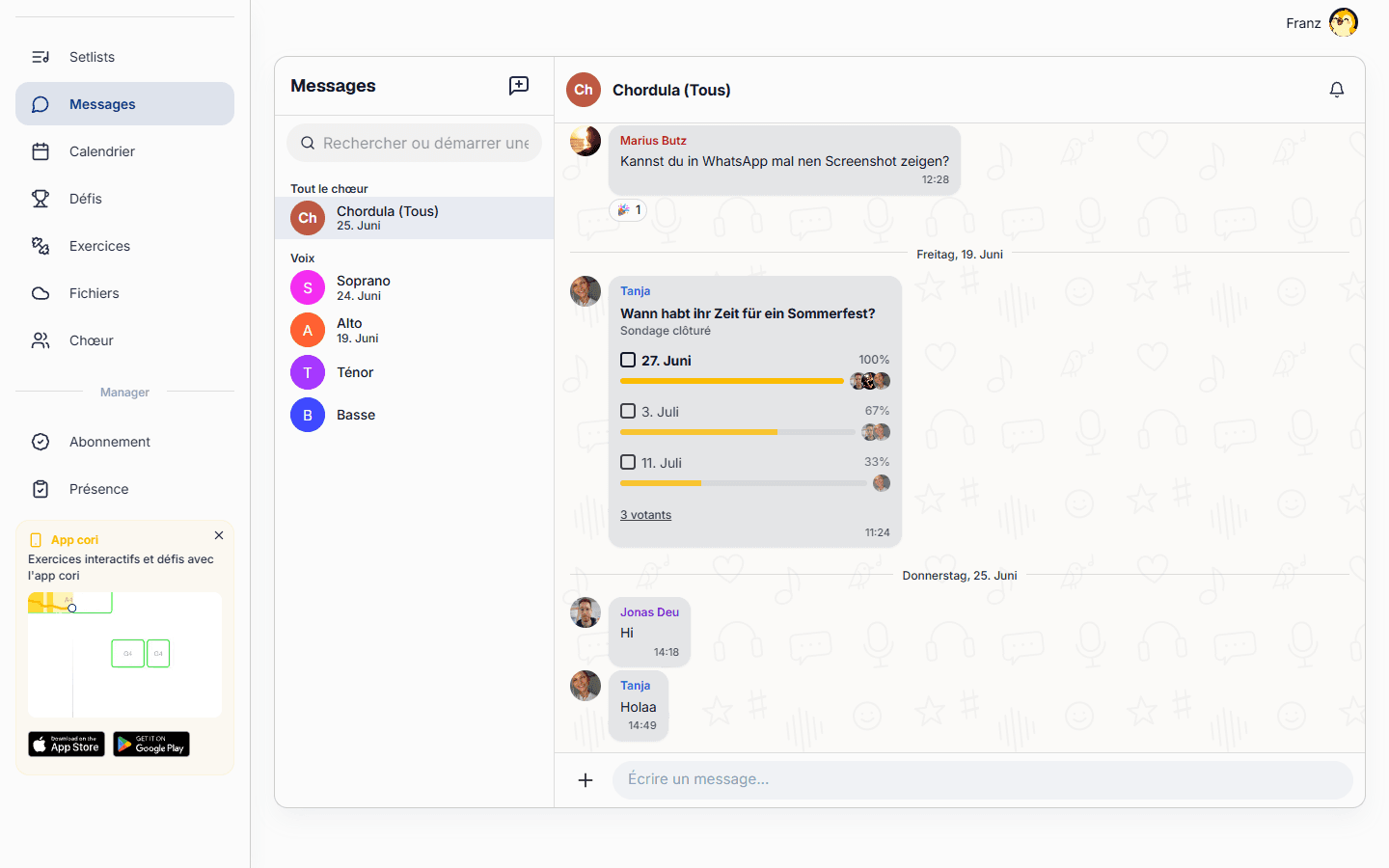
L'espace Messages est l'endroit où ton chœur échange : annonces à tout le chœur, petites discussions de groupe, messages directs personnels et sondages rapides pour recueillir les réponses de tout le monde. Ce guide te montre comment démarrer une conversation, définir qui peut y écrire et créer un sondage.
Sur ton téléphone, tes discussions sont enregistrées sur ton appareil, de sorte que tu peux lire les messages même sans connexion. Tes propres messages apparaissent aussitôt dans la discussion. Si l'envoi ne passe pas (par exemple sans connexion), le message reste dans le champ de saisie et il te suffit de le renvoyer. Tout reste synchronisé entre l'application web et ton téléphone.
T'orienter dans les messages
Ouvre Messages et tu verras tes conversations regroupées dans la barre latérale :
- Tout le chœur – la discussion principale pour tout le monde dans le chœur.
- Voix – des discussions automatiques pour chaque type de voix (soprano, alto, ténor, basse…).
- Groupes – les discussions de groupe que tu crées toi-même.
- Messages directs – des conversations privées à deux.
Choisis n'importe quelle conversation pour l'ouvrir ; la discussion de tout le chœur s'ouvre par défaut.
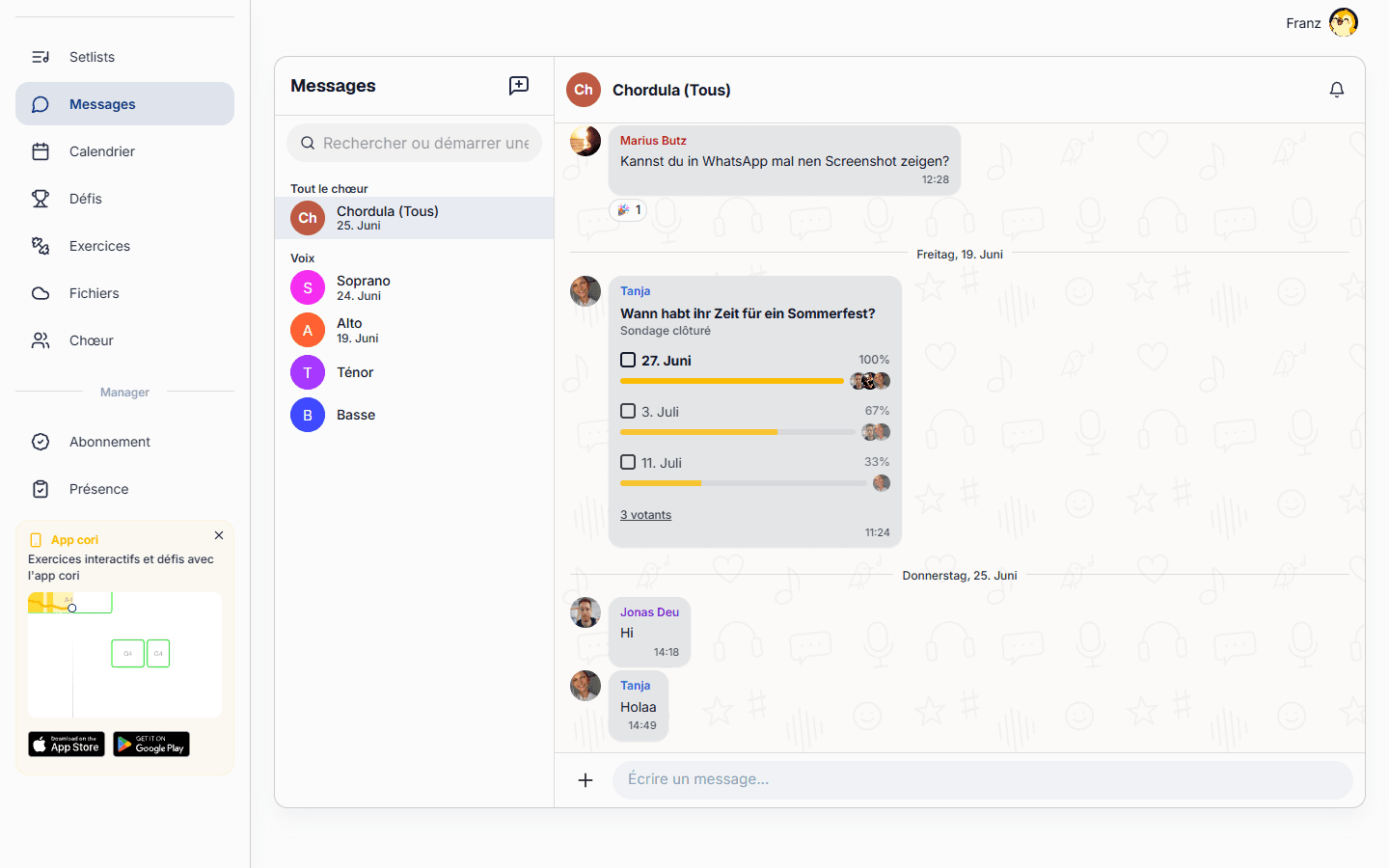
Sous le nom de la discussion ouverte, tu vois qui la lit : Tous les membres du chœur, Chat de voix, Groupe avec le nombre de membres, ou Discussion privée. Tu sais ainsi avant d'envoyer si ton message va arriver à tout le chœur, à un groupe ou à une seule personne.
Démarrer une discussion de groupe
Chaque membre peut créer sa propre discussion de groupe — la personne qui la crée en devient l'admin. Seules les discussions de voix automatiques sont créées par la direction du chœur et les admins.
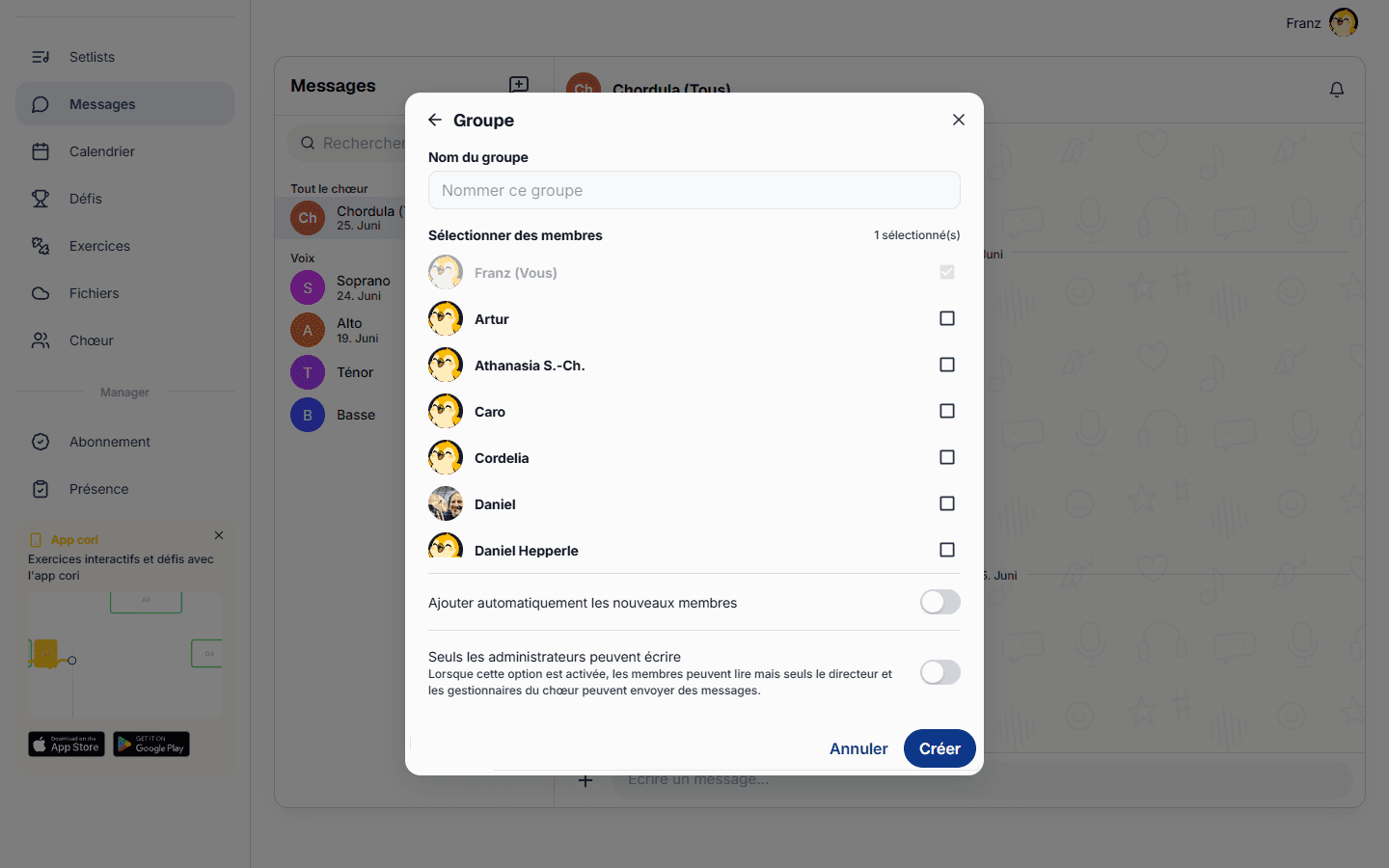
Sous Messages›Nouvelle discussion, choisis l'option Groupe.
Donne un nom au groupe, puis coche les membres qui doivent le rejoindre. Active Ajouter automatiquement les nouveaux membres si tu veux que les futures arrivées soient ajoutées automatiquement.
Le commutateur Seuls les administrateurs peuvent écrire te permet de contrôler la publication. S'il est actif, les membres peuvent lire, mais seuls la direction du chœur et les admins peuvent envoyer des messages – parfait pour les canaux d'annonces. Laisse-le désactivé pour une discussion ouverte.
Choisis Créer et ton groupe est prêt à l'emploi.
Ouvre l'en-tête de n'importe quel groupe pour accéder aux Infos du chat. Les admins du groupe peuvent l'y renommer, changer son image, ajouter ou retirer des membres et basculer à tout moment le réglage Seuls les administrateurs peuvent écrire. Le même contrôle de publication existe aussi pour la discussion de tout le chœur et les discussions de voix.
Envoyer un message direct
Tout le monde peut discuter en privé avec un autre membre.
Sous Messages›Nouvelle discussion, cherche le membre à qui tu veux écrire et sélectionne-le.
Une conversation directe s'ouvre aussitôt. Vous seuls, tous les deux, pouvez la voir.
Si, dans un groupe, tu veux répondre à un message uniquement à la personne qui l'a écrit, utilise Répondre en privé. La marche à suivre est décrite sous Discussions de groupe.
Lier des chansons dans une discussion
Plutôt que d'en écrire seulement le titre, tu peux joindre directement à un message des chansons tirées de votre liste de chansons. Cela fonctionne sur le web comme dans l'application.
Appuie ou clique sur le + à côté du champ de message, puis sur Lier une chanson.
Cherche les chansons voulues et coche-les. Tu peux lier jusqu'à cinq chansons par message. Elles apparaissent alors au-dessus du champ de message, où tu peux aussi les retirer.
Ajoute un texte si tu le souhaites, puis envoie le message. Les chansons apparaissent sous forme de cartes sous le message.
Un appui ou un clic sur une carte de chanson lance la lecture directement dans le lecteur. Dans l'application, une chanson qui n'est pas encore sur ton appareil est téléchargée au préalable. Si une chanson est renommée par la suite, la carte affiche automatiquement le nouveau nom. Si elle est supprimée, la carte indique Chanson indisponible. Seuls la direction du chœur et les admins peuvent lier des chansons privées ; les autres voient à la place une carte verrouillée avec la mention Chanson privée.
Si tu changes de discussion avant d'avoir envoyé un message, cori retient le texte pour cette conversation précise. La mention Brouillon : apparaît alors devant le texte dans la liste des conversations, et tu peux reprendre la rédaction en rouvrant la discussion. Les brouillons sont enregistrés uniquement sur l'appareil ou dans le navigateur concerné.
L'application affiche d'abord les messages très longs sous forme abrégée. Avec Afficher plus, tu déplies le texte entier.
Créer un sondage
Les sondages (votes) te permettent de poser une question et de recueillir les réponses de tout le monde au même endroit.
Dans une conversation, appuie ou clique sur le + à côté du champ de message, puis sur Créer un sondage pour ouvrir l'éditeur de sondage.
Saisis une question et au moins deux options. Tu peux ajouter jusqu'à 20 options.
Active Autoriser plusieurs réponses si les participant·e·s peuvent choisir plus d'une option, et définis une Date de clôture si le vote doit se terminer automatiquement.
Choisis Envoyer le sondage. Les membres votent d'un appui ou d'un clic, et les résultats apparaissent en direct dans la discussion. Tu peux clôturer un sondage plus tôt que prévu ou le modifier à tout moment.
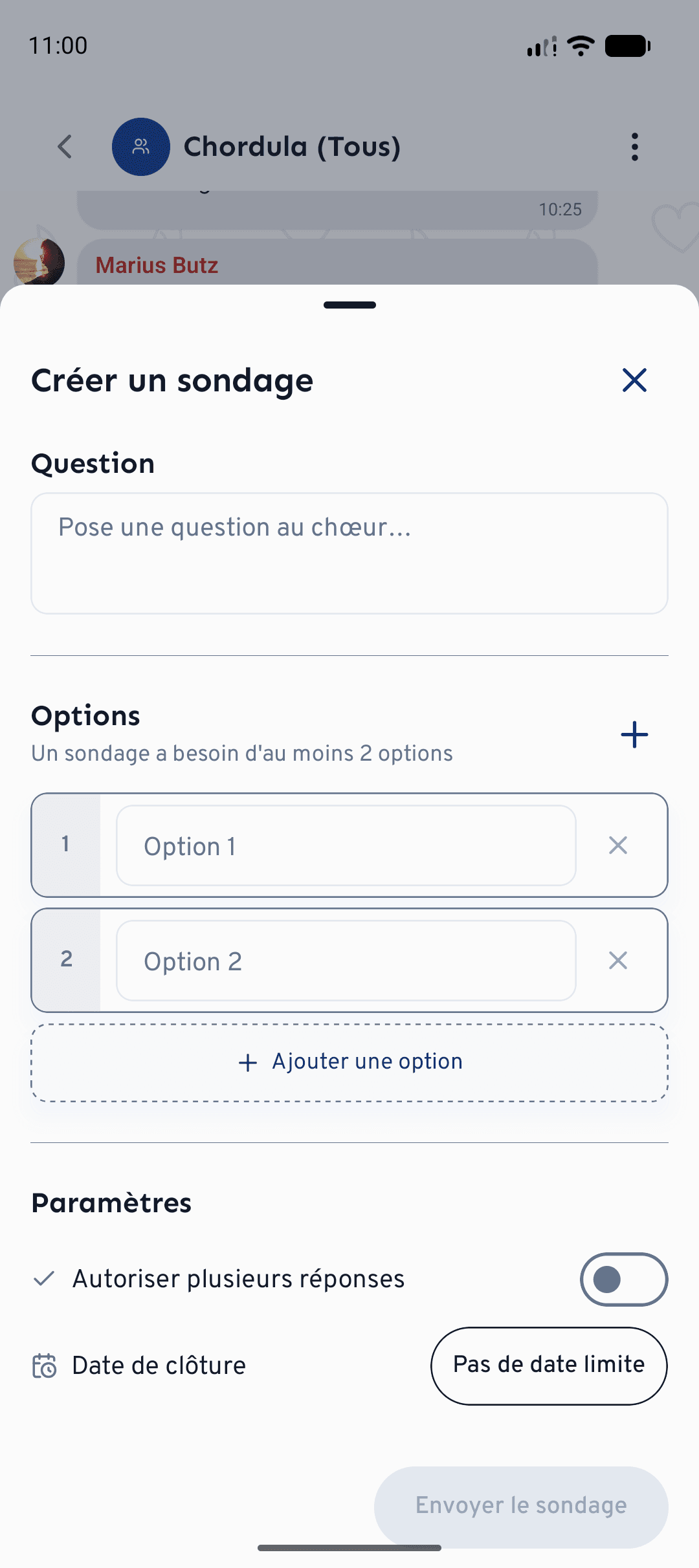
Les messages, les discussions de groupe et les sondages fonctionnent de la même façon dans le navigateur sur cori.music et dans l'application pour téléphone (l'illustration montre l'application). Sur le web aussi, Créer un sondage se trouve dans le menu + à côté du champ de message.
Dans la discussion de tout le chœur et dans les discussions de voix, seuls la direction du chœur et les admins peuvent créer des sondages. Dans les discussions de groupe et les messages directs, toute personne qui peut publier peut en créer un.
Et ensuite ?
- Fais venir plus de chanteur·se·s – voir Inviter des membres.
- Nouveau sur cori ? Commence par le guide Premiers pas.
Tu es bloqué·e ? Rends-toi sur la page de contact et notre équipe t'aidera volontiers.
Besoin d’aide supplémentaire ?
Vous ne trouvez pas ce que vous cherchez ? Écrivez-nous et notre équipe vous répondra.
Contacter le support