Crear una canción con el AudioEditor
Graba las pistas de práctica directamente en la app de cori: con guía de grabación, comprobación de notas, editor multipista y efectos.
App only
¿Quieres cantar tú mismo las grabaciones de práctica de tu coro? Justo para eso está el editor de audio de la app de cori: un estudio multipista en el móvil con el que grabas cada voz por separado, compruebas si las notas están donde deben y, al final, lo mezclas todo en una canción de práctica terminada. Una guía dentro de la app te acompaña paso a paso durante toda la grabación.
Si tienes grabaciones de voz ya terminadas (de la editorial o hechas por ti), no hace falta que vuelvas a cantar nada. Súbelas directamente, consulta Crear una canción a partir de grabaciones existentes.
El editor de audio está en las apps de iOS y Android. En el navegador no lo encontrarás: coge el móvil o la tablet cuando quieras grabar una canción. En el ordenador puedes crear antes la canción con la partitura y la letra, y abrirla luego en la app.
El camino hasta la grabación
Crea una canción nueva en la app y ponle primero un nombre; si quieres, añade también la partitura (PDF o escaneo) y un tempo. El tempo merece la pena: controla el clic y la cuenta de entrada al grabar. En el paso ¿Con qué empiezas? eliges Grabar en cori y aterrizas en el paso Voces. Ahí ocurre todo: creas las voces de tu canción, las grabas y encuentras arriba a la derecha, en la cabecera, el botón Editor de audio, que abre el estudio completo.
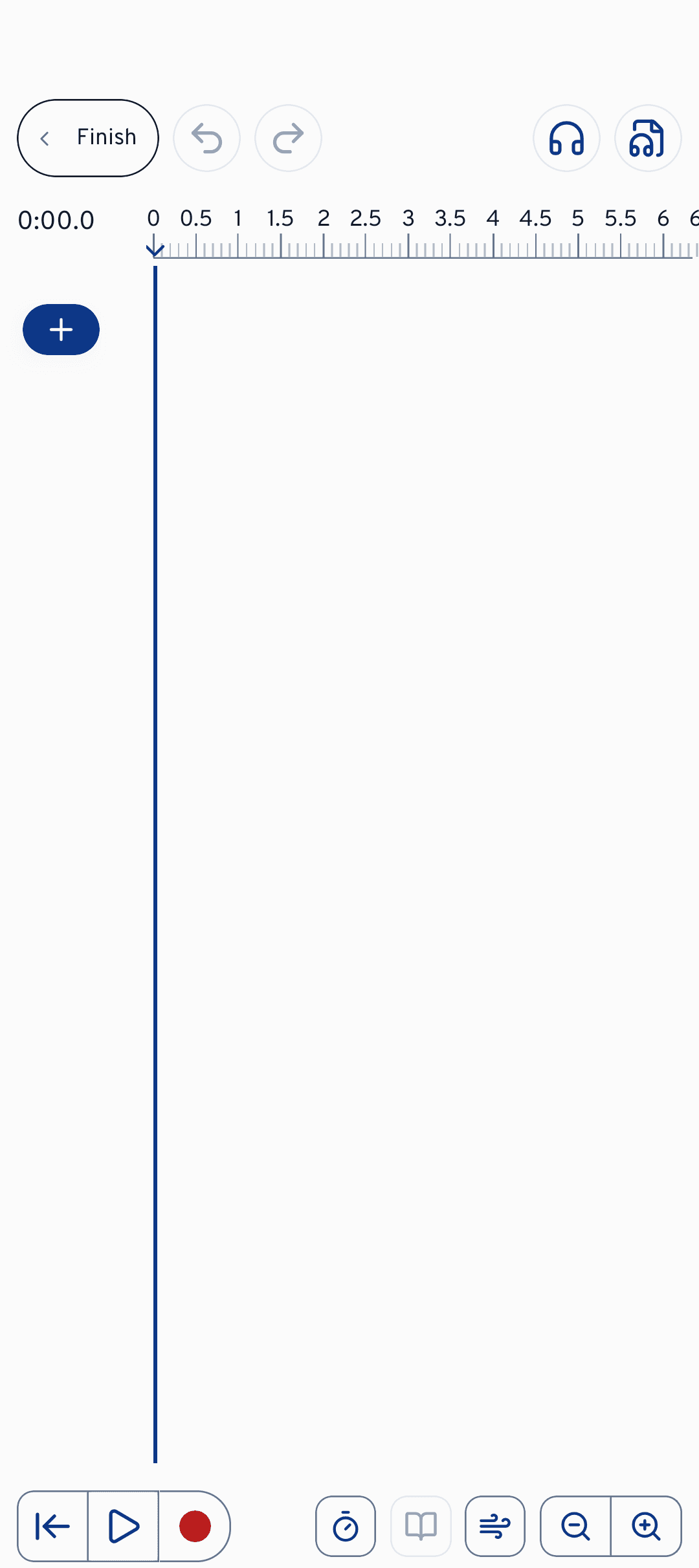
Para la mayoría de las grabaciones ni siquiera necesitas abrir el editor: el paso de voces y la guía de grabación te llevan igual hasta el final. El editor es el banco de trabajo para todo lo que viene después: cortar, mezclar, efectos.
La guía de grabación
En el paso de voces te espera la guía de grabación: una lista desplegable que se va marcando sola mientras trabajas. Así no tienes que acordarte de lo que falta; la lista te lo enseña. Te lleva por estas estaciones:
Un archivo MIDI, MusicXML o MuseScore sirve como referencia de las notas. Con él, cori puede comprobar después si tu grabación acierta las notas escritas.
Elige arriba las voces de tu canción. El tempo es opcional, pero práctico: te cuenta la entrada y mantiene unidas las distintas voces.
Con auriculares, la reproducción no se cuela en tu micrófono. La app mide una sola vez el retardo de tu móvil para que tus grabaciones caigan justo en el pulso.
Graba la primera voz y luego la siguiente. Después de cada toma, la guía te propone comprobar las notas de esa voz (enseguida hablamos de ello).
Para terminar, suavizas las pequeñas desafinaciones con la corrección de tono.
En cada pista canta solo esa voz, sin piano y sin las demás voces. Al practicar, cori reproduce todas las pistas a la vez: si el piano está metido en cada grabación, tu coro lo oye cuatro veces y el mezclador ya no puede quitarlo. Por eso el piano, el playback o el acompañamiento van en su propia pista, en Acompañamiento. Y por eso también los auriculares: sin ellos, el micrófono vuelve a grabar las voces ya registradas.
Plegada, la tarjeta solo muestra Mostrar la guía de grabación. En cuanto cada voz tiene su grabación, anuncia Todas las voces grabadas: cada voz tiene su propia pista y lo siguiente es la letra, o guardas directamente.
¿He dado las notas?
Después de una toma puedes pedirle a cori que te lo confirme: la comprobación de notas compara tu grabación con las notas de referencia de esa voz («Escuchando la grabación…») y te dice hasta qué punto la afinación y el ritmo encajan con la partitura.
Importante para situarlo: esto no es una nota ni una calificación. No hay puntuación, ni XP, ni insignias, y tu coro no ve nada de esto. La comprobación es solo para ti, para que al cantar sepas si la pista sirve o si merece la pena una segunda toma.
Algunos casos con los que te puedes encontrar:
- Cantar una octava más allá no pasa nada. Si cantas una octava por debajo (o por encima) de lo escrito, cori te lo dice, pero no lo cuenta como error. Con Guardar este registro para la voz, cori memoriza el registro de esa voz para que la comprobación de notas y el indicador de notas al cantar encajen con tu grabación. La grabación en sí se queda en el registro en el que la cantaste: al escucharla, sonará una octava desplazada.
- Se te dice cuál es el punto más flojo. En lugar de una nota global, cori te muestra dónde se atasca, por ejemplo «Punto más flojo: compás 12 (68% de las notas acertadas). ¿Otra toma?». Con Escuchar en el editor saltas directamente a ese punto y decides tú. Si no destaca ningún punto, cori también te lo dice: «La grabación sigue las notas.»
- ¿Todavía no hay notas de referencia? Sin archivo de partitura, cori no tiene con qué comparar. Entonces te avisa de que añadas un archivo MIDI, MusicXML o MuseScore, con el botón Añadir notas de referencia justo al lado.
- ¿Falló el análisis? Pasa a veces, por ejemplo con grabaciones muy flojas. Prueba de nuevo en el editor después de guardar.
El editor de audio
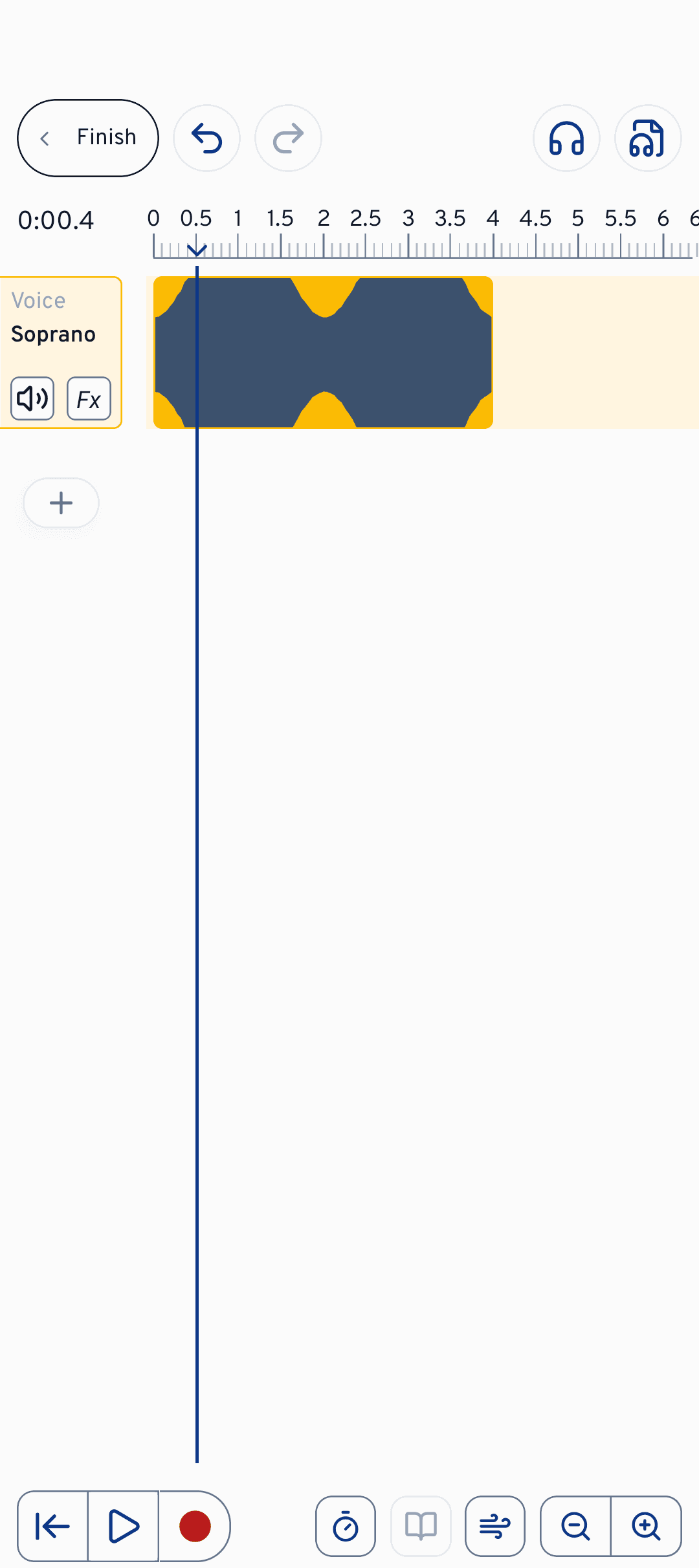
El editor muestra cada voz y cada acompañamiento como una pista propia sobre una línea de tiempo. Con el añades una pista, y con el botón rojo de grabación () grabas en la pista seleccionada. La cuenta de entrada () te da un clic antes de empezar. Los archivos ya hechos los traes con el : audio o MIDI, directamente a una pista.
Detrás del están los Ajustes de audio. Ahí eliges tu dispositivo de entrada y mides el retardo de los auriculares, si aún no lo has hecho desde la guía de grabación.
Se edita directamente sobre la línea de tiempo: arrastra un clip para moverlo, recorta su inicio o su final, divídelo en el cursor de reproducción o elimínalo. Separa los dedos o usa los botones de zoom para ver más detalle. Y si algo sale mal: Deshacer y Rehacer te llevan paso a paso por tus cambios.
Mezclar y efectos
Para el equilibrio entre las voces, cada pista tiene tres mandos: el la silencia, el modo de nivel () determina lo fuerte que suena en la mezcla y con Panorama la desplazas a la izquierda o a la derecha en la imagen estéreo (se muestra como «Centro», «I 40» o «D 40»).
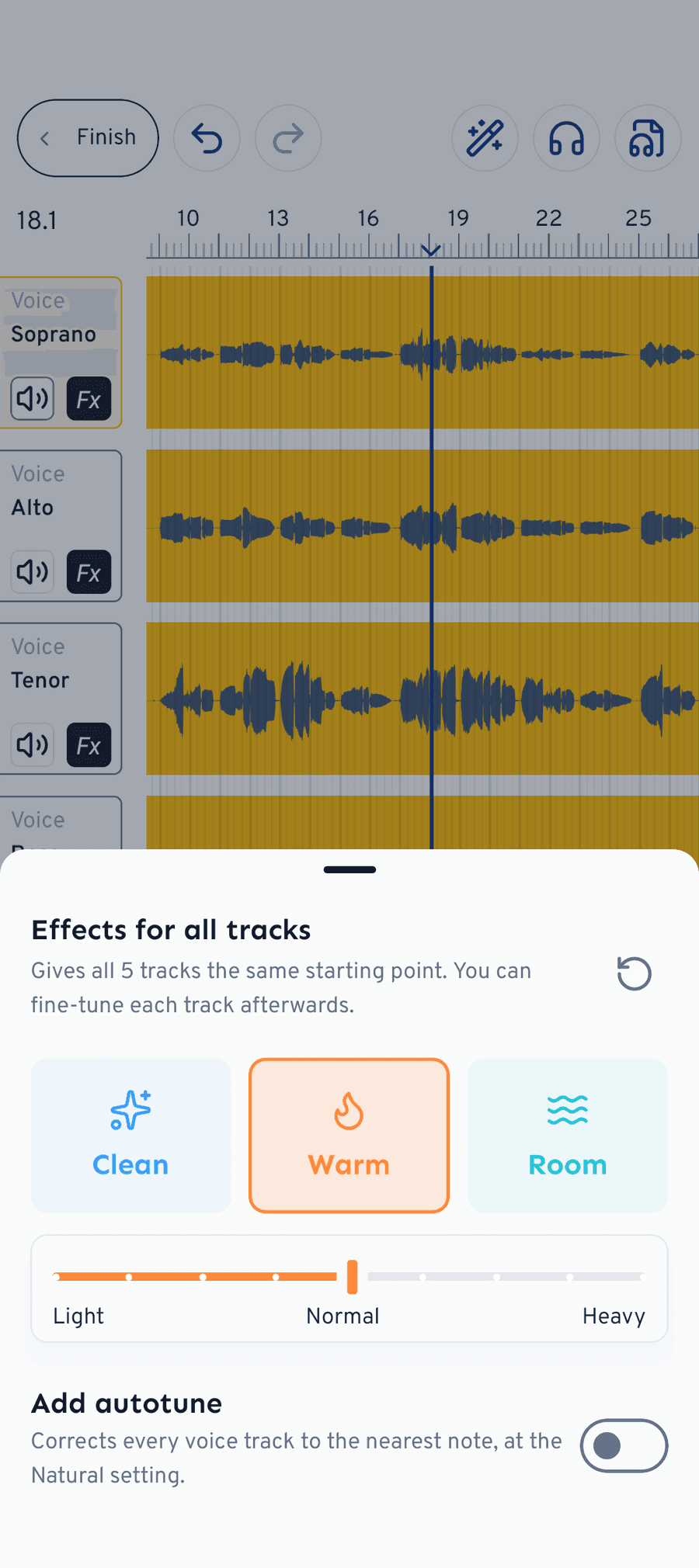
Además, en la fila de cada pista hay un pequeño botón Fx en cursiva para los efectos. Se rellena en cuanto la pista tiene al menos un efecto; en las pistas MIDI aparece atenuado. El diálogo de efectos tiene dos modos: Preajustes para sonidos rápidos ya hechos y Avanzado para todos los parámetros, cada uno con su texto de ayuda dentro de la app. Puedes elegir entre Reverb (añade el espacio de una sala), Compresor (iguala lo fuerte y lo suave), Ecualizador (modela el timbre, banda a banda), Corrección de tono (lleva la afinación a la nota más cercana), Coro (convierte una voz en varias), Puerta de ruido (silencia los huecos entre frases) y De-esser (suaviza las eses más agudas).
No hace falta que ajustes cada pista una por una: Efectos para todas las pistas da a todas el mismo punto de partida. Elige uno de los tres caracteres de sonido (Limpio, Cálido, Sala) y una intensidad (Suave, Normal, Fuerte). El interruptor Añadir corrección de tono pone una corrección de afinación suave en cada pista de voz. Después puedes ajustar cada pista por separado, y Restablecer lo quita todo de nuevo.
cori lleva la afinación cantada a la nota más cercana, pero corrigiendo como mucho dos semitonos. Así una grabación queda ordenada, no reescrita: tu voz sigue siendo tu voz.
Terminar y guardar
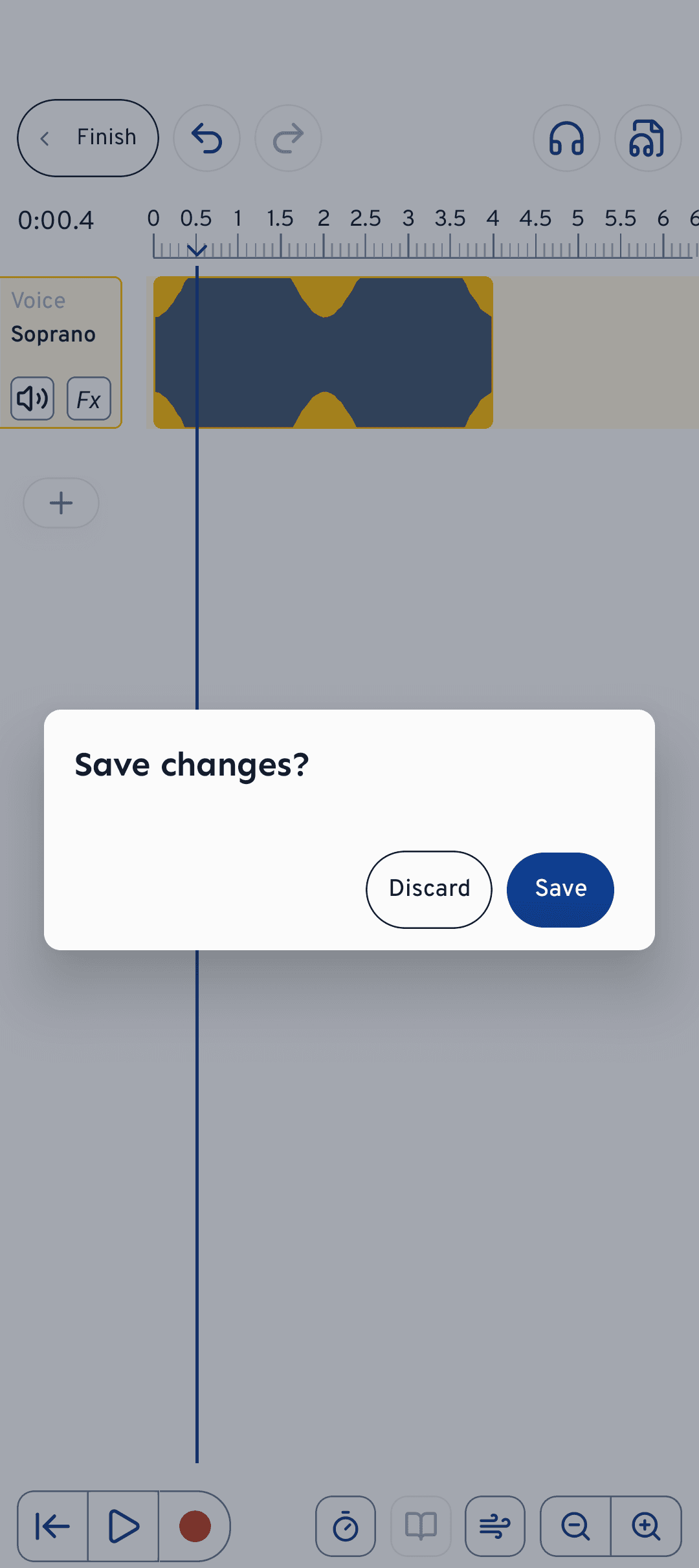
Cuando estés conforme, toca arriba Listo. cori te pregunta ¿Guardar cambios?: con Guardar se renderizan las pistas y se leen de las grabaciones las notas para la respuesta de Canta con nosotros (por eso tarda un momento); con Descartar todo se queda como estaba. De vuelta en el creador de canciones aún pasas por la letra y por guardar, y entonces tu coro ya puede practicar con las nuevas grabaciones.
¿Y ahora qué?
- Subir grabaciones ya hechas en lugar de cantarlas: Crear una canción a partir de grabaciones existentes
- Cómo practica tu coro con las pistas: Reproducir y practicar canciones
- Retoque final de la escucha: Mezclar voces y panoramización estéreo
¿Aún necesitas ayuda?
¿No encuentras lo que buscas? Envíanos un mensaje y nuestro equipo te responderá.
Contactar con soporte