Reproducir y practicar canciones
Abre una canción, reproduce las pistas de cada voz y usa los controles de práctica.
Web + app
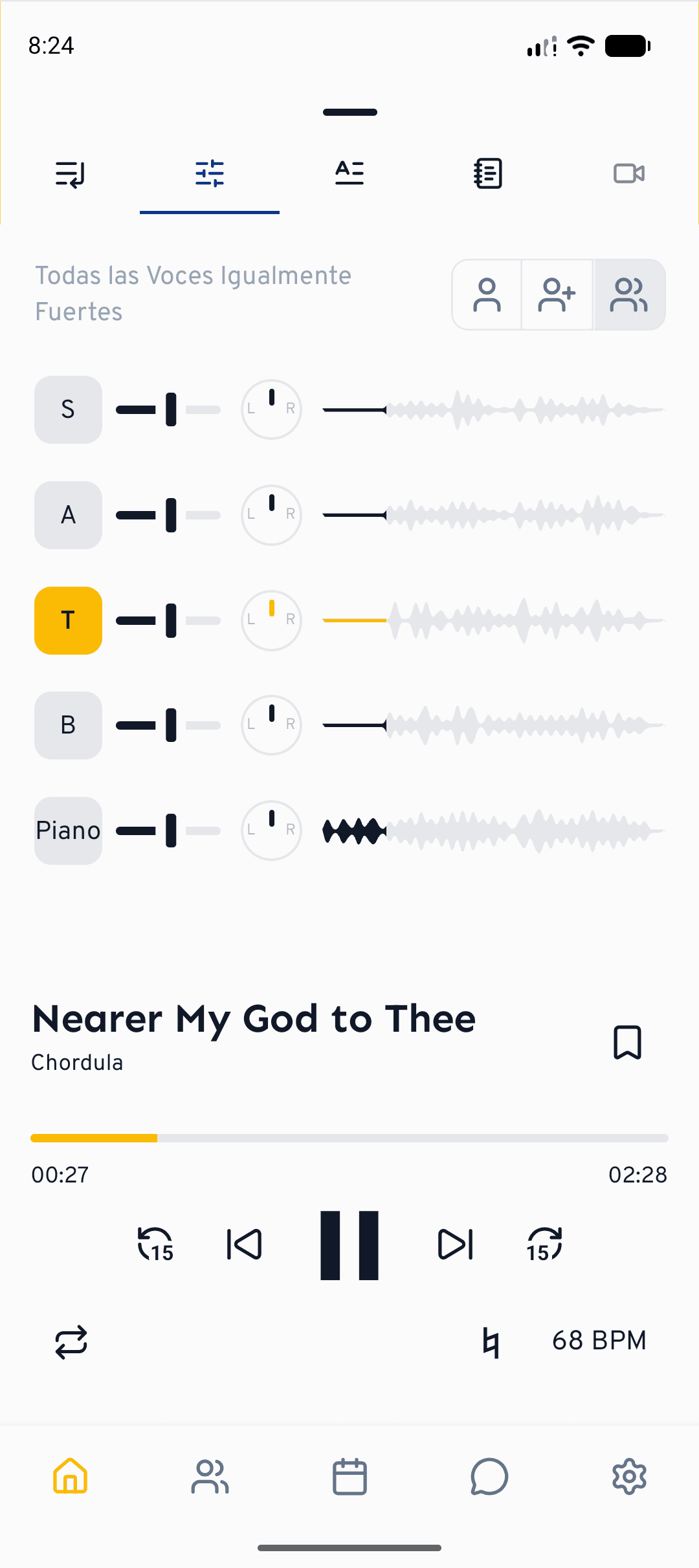
El reproductor de cori está hecho para practicar, no solo para escuchar. Cada canción tiene pistas propias para cada voz, así que puedes subir el volumen de tu voz, ralentizar un pasaje difícil y cantar con la música, todo desde una sola pantalla. Esta guía te da la visión general y te remite a las guías detalladas de cada función.
El reproductor está en el navegador, en cori.music, y en la app del móvil. En la web se queda como una barra en el borde inferior; en el móvil lo despliegas tirando de él hacia arriba. Las funciones (mezclador, velocidad y repetición) son las mismas: lo único que cambia es cómo se abre y se cierra.
Abrir una canción
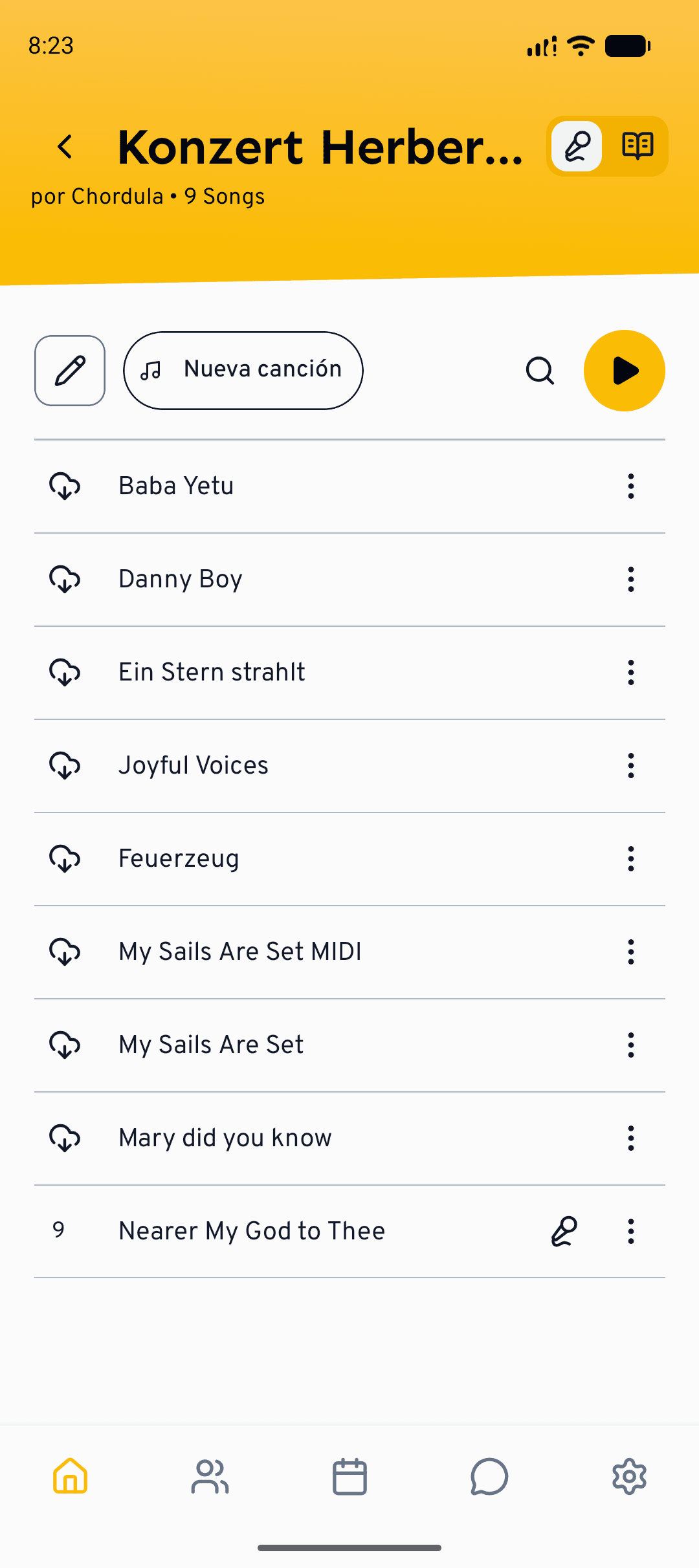
Ve a Setlists y abre la setlist que estáis ensayando. Una setlist no es más que el conjunto de canciones en las que está trabajando tu coro.
Toca o haz clic en una canción para iniciarla. El reproductor se abre en la parte inferior de la pantalla: en el móvil, deslízalo hacia arriba para ver todos los controles; en la web se despliega en la barra inferior.
Controles del reproductor
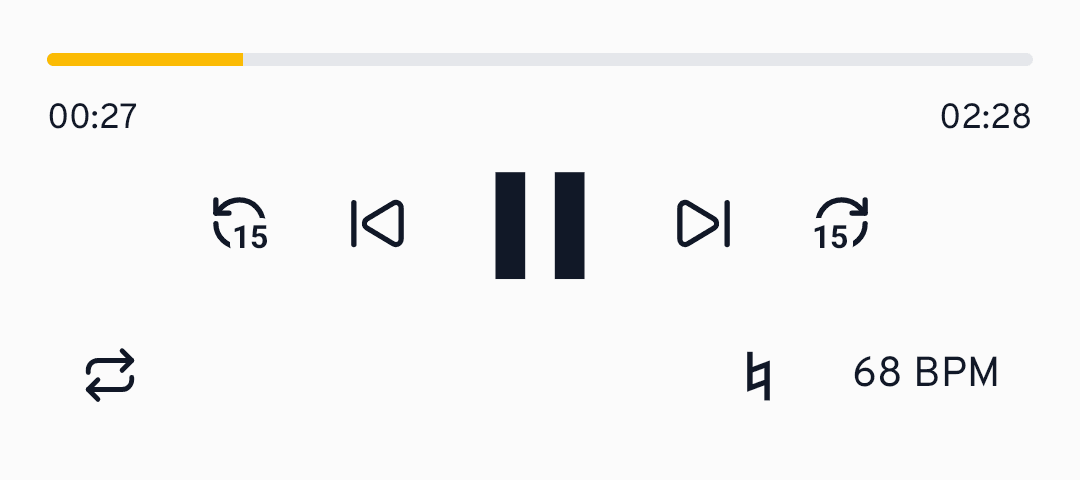
Usa el botón central de reproducir/pausar para iniciar y detener. Arrastra la línea de tiempo para saltar a cualquier punto, o usa los botones de 15 segundos para avanzar y retroceder un poco.
Con los botones anterior y siguiente recorres las canciones de tu setlist, así que puedes repasar todo un programa sin salir del reproductor.
Elige y equilibra tus voces
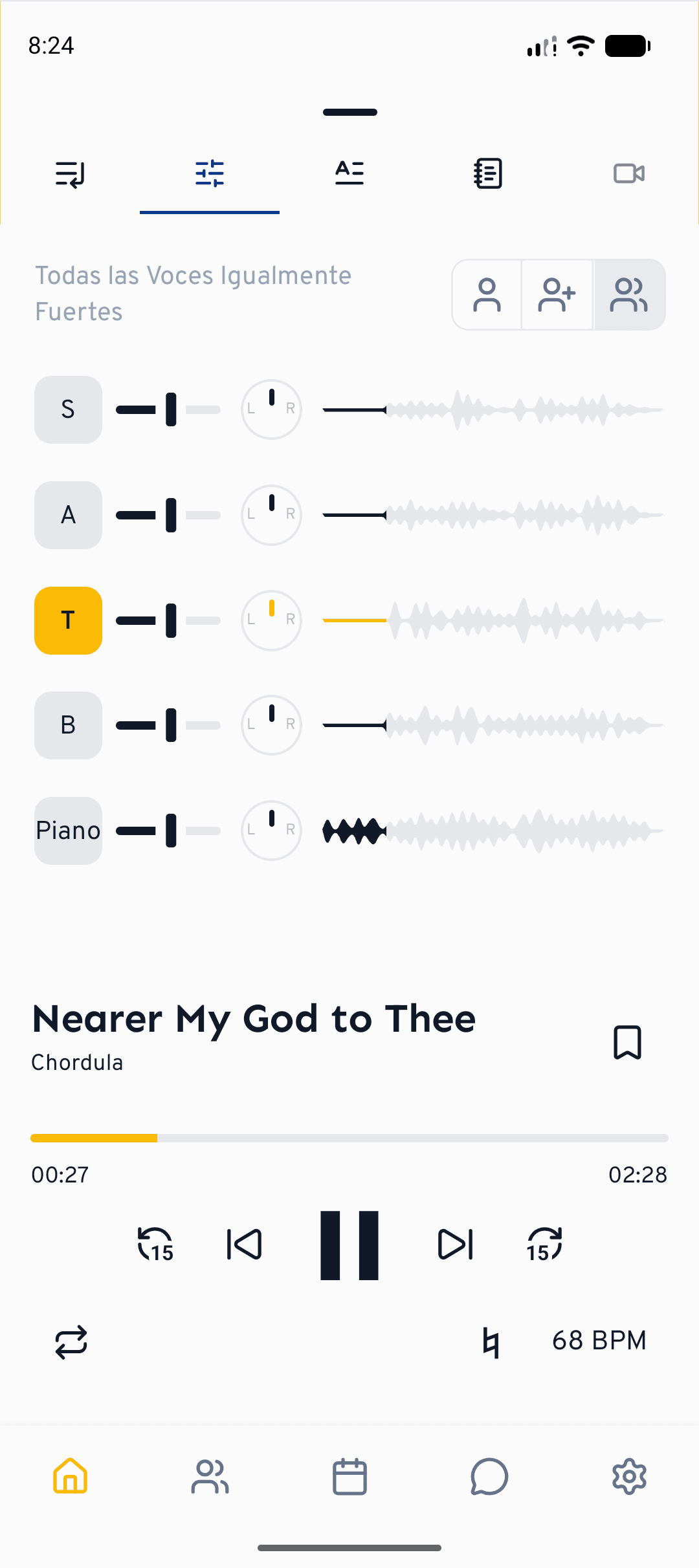
Abre la pestaña Mezclador para controlar qué voces oyes. Con los ajustes rápidos cambias de un toque entre Tu voz, Tu voz más fuerte y Todas las voces. Toca o haz clic en una voz para silenciarla o ponerla en solo, y ajusta el volumen exacto con su deslizador.
Empieza con Tu voz más fuerte para que tu línea quede por encima de las demás, y cambia a Todas las voces en cuanto la tengas segura y quieras integrarte.
Cambiar el tempo
Usa el control de Velocidad para reproducir una canción más despacio mientras aprendes las notas: la afinación se mantiene, así que todo sigue sonando limpio. Vuelve a subirlo al tempo completo a medida que mejoras.
Repetir un pasaje difícil
El botón Repetir va pasando por las opciones de repetición. Ponlo de modo que se repita la pista actual y así ensayas un compás difícil una y otra vez sin tener que pulsar reproducir cada vez.
Saltar a una sección con los capítulos
Si la canción tiene capítulos (por ejemplo intro, estrofa, estribillo o puente), puedes saltar en el reproductor directamente a una sección sin buscar el punto en la línea de tiempo. Los capítulos los pone quien crea la canción: con nombres ya preparados como Intro, Estrofa, Estribillo, Puente, Outro, Interludio, Pre-Estribillo y Solo, o con un nombre propio. Cómo se hace lo cuenta Crear una canción a partir de grabaciones existentes.
Marcadores en los pasajes difíciles
Los capítulos los define la dirección del coro; los marcadores los pones tú. Con Añadir marcador señalas los puntos que quieres practicar y vuelves ahí más tarde de un salto. En la web, la línea de tiempo dibuja tus marcadores como pequeños iconos, que se rellenan en cuanto la reproducción pasa por ellos. Práctico para practicar: un ajuste hace que los botones de salto vayan de un marcador a otro en lugar de a la canción anterior o siguiente. Tienes más sobre esto en los ajustes de reproducción.
¿Y ahora qué?
- Profundiza en el mezclador en Mezclar voces y panorama estéreo.
- Alterna entre el audio y la partitura con Reproducción y partitura.
- Canta y recibe valoración con Práctica de cantar juntos.
¿Aún necesitas ayuda?
¿No encuentras lo que buscas? Envíanos un mensaje y nuestro equipo te responderá.
Contactar con soporte