管理曲目单
为排练和音乐会创建并整理曲目单,也包括自定义内容块,网页版和手机上都能做。
网页版 + 应用
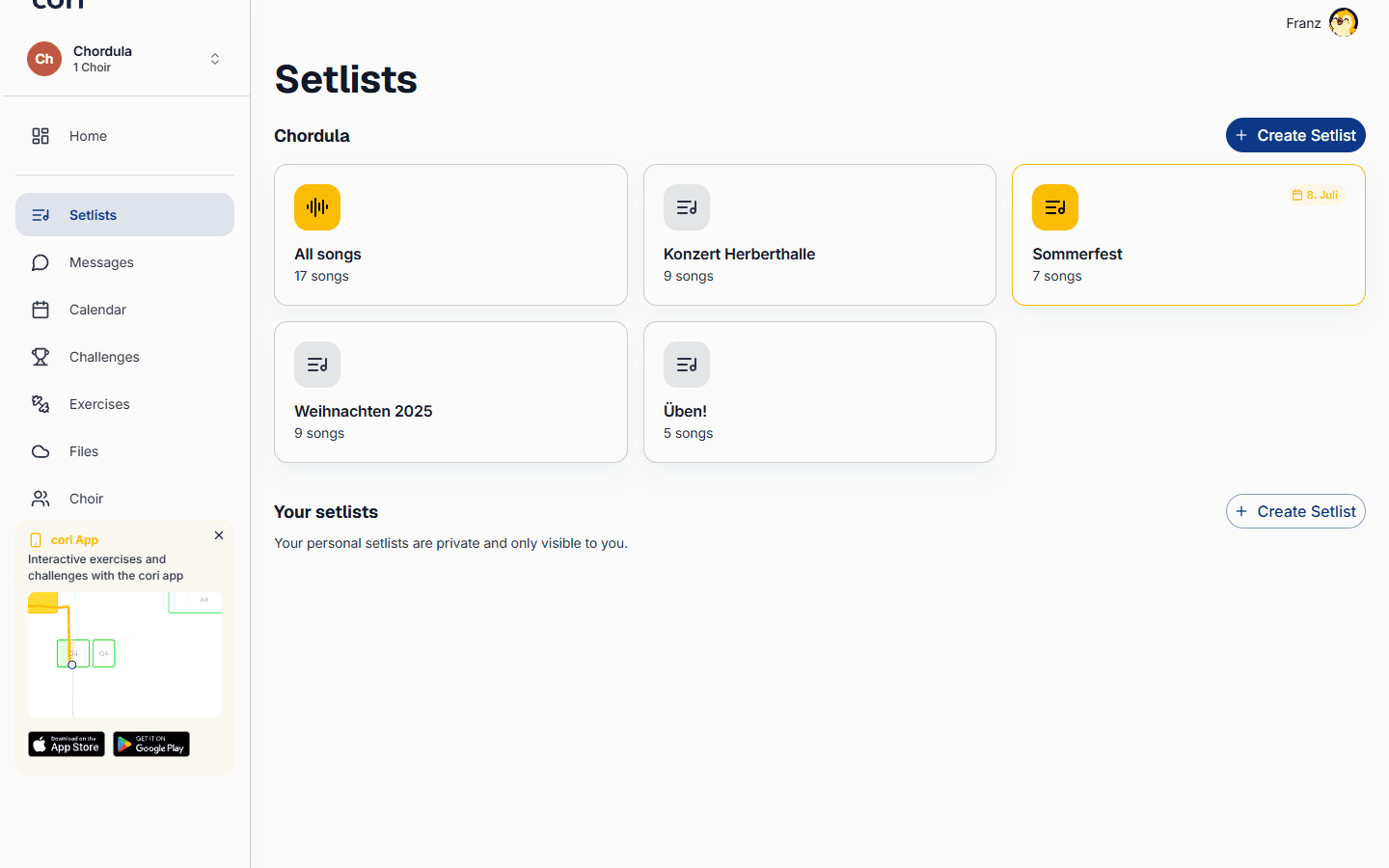
曲目单是为一次排练或一场音乐会排好顺序的歌曲清单,也包括节目上该有的其他一切。这份说明讲怎么创建曲目单、重新排序和清理,以及怎么在歌曲之间插入中场休息、串词这类自定义内容块。这些在网页版和手机App里都能做;歌曲和它们的顺序在所有设备之间保持同步。
挂在合唱团名下的曲目单是共享的:所有人都看得到,合唱团管理员可以编辑。你的曲目单下面的则是私人的:只属于你,也只在你自己的账号里可见。
创建曲目单
网页版
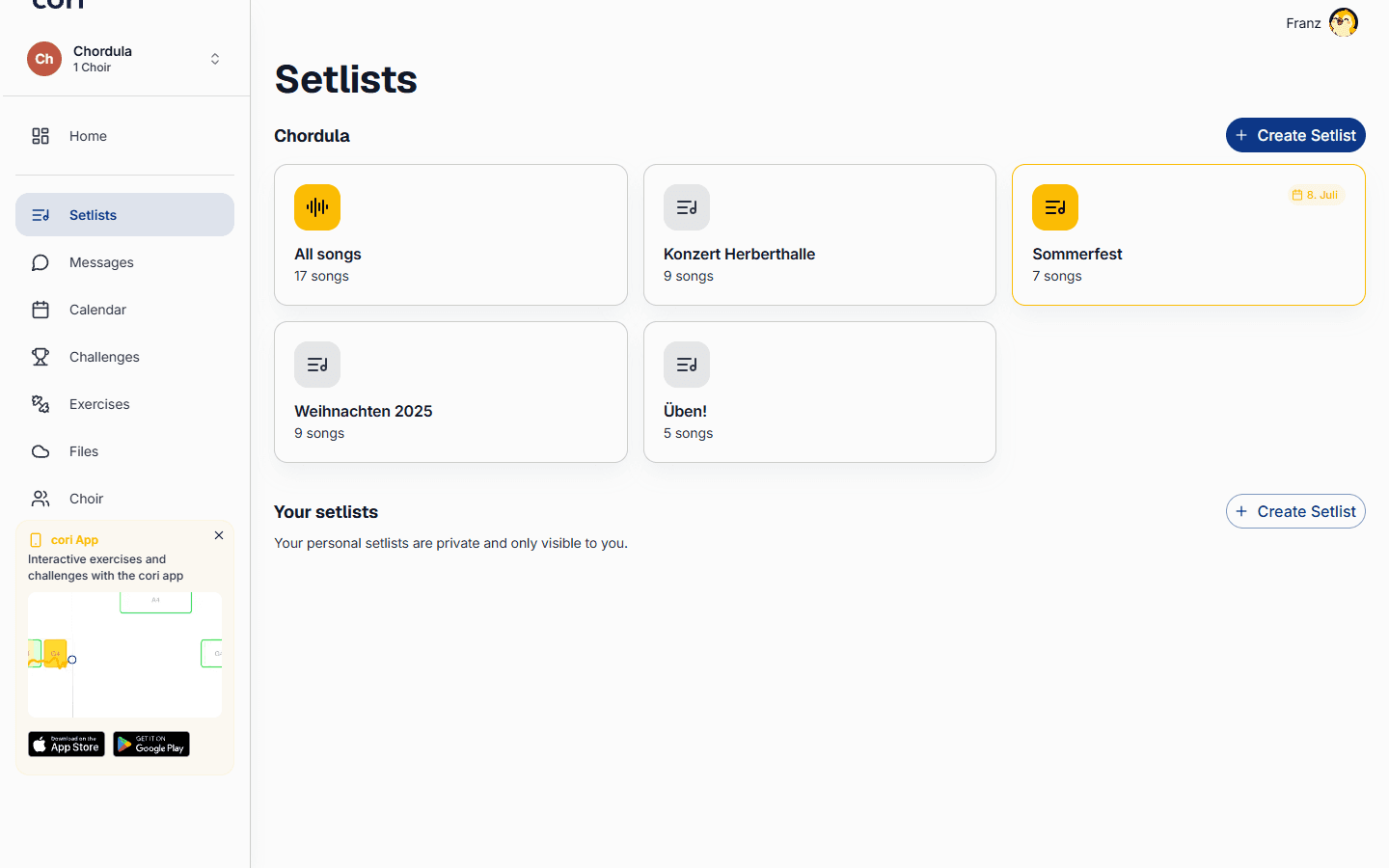
在侧边栏里进入曲目单。那里有全部歌曲这张卡片、合唱团的共享曲目单,下面是你的曲目单区域。
点创建曲目单:在合唱团名字旁边点,建的是共享曲目单(仅管理员);在你的曲目单区域点,建的是私人曲目单。给它起个名字,愿意的话再配一张封面(详见下面的「设置封面」)。
在添加歌曲下面找到一首歌,然后在下面的列表里点它。它会落到右边的条目那一栏。同一首歌也可以加多次,某支曲子既开场又收尾时,这一点很实用。
点保存。曲目单随后会作为一张卡片出现在曲目单页面上。
手机上
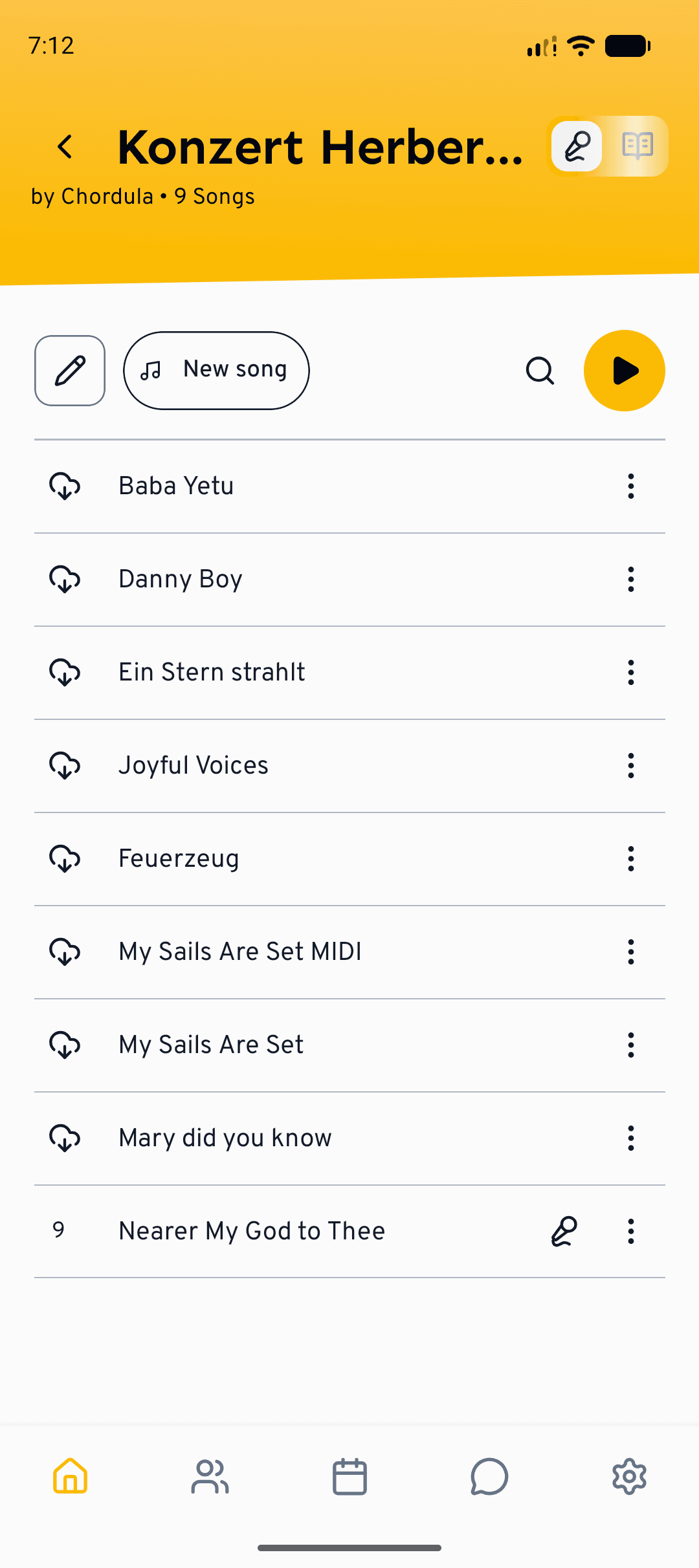
在首页上,你能看到全部歌曲、你的曲目单区域,以及各个合唱团的共享曲目单。
点你想要的那个区域旁边的 。如果你在那里也能建歌曲,接着再选创建曲目单。会打开一个单独的界面,你在上面给曲目单起名字,还可以配一张封面。私人曲目单存在你的账号上;在某个合唱团下面建的则是共享的(仅管理员)。
在列表下面点歌曲。在添加歌曲的选择列表里,逐个点你要的歌;再点一次就再加一遍,用减号可以把它拿掉。点完成,然后点保存。
排序、编辑和移除
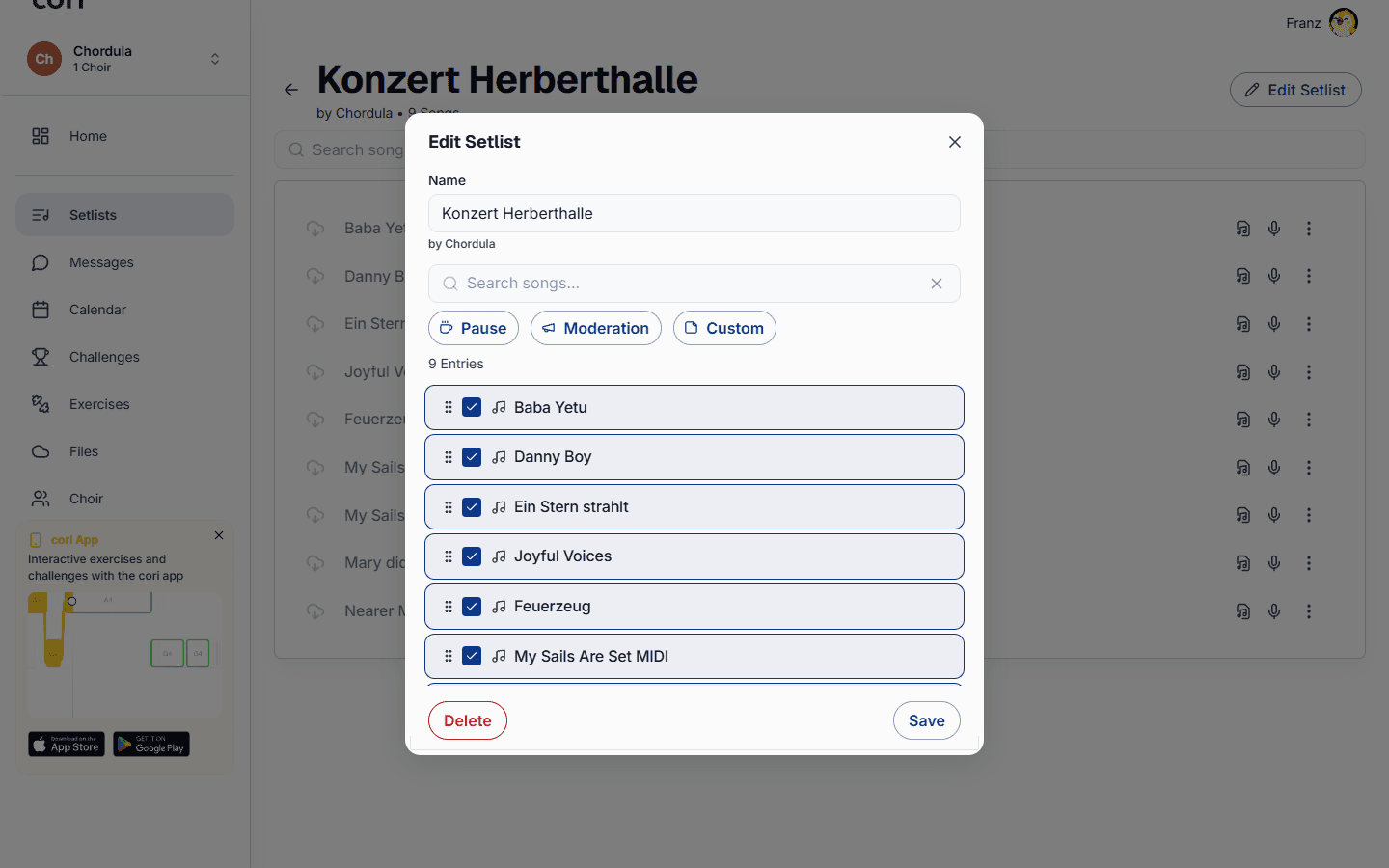
两个平台上都能创建和重新排序曲目单。网页版里,打开一份曲目单再选编辑曲目单,编辑是在一个对话框里进行的。手机上则打开一份曲目单,点封面下面的铅笔(或者直接点封面)。曲目单随后会在一个单独的编辑界面里打开,你在那里点保存存下来。如果带着未保存的改动离开,App会问你要保存更改吗?,你可以保存,也可以放弃。
在网页版里,每一条都在条目那一栏。拖某一行左边的把手来调整顺序,点某一行的X把它移除,都弄好了就点保存。
在手机上,长按某一行(或者拖它的把手)来重新排位,用歌曲加进更多曲子,点某一行的X把它移除。
添加自定义(非歌曲)内容块
音乐会不只由歌曲组成。在编辑过程中,你可以插入非歌曲的条目:网页版用搜索框下面的快捷按钮,手机上用列表下方那一条按钮栏。
- 休息:一次中断或中场休息。
- 串词:留给口头介绍或报幕的位置。
- 自定义条目:节目上需要的其他任何东西(手机上这个按钮就叫条目)。
打开一个内容块(网页版点它那一行的 铅笔,手机上直接点它),设置它的标题和可选的备注字段。备注支持Markdown,所以你可以给串词稿或者一句提醒排排版。
在做好的曲目单里,这些自定义内容块把节目分成了段:两个内容块之间的歌曲会被框在一起,成为一个段落。休息、串词和自定义条目就夹在中间。编号只数歌曲,而且跨段一直往下排。
休息、串词和自定义内容块都是节目标记:它们出现在曲目单里,但播放器会跳过它们,只播真正的歌曲。在手机的排练模式里,它们会显示成单独的一页谱面。
添加已归档的歌曲
已归档的歌曲不出现在你的主列表里,但你照样能把它们放进曲目单。网页版里,往下滚到可选歌曲下面的归档区域,点中那首歌;手机上,添加歌曲的选择列表会把归档歌曲标上归档标签列出来。两边都会做记号,好让你分得清。
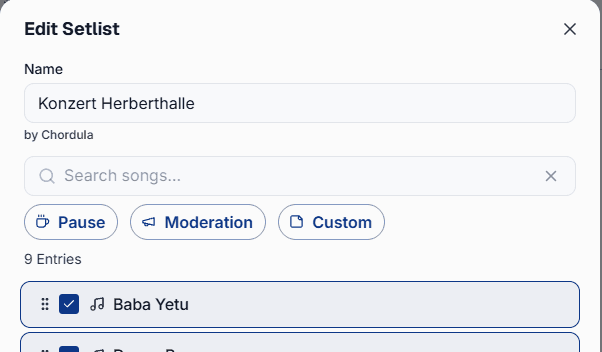
之后想编辑或删除一份曲目单:网页版里右键点它的卡片,选编辑曲目单或删除(也可以打开它再选编辑曲目单,对话框下方就有删除)。手机上长按它的卡片,会直接打开编辑界面。你在那里改名、增删条目;要删除就点右上角的⋮,再点删除。歌曲本身会保留下来,消失的只是这份曲目单以及它的顺序和条目。
设置封面
每份曲目单都可以配一张自己的封面,比如你们音乐会的海报。它会出现在曲目单的卡片上,也会大大地排在曲目单本身的顶部。在你选图之前,cori显示的是一张画着小鸟的默认图。
- 网页版里,创建或编辑时点名字旁边的封面框(选择图片)。或者在打开的曲目单里把鼠标移到封面上,点相机图标,再选选择图片或移除封面。
- 手机上,在编辑界面点封面这一栏,用选择图片从相册里挑一张,用相机现拍一张,或者点移除封面。裁剪范围在选图的时候就定好。封面要点保存才生效。
可以用JPG、PNG和WebP,不超过5 MB;封面按16:10的比例显示。共享曲目单的封面只有管理员能改,你私人曲目单的封面只有你能改。
复制曲目单
新办一场音乐会不用从零开始:把现成的曲目单复制一份,再改这个副本就行。副本一开始叫「名字(副本)」,会带上全部歌曲、自定义内容块和封面。共享曲目单复制出来还是共享的(仅管理员),私人的复制出来还是私人的。
- 网页版里右键点卡片,选复制;或者打开这份曲目单,点复制。后一种做法会让cori直接跳到副本上。
- 手机上打开这份曲目单的编辑界面,点右上角的⋮,再点复制。还没保存的改动会先被保存。你会留在原来那份上;副本可以在首页找到。