Skapa tillfällen och repetitioner
Lägg till repetitioner och evenemang i din körkalender, även återkommande tillfällen.
Web + app
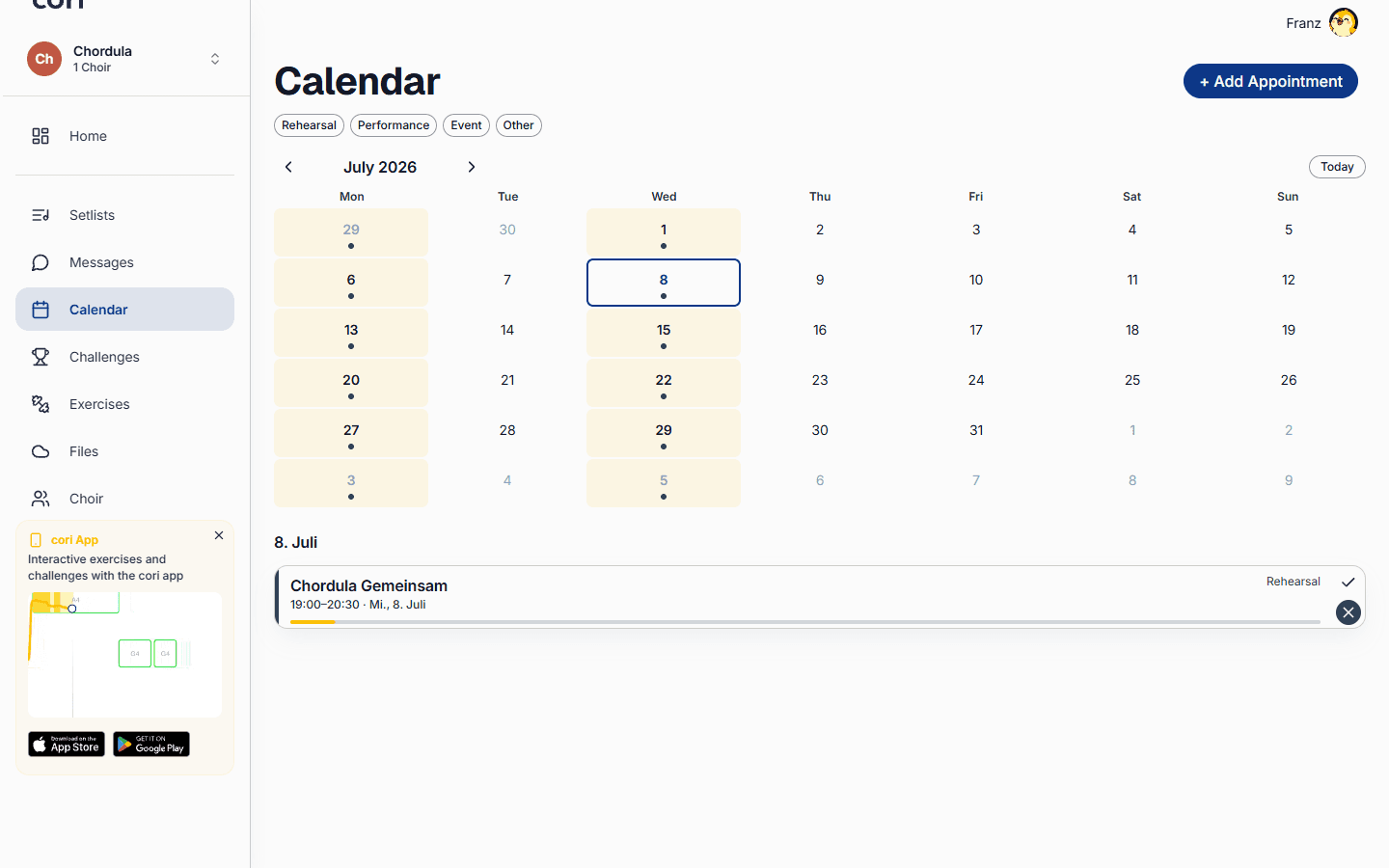
Kalendern ser till att hela din kör vet när och var ni träffas. Som körledare kan du lägga till repetitioner, framträdanden och andra evenemang, låta dem upprepas och informera alla, från webbappen eller direkt från mobilen.
Bara körledningen och administratörer kan skapa och redigera tillfällen. Sångare ser kalendern och svarar på varje tillfälle med sitt deltagande. I webbappen skapar du ett tillfälle genom att klicka på en dag i månadsrutnätet; det fungerar bara för dem som administrerar kören. På mobilen är det den runda nere till höger i kalendern.
Öppna kalendern
Välj Kalender i sidofältet i webbappen. Du ser ett månadsrutnät där varje dag bär sina tillfällen direkt i rutan: färgade staplar med tid och namn. Får inte allt plats en viss dag står det ”+2 till” därunder, och ett klick på det öppnar hela dagen i ett litet fönster.
Öppna fliken Kalender på mobilen för att se dina kommande tillfällen som en lista.
Skapa ett evenemang
Formuläret är detsamma på båda plattformarna, det är bara sättet att öppna det som skiljer.
Klicka i webbappen i månadsrutnätet på en ledig yta i den dag då tillfället ska äga rum. Formuläret öppnas med precis det datumet och klockan 19:00 som starttid ifyllt, så att du oftast bara behöver justera tiden. Tillfället hör alltid till den kör som är vald uppe till vänster.
Tryck på mobilen nere till höger på . Leder du mer än en kör där, välj först vilken kör tillfället ska höra till.
Skriv in ett namn (till exempel ”Repetition på tisdag”) och välj sedan en typ: Repetition, Framträdande, Evenemang eller Övrigt. På webben är det färgade chips, och varje chip visar redan färgen som tillfället senare får i kalendern. Typen bestämmer dessutom ordalydelsen i aviseringen som medlemmarna får.
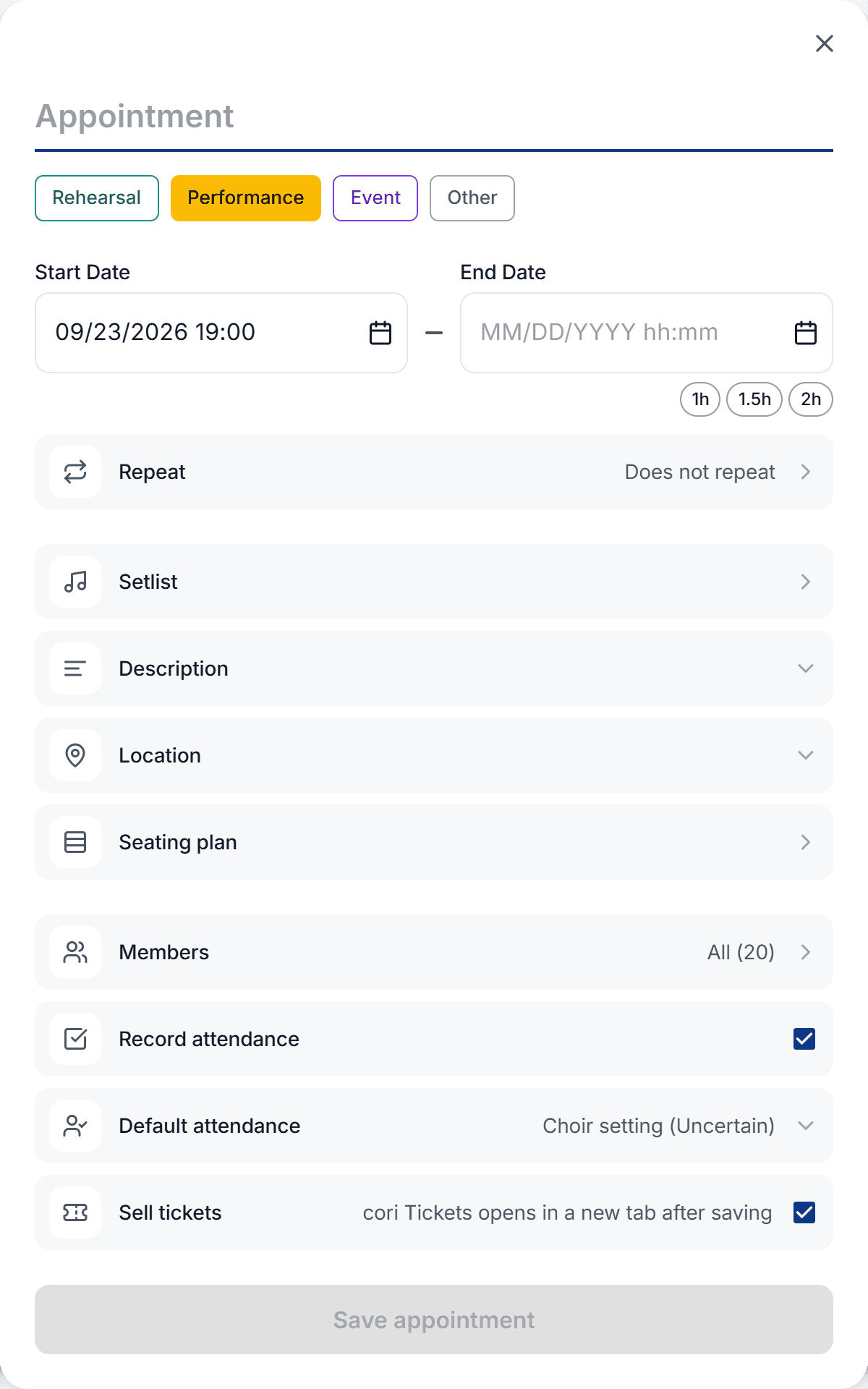
Kontrollera Startdatum. Så snart en start är satt kan du lägga till ett Slutdatum eller ange längden med ett klick via snabbchipsen (1h, 1.5h, 2h).
Fäll ut Plats för att sätta en nål på kartan, och Beskrivning för att lägga till anteckningar, länkar eller ett program. Du kan också bifoga en Setlist så att sångarna kan förbereda rätt låtar.
Klicka på Spara tillfälle. Tillfället visas direkt som en färgad stapel i kalendern.
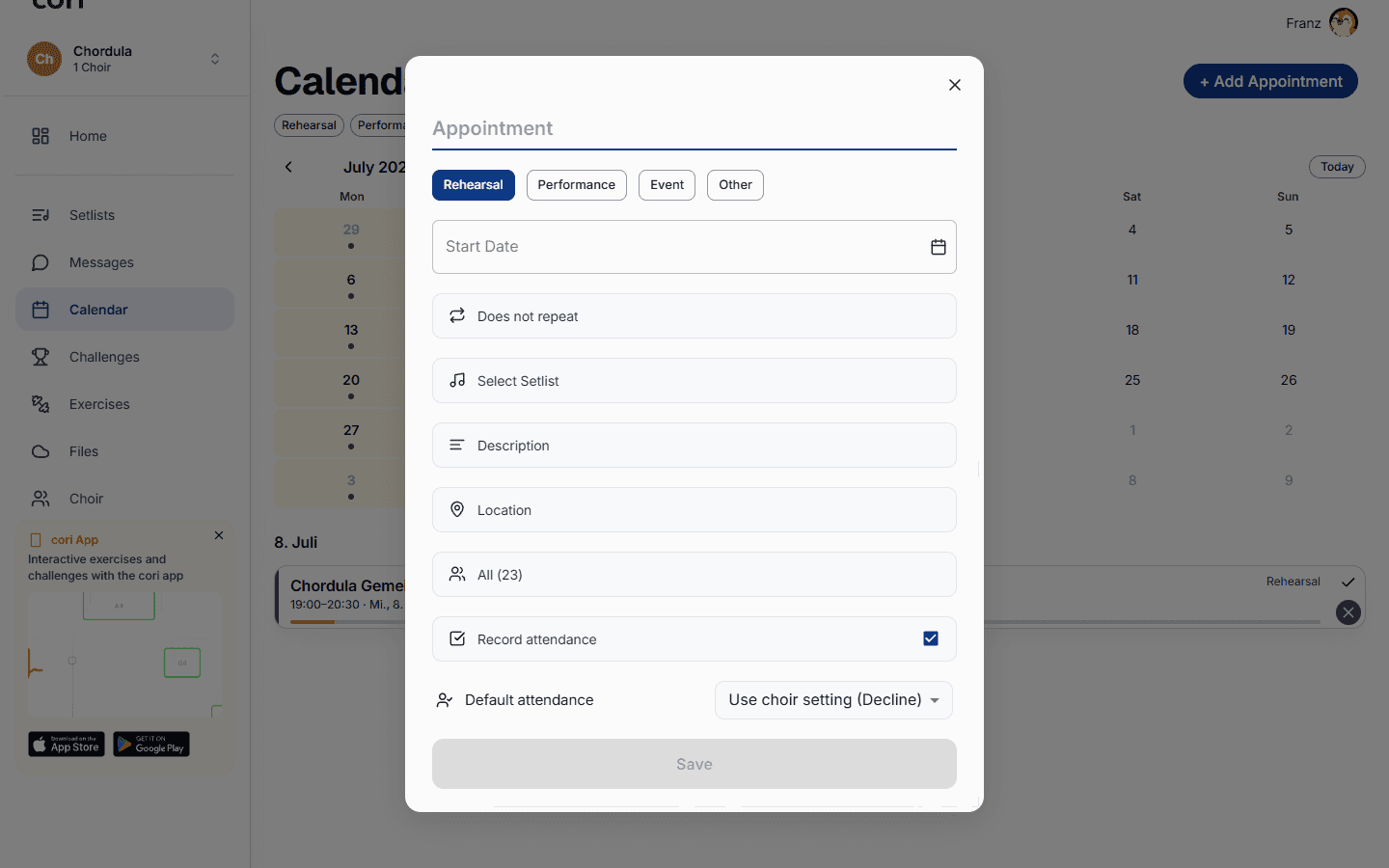
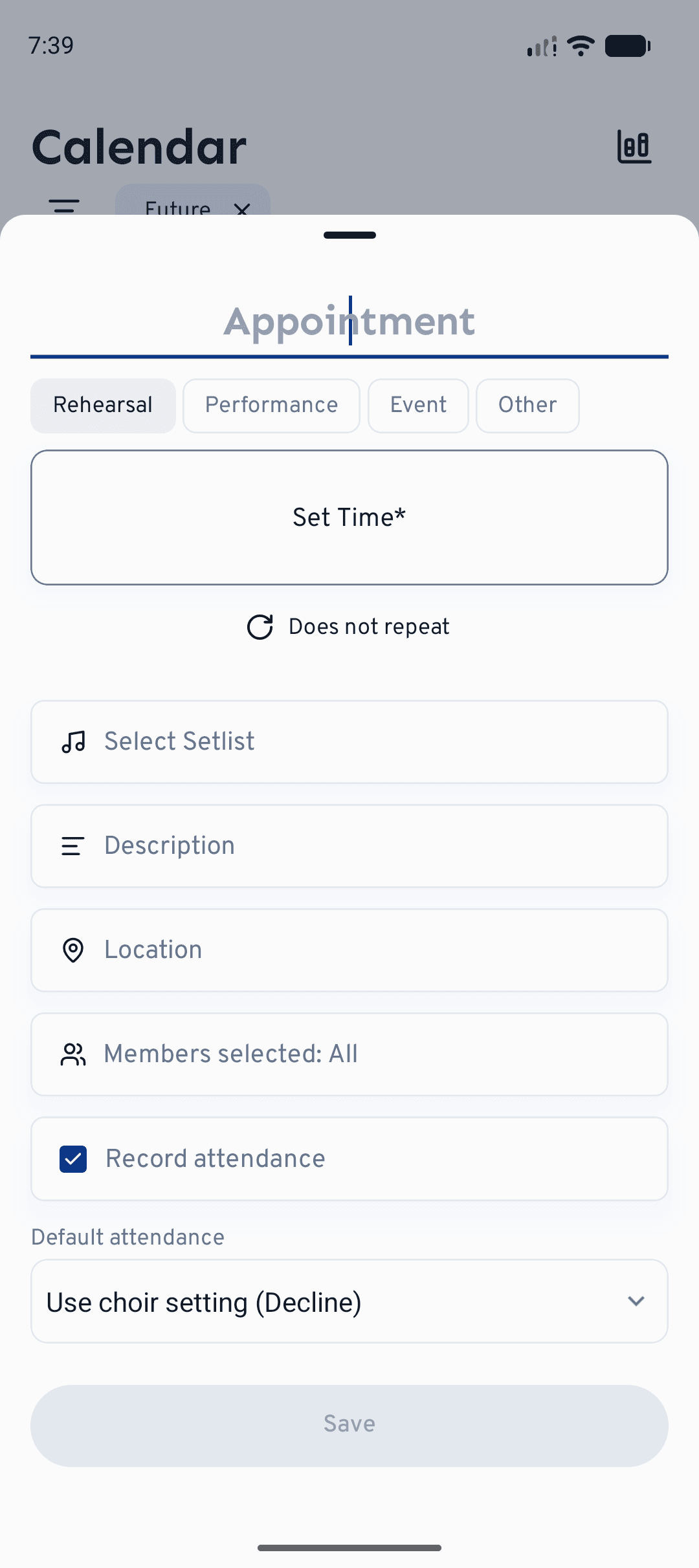
På översikten leder även Snabbåtgärder›Skapa tillfälle direkt till samma formulär, då dock utan förifyllt datum.
Skapar du ett nytt tillfälle av typen Framträdande eller Evenemang visar formuläret dessutom raden Sälj biljetter med en kryssruta och upplysningen ”Biljettbutiken öppnas efter att du sparat”. Och det är precis vad som händer: först sparas tillfället, sedan öppnas cori-biljettbutiken med det här tillfället redan ifyllt. Alternativet finns bara när du skapar ett tillfälle (inte när du redigerar) och bara för de här två typerna av tillfällen. Sparar du inte tillfället skapas ingenting i butiken heller. Hur du går vidare där står i Skapa ett evenemang.
Låta det upprepas
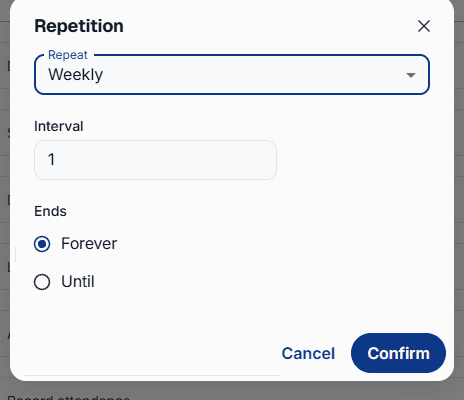
För en veckorepetition eller vilket regelbundet tillfälle som helst behöver du inte skriva in varje enskilt för hand. Öppna raden Upprepa, den visar ”Upprepas inte” som standard, och ange hur ofta evenemanget ska upprepas.
Välj Dagligen, Veckovis, Månadsvis eller Årligen och ange Intervall, till exempel varje vecka eller varannan.
Låt det stå på Aldrig för en serie utan slut, eller välj Till och ett datum då det är slut. Bekräfta för att tillämpa regeln.
Öppna tillfället och tryck på , på webben uppe till höger på detaljsidan. Är tillfället del av en serie frågar cori om din ändring bara gäller det här tillfället eller alla tillfällen, så att du kan flytta en repetition utan att störa resten. Samma val dyker upp när du tar bort eller ställer in ett återkommande tillfälle.
Meddela medlemmarna
Som standard bjuds alla medlemmar in och aviseras så snart du sparar. För att vända dig till en mindre grupp öppnar du raden Medlemmar och väljer bestämda stämmor eller personer. Bara de aviseras och ombeds svara. Låt Registrera närvaro vara aktiverat om du vill följa upp vilka som kommer, och ange en Standardnärvaro om de flesta ändå svarar likadant.
Koppla en körplacering
Till varje tillfälle kan du koppla en körplacering: vem som står i vilken rad bredvid vem. Att skapa och redigera den går bara i webbappen. I appen på mobilen finns körplaceringen till för att tittas på; trycker du där i tillfällesformuläret på Körplacering påminner cori dig med ”Bara i cori på webben” om att körplaceringar skapas i webbläsaren.
Du hittar den i tillfällesformuläret under Plats. Välj helst först under Medlemmar vilka som är inbjudna: en ny körplacering börjar med precis de medlemmarna (utan urval med hela kören), var och en i sin stämma.
Har ett annat tillfälle redan en körplacering frågar cori först: Skapa ny placering eller Ta över från ett tillfälle. Tar du över en stämmer cori samtidigt av sångarna mot de inbjudna till det här tillfället.
Redigeraren öppnas med en redan uträknad placering. Till vänster (på små skärmar nedtill) ligger flikarna Sångare och Stämmor. På scenen drar du sångare med musen till en annan plats. Via Redigera scenplacering lägger du till eller tar bort rader och platser; cori flyttar då över den hittillsvarande fördelningen till den nya scenen. Nedtill väljer du en formering (till exempel ”Stämvis (rader)” eller ”Blandad”) och låter den fördela om med Generera placering. Står det redan sångare på scenen frågar cori först, för platser som är satta för hand går då förlorade.
Klicka på Spara i redigeraren. Raden i formuläret visar sedan hur många sångare och rader körplaceringen har. Den sparas tillsammans med tillfället, så klicka till sist även på Spara tillfälle. Med krysset till höger i raden tar du bort körplaceringen från tillfället igen.
Har du bjudit in eller tagit bort medlemmar i efterhand, öppna fliken Sångare i redigeraren och klicka på Synka medlemmar. cori lägger till nya och tar bort dem som inte längre är inbjudna.
Vid ett återkommande tillfälle hör körplaceringen till hela serien; redigeraren påpekar det med ”Gäller alla tillfällen i serien”. Senare redigerar du en körplacering också direkt på tillfällets detaljsida via på kortet Körplacering.
På det kortet ser dina körmedlemmar körplaceringen, både på webben och i appen, med sin egen plats markerad och beskriven i ord (till exempel ”Du står i rad 2 av 3, mellan Anna och Ben.”). I helskärmsläget hoppar Visa min plats direkt dit. Sångarna ser bara namn, stämmor och platser. Det som körledningen har lagt in för planeringen (till exempel vem som ska stå bredvid vem) stannar hos körledningen.
Har du byggt en placering i den gratis körplaceringsgeneratorn på cori:s webbplats och registrerat dig efteråt, väntar den på dig i kalendern: ”Din körplacering från planeraren är här”. Koppla den där till ett befintligt tillfälle via Välj tillfälle, eller skapa direkt ett passande med Skapa nytt tillfälle.
Vad händer sedan?
- Läs hur sångare svarar och hur du följer upp svaren, under Närvaro.
- Håll ordning i en full kalender med kalenderfilter.
- Förstå vad de fyra typerna av tillfällen och deras färger står för.
Behöver du fortfarande hjälp?
Hittar du inte det du letar efter? Skicka ett meddelande så återkommer vårt team till dig.
Kontakta supporten