Tworzenie wydarzeń i prób
Dodawaj próby i występy do kalendarza swojego chóru, także wydarzenia cykliczne.
Web + app
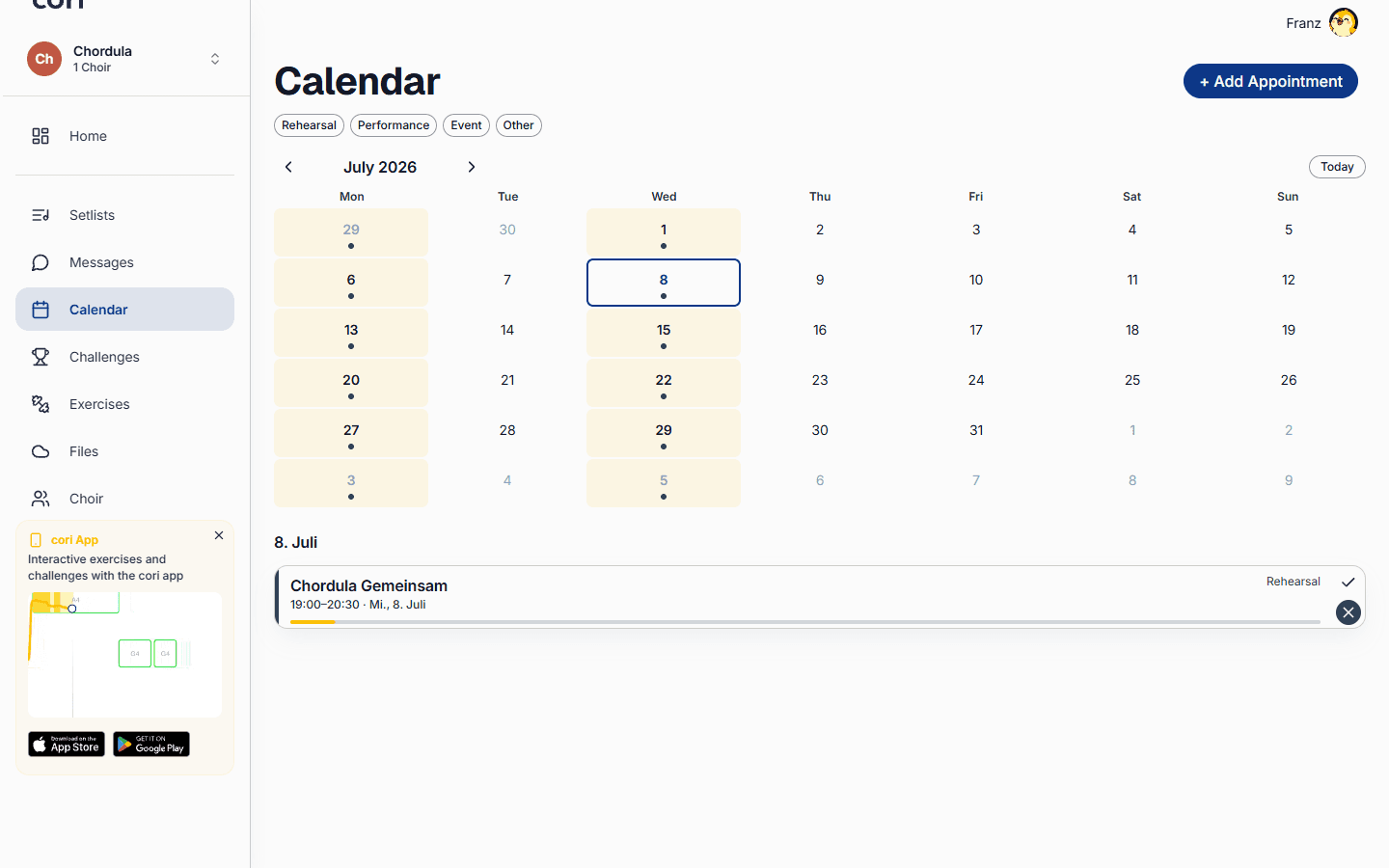
Kalendarz dba o to, żeby cały Twój chór wiedział, kiedy i gdzie się spotykacie. Jako dyrygent możesz dodawać próby, występy i inne wydarzenia, ustawiać ich powtarzanie i informować wszystkich, z aplikacji internetowej albo prosto z telefonu.
Wydarzenia tworzyć i edytować mogą tylko kierownictwo chóru i administratorzy. Chórzyści widzą kalendarz i przy każdym wydarzeniu odpowiadają, czy będą. W aplikacji internetowej zakładasz wydarzenie, klikając dzień w siatce miesiąca; działa to tylko u osób zarządzających. Na telefonie służy do tego okrągły na dole po prawej w kalendarzu.
Otwieranie kalendarza
W aplikacji internetowej wybierz na pasku bocznym Kalendarz. Zobaczysz siatkę miesiąca, w której każdy dzień nosi swoje wydarzenia wprost w komórce: kolorowe paski z godziną i nazwą. Jeśli w danym dniu nie mieści się wszystko, poniżej pojawia się „+2 więcej”, a kliknięcie otwiera cały dzień w małym oknie.
Na telefonie otwórz zakładkę Kalendarz, żeby zobaczyć nadchodzące wydarzenia jako listę.
Tworzenie wydarzenia
Formularz jest taki sam na obu platformach, różni się tylko sposób otwierania.
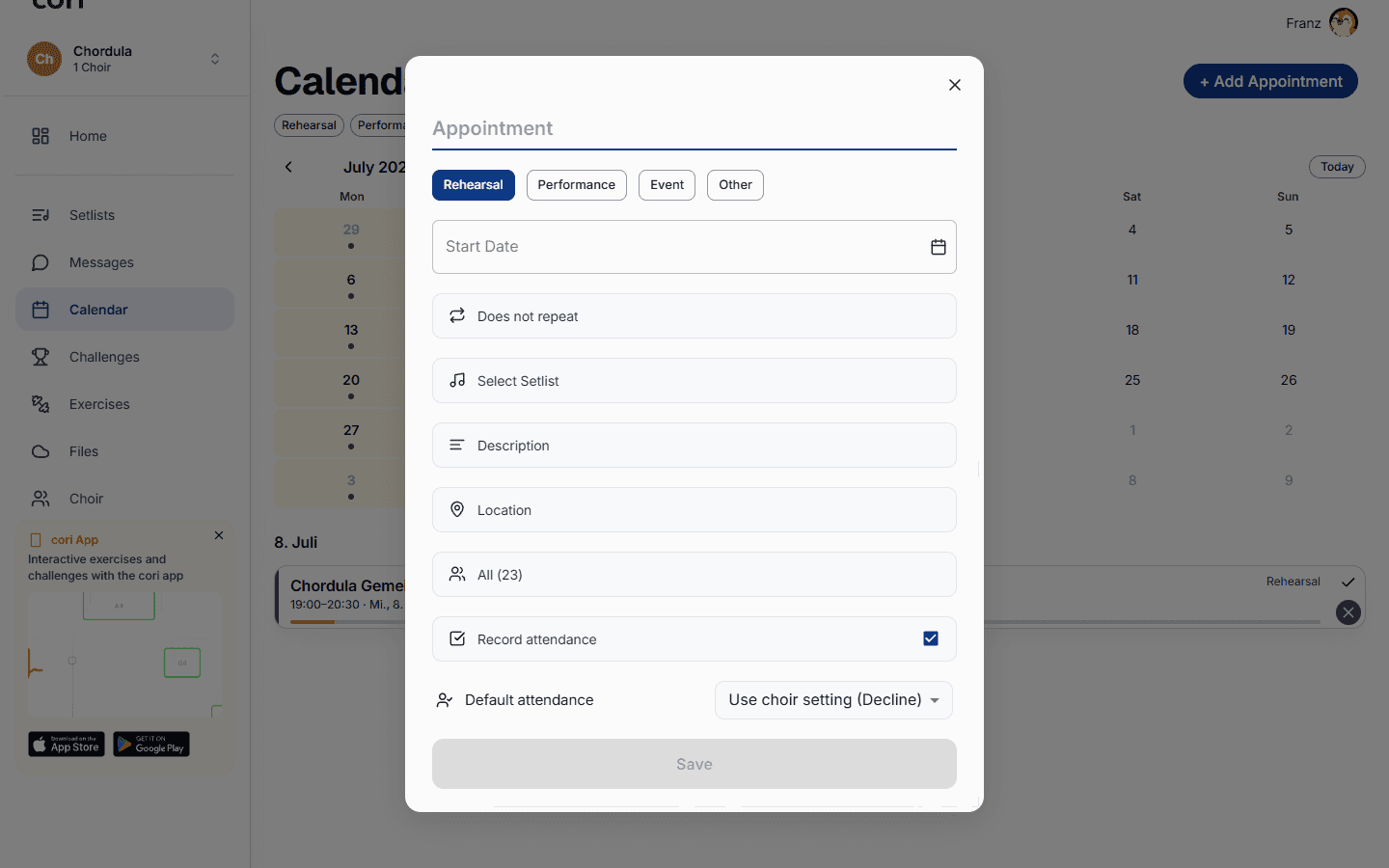
W aplikacji internetowej kliknij w siatce miesiąca wolne miejsce w tym dniu, w którym wydarzenie ma się odbyć. Formularz otwiera się z tą właśnie datą i godziną 19:00 jako czasem rozpoczęcia, więc najczęściej wystarczy poprawić samą godzinę. Wydarzenie zawsze należy do chóru wybranego u góry po lewej.
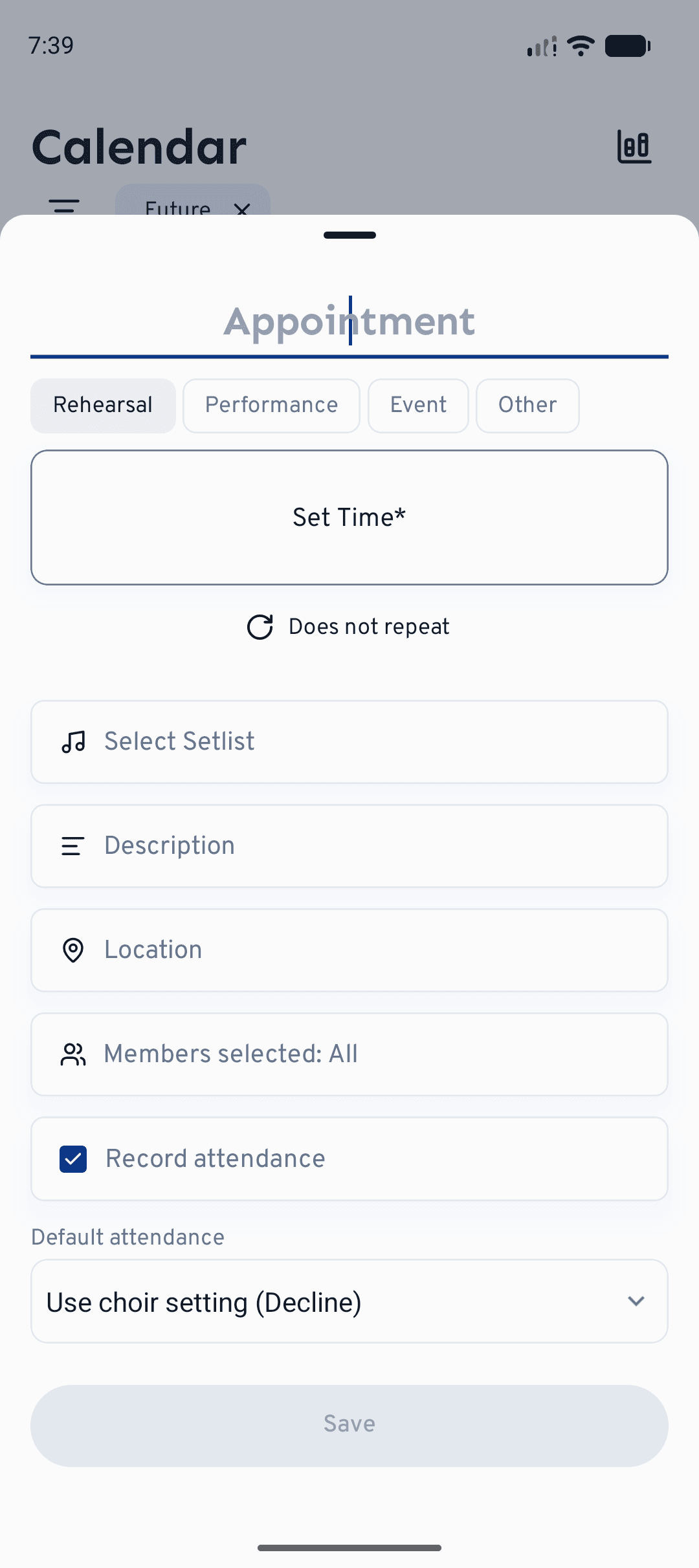
Na telefonie dotknij na dole po prawej. Jeśli prowadzisz tam więcej niż jeden chór, wybierz najpierw, do którego chóru należy wydarzenie.
Wpisz nazwę (na przykład „Próba we wtorek”) i wybierz typ: Próba, Występ, Wydarzenie albo Inne. W wersji webowej są to kolorowe chipy, a każdy chip pokazuje od razu kolor, w którym wydarzenie pojawi się później w kalendarzu. Typ decyduje ponadto o treści powiadomienia, które dostaną członkowie.
Sprawdź Datę rozpoczęcia. Gdy początek jest ustawiony, możesz dodać Datę zakończenia albo szybkimi chipami (1h, 1.5h, 2h) ustalić czas trwania jednym kliknięciem.
Rozwiń Lokalizacja, żeby postawić pinezkę na mapie, oraz Opis, żeby dodać notatki, linki albo program. Możesz też dołączyć setlistę, żeby chórzyści przygotowali sobie właściwe utwory.
Kliknij Zapisz wydarzenie. Wydarzenie pojawia się od razu jako kolorowy pasek w kalendarzu.
Na pulpicie także Szybkie akcje›Utwórz wydarzenie prowadzi prosto do tego samego formularza, tyle że wtedy bez wstępnie ustawionej daty.
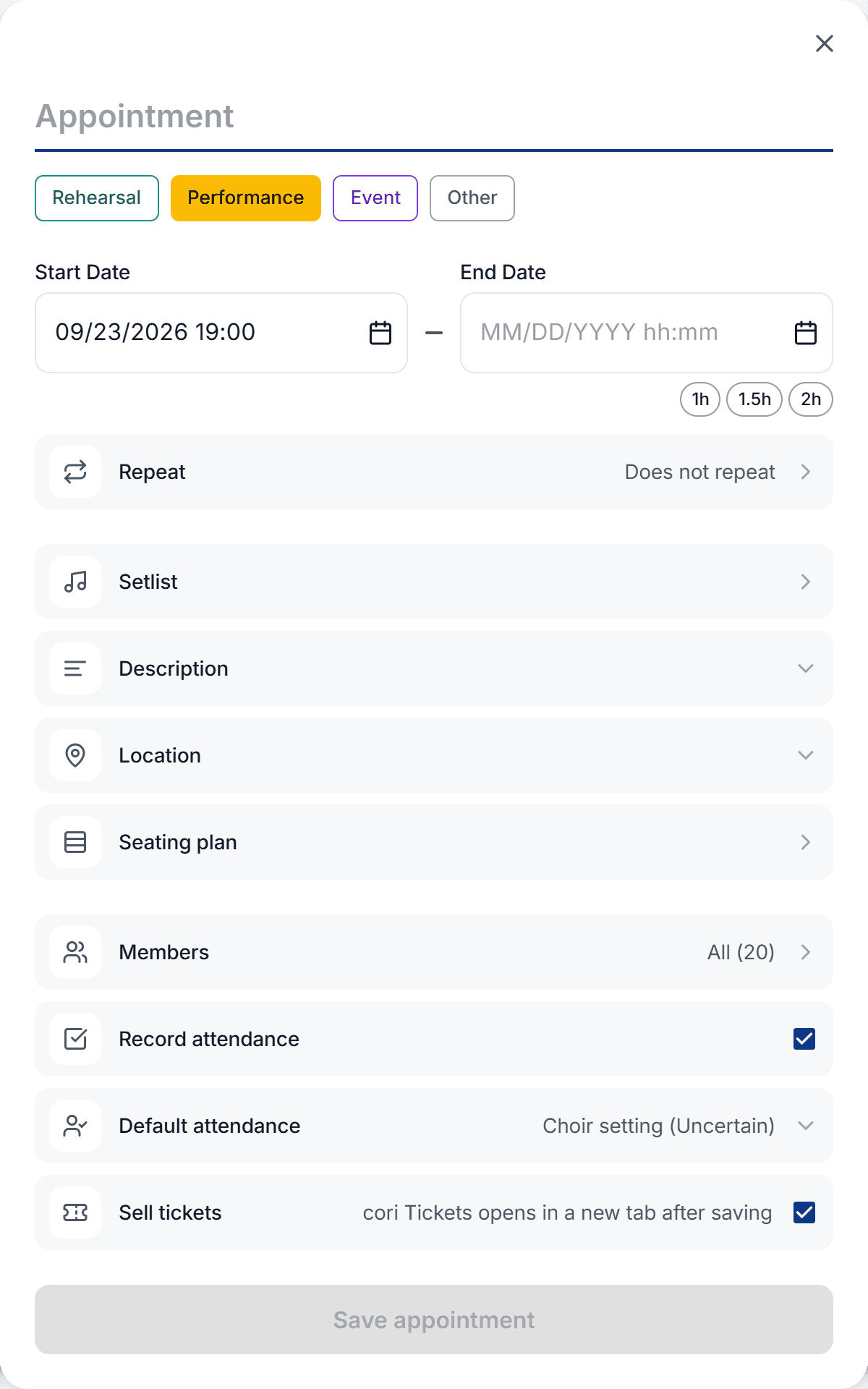
Gdy zakładasz nowe wydarzenie typu Występ albo Wydarzenie, formularz pokazuje dodatkowo wiersz Sprzedawaj bilety z polem wyboru i informacją „Sklep z biletami otworzy się po zapisaniu”. Dokładnie tak to działa: najpierw zapisywane jest wydarzenie, a potem otwiera się sklep z biletami cori, z tym wydarzeniem już wypełnionym. Opcja jest dostępna tylko przy tworzeniu (nie przy edycji) i tylko przy tych dwóch typach; jeśli nie zapiszesz wydarzenia, w sklepie również nic nie powstanie. Co dalej, opisuje Tworzenie wydarzenia.
Ustawianie powtarzania
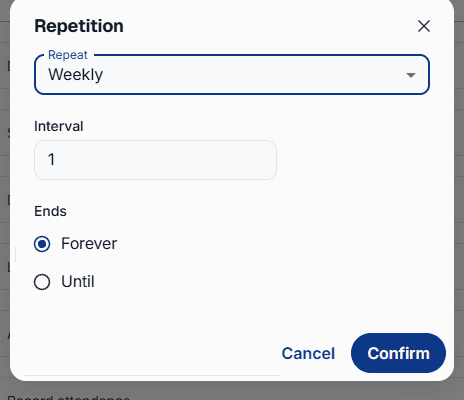
Cotygodniowej próby ani żadnego innego regularnego wydarzenia nie musisz wpisywać ręcznie po kolei. Otwórz wiersz Powtarzanie, który domyślnie pokazuje „Nie powtarza się”, i ustal, jak często wydarzenie ma się powtarzać.
Wybierz Codziennie, Co tydzień, Co miesiąc albo Co rok i ustal Interwał, na przykład co tydzień albo co drugi tydzień.
Zostaw Nigdy dla serii bezterminowej albo wybierz Do i datę, na której seria się urywa. Potwierdź, żeby zastosować regułę.
Otwórz wydarzenie i dotknij , w wersji webowej u góry po prawej na stronie szczegółów. Jeśli wydarzenie jest częścią serii, cori zapyta, czy Twoja zmiana dotyczy tylko tego wydarzenia, czy wszystkich wydarzeń, dzięki czemu przełożysz jedną próbę, nie ruszając reszty. Ten sam wybór pojawia się, gdy usuwasz albo odwołujesz wydarzenie cykliczne.
Powiadamianie członków
Domyślnie wszyscy członkowie są zapraszani i powiadamiani, gdy tylko zapiszesz. Żeby zwrócić się do mniejszej grupy, otwórz wiersz Członkowie i wybierz konkretne grupy głosowe albo osoby. Tylko one dostaną powiadomienie i prośbę o odpowiedź. Zostaw włączone Zapisz obecność, jeśli chcesz śledzić, kto przyjdzie, i ustaw Domyślną obecność, jeśli większość i tak odpowiada tak samo.
Dołączanie ustawienia chóru
Do każdego wydarzenia możesz dołączyć ustawienie chóru: kto w którym rzędzie obok kogo stoi. Tworzenie i edytowanie działa tylko w aplikacji internetowej. W aplikacji na telefonie ustawienie jest do oglądania; gdy dotkniesz tam w formularzu wydarzenia Ustawienie chóru, cori przypomni Ci komunikatem „Tylko w cori w przeglądarce”, że ustawienia powstają w przeglądarce.
Znajdziesz go w formularzu wydarzenia pod Lokalizacja. Najlepiej wybierz wcześniej w Członkowie, kto jest zaproszony: nowe ustawienie startuje dokładnie z tymi członkami (bez wyboru — z całym chórem), każdy w swojej grupie głosowej.
Jeśli inne wydarzenie ma już ustawienie, cori najpierw zapyta: Utwórz nowe ustawienie albo Przejmij z terminu. Gdy przejmujesz istniejące, cori dopasowuje przy tym chórzystów do osób zaproszonych na to wydarzenie.
Edytor otwiera się z już wyliczonym ustawieniem. Po lewej (na małych ekranach na dole) są zakładki Chórzyści i Grupy głosowe. Na scenie przeciągasz chórzystów myszą na inne miejsce. Przez Edytuj układ sceny dodajesz albo usuwasz rzędy i miejsca; cori przenosi przy tym dotychczasowy rozkład na nową scenę. Na dole wybierasz formację (na przykład „Sekcyjne (rzędy)” albo „Mieszane”) i każesz rozdzielić wszystko od nowa przyciskiem Wygeneruj ustawienie. Jeśli na scenie stoją już chórzyści, cori najpierw zapyta, bo miejsca przydzielone ręcznie przepadną.
Kliknij w edytorze Zapisz. Wiersz w formularzu pokazuje wtedy, ilu chórzystów i ile rzędów ma ustawienie. Zapisuje się ono razem z wydarzeniem, więc na koniec jeszcze Zapisz wydarzenie. Krzyżykiem po prawej stronie wiersza zdejmujesz ustawienie z wydarzenia.
Jeśli później doszli nowi członkowie albo ktoś wypadł, otwórz w edytorze zakładkę Chórzyści i kliknij Zsynchronizuj członków. cori dopisze nowych i usunie wypisanych.
Przy wydarzeniu cyklicznym ustawienie należy do całej serii; edytor zwraca na to uwagę napisem „Dotyczy wszystkich terminów w serii”. Później ustawienie edytujesz też wprost na stronie szczegółów wydarzenia przez na karcie Ustawienie chóru.
Na tej karcie członkowie Twojego chóru widzą ustawienie, w wersji webowej i w aplikacji, z zaznaczonym własnym miejscem i opisem słownym (na przykład „Stoisz w rzędzie 2 z 3, między Anną a Benem.”). W widoku pełnoekranowym Pokaż moje miejsce przeskakuje prosto tam. Chórzyści widzą przy tym tylko imiona, głosy i miejsca. To, co kierownictwo chóru zapisało na potrzeby planowania (na przykład kto obok kogo ma stać), zostaje u kierownictwa chóru.
Jeśli zbudujesz ustawienie w bezpłatnym planerze ustawień chóru na stronie cori, a zalogujesz się dopiero potem, czeka ono na Ciebie w kalendarzu: „Twoje ustawienie z planera jest gotowe”. Dołącz je tam przyciskiem Wybierz wydarzenie do istniejącego wydarzenia albo od razu utwórz pasujące przez Utwórz nowe wydarzenie.
Co dalej?
- Dowiedz się, jak chórzyści odpowiadają i jak śledzisz odpowiedzi, w artykule Obecność.
- Utrzymaj porządek w pełnym kalendarzu dzięki filtrom kalendarza.
- Zrozum, co oznaczają cztery typy wydarzeń i ich kolory.
Wciąż potrzebujesz pomocy?
Nie możesz znaleźć tego, czego szukasz? Napisz do nas, a nasz zespół szybko się z tobą skontaktuje.
Skontaktuj się z pomocą