Afspraken en repetities aanmaken
Voeg repetities en evenementen toe aan je koorkalender, ook terugkerende afspraken.
Web + app
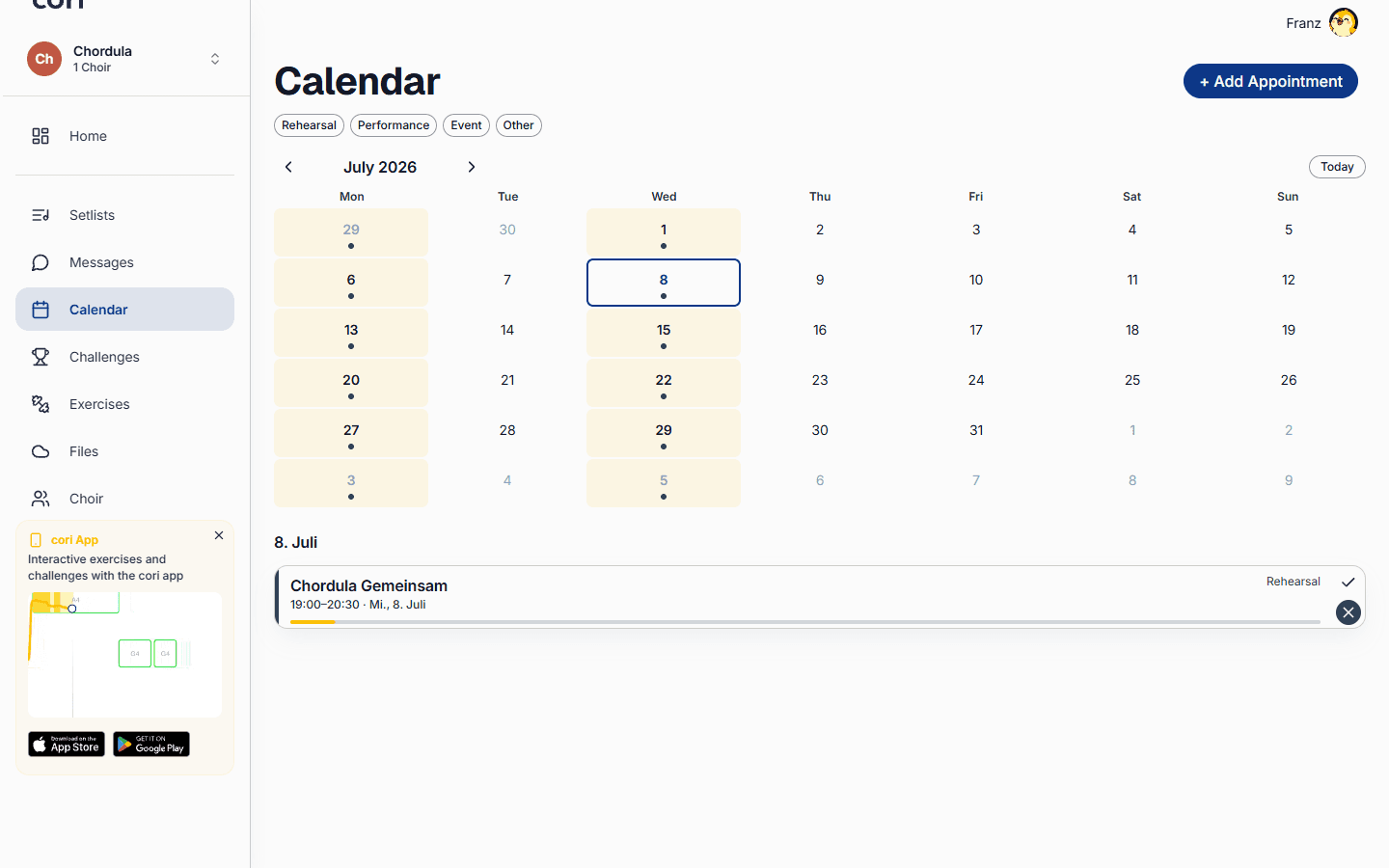
De kalender zorgt ervoor dat je hele koor weet wanneer en waar jullie elkaar treffen. Als koordirigent kun je repetities, optredens en andere evenementen toevoegen, ze laten herhalen en iedereen informeren, vanuit de web-app of direct vanaf je telefoon.
Alleen de koorleiding en beheerders kunnen afspraken aanmaken en bewerken. Zangers zien de kalender en beantwoorden elke afspraak met hun deelname. In de web-app maak je een afspraak aan door op een dag in het maandrooster te klikken; dat werkt alleen bij beheerders. Op de telefoon is het de ronde rechtsonder in de kalender.
De kalender openen
Kies in de web-app in de zijbalk Kalender. Je ziet een maandrooster waarin elke dag zijn afspraken direct in de cel draagt: gekleurde balken met tijd en naam. Past op een dag niet alles erin, dan staat daaronder “+2 meer”, en een klik daarop opent de complete dag in een klein venster.
Open op de telefoon het tabblad Kalender om je aankomende afspraken als lijst te zien.
Een evenement aanmaken
Het formulier is op beide platformen hetzelfde, alleen het openen verschilt.
Klik in de web-app in het maandrooster op een vrije plek in de dag waarop de afspraak moet plaatsvinden. Het formulier opent met precies die datum en 19:00 uur als starttijd voorgevuld, zodat je meestal alleen nog de tijd hoeft aan te passen. De afspraak hoort altijd bij het koor dat linksboven geselecteerd is.
Tik op de telefoon rechtsonder op de . Leid je daar meer dan één koor, kies dan eerst bij welk koor de afspraak hoort.
Geef een naam op (bijvoorbeeld “Repetitie op dinsdag”) en kies daarna een type: Repetitie, Optreden, Evenement of Overig. In het web zijn dat gekleurde chips, en elke chip toont al de kleur waarin de afspraak later in de kalender verschijnt. Het type bepaalt bovendien de formulering van de melding die de leden krijgen.
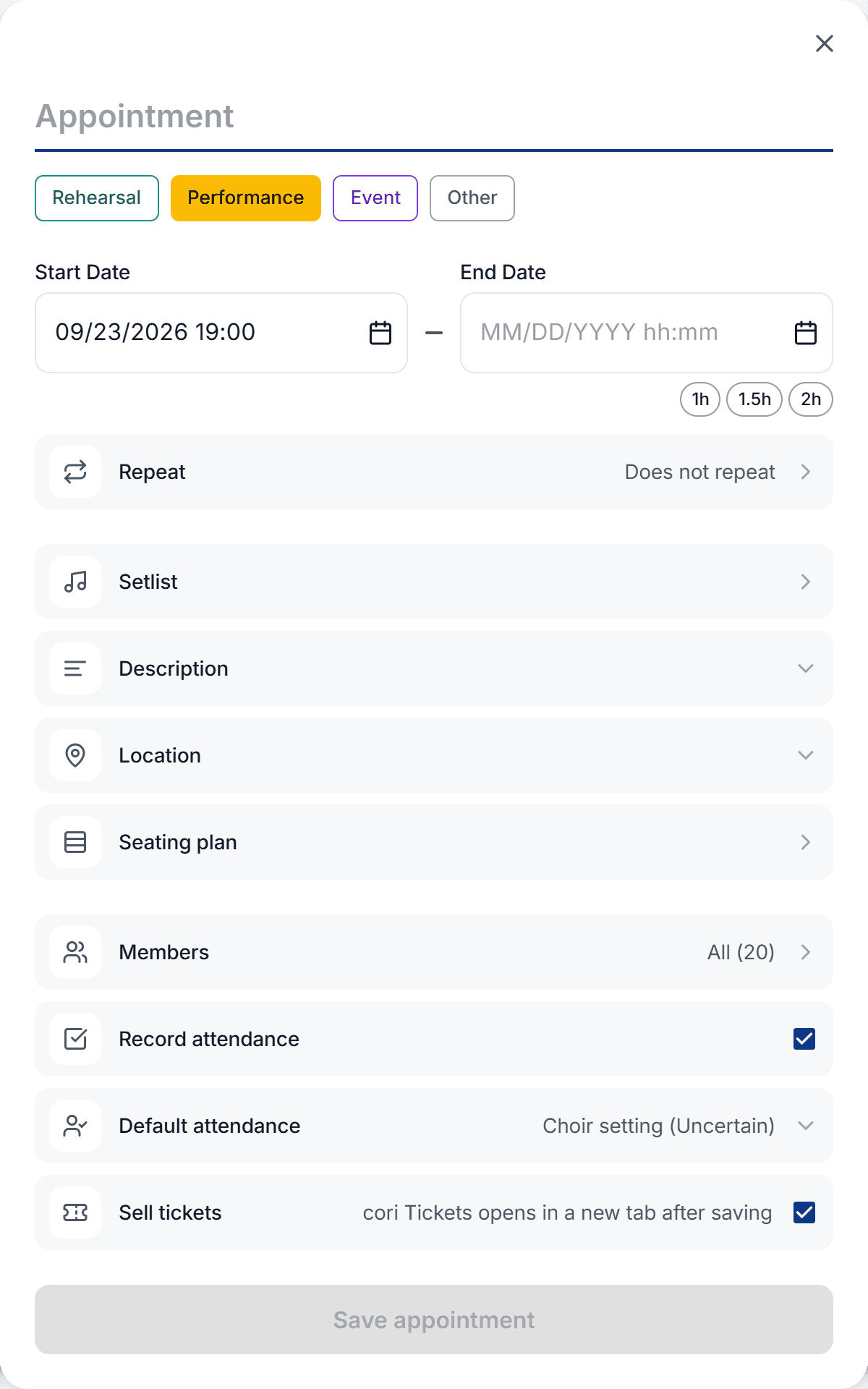
Controleer de Startdatum. Zodra er een start is ingesteld, kun je een Einddatum toevoegen of met de snelle chips (1h, 1.5h, 2h) de duur met één klik vastleggen.
Klap Locatie open om een pin op de kaart te zetten, en Beschrijving om notities, links of een programma toe te voegen. Je kunt ook een Setlist koppelen, zodat de zangers de juiste nummers kunnen voorbereiden.
Klik op Afspraak opslaan. De afspraak verschijnt meteen als gekleurde balk in de kalender.
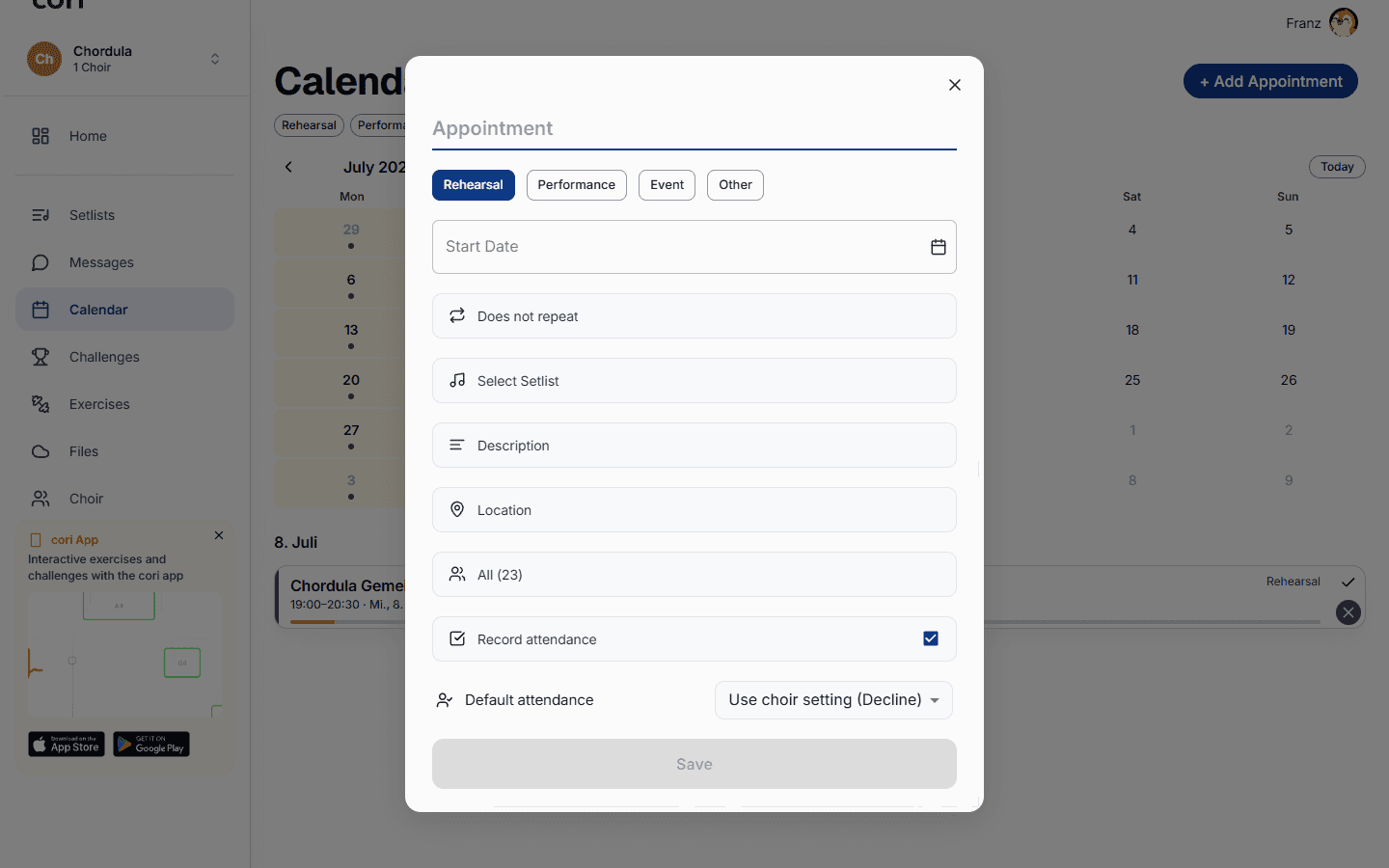
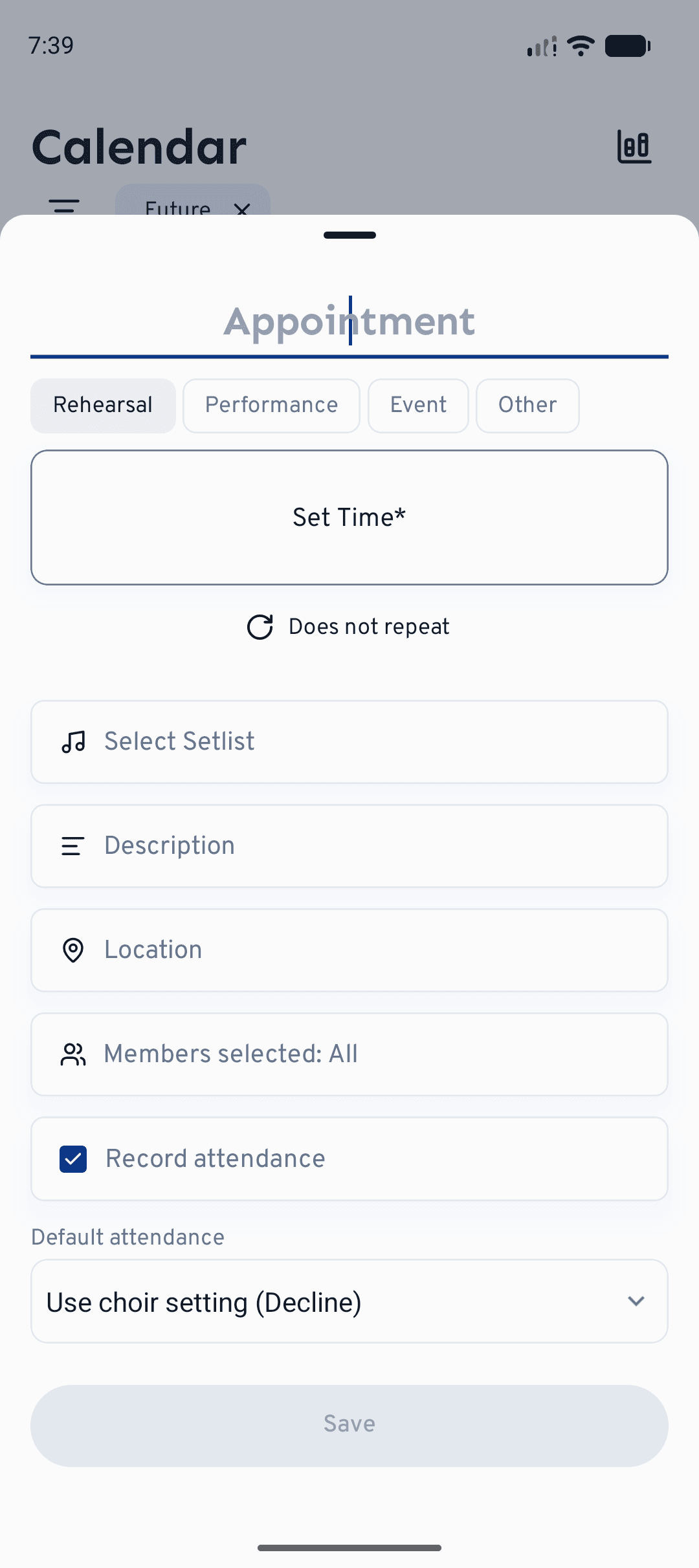
Op het dashboard leidt ook Snelle acties›Afspraak maken direct naar hetzelfde formulier, dan echter zonder voorgevulde datum.
Maak je een nieuwe afspraak van het type Optreden of Evenement aan, dan toont het formulier bovendien de regel Tickets verkopen met een selectievakje en de toelichting “Ticketshop opent na het opslaan”. En precies dat gebeurt er dan ook: eerst wordt de afspraak opgeslagen, daarna opent de cori ticketshop, met deze afspraak al ingevuld. De optie bestaat alleen bij het aanmaken (niet bij het bewerken) en alleen bij deze twee soorten afspraken; sla je de afspraak niet op, dan wordt er in de shop ook niets aangemaakt. Hoe het daar verdergaat, lees je in Een evenement aanmaken.
Laten herhalen
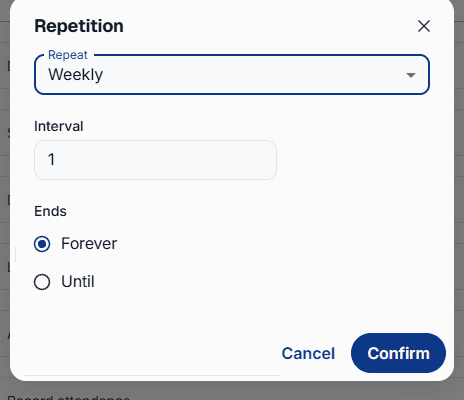
Voor een wekelijkse repetitie of elke andere vaste afspraak hoef je niet elke afspraak los in te voeren. Open de regel Herhalen, die standaard “Herhaalt niet” toont, en leg vast hoe vaak het evenement zich herhaalt.
Kies Dagelijks, Wekelijks, Maandelijks of Jaarlijks en leg het Interval vast, bijvoorbeeld elke week of elke tweede.
Laat het op Nooit staan voor een reeks zonder einde of kies Tot en een datum waarop het afgelopen is. Bevestig om de regel toe te passen.
Open de afspraak en tik op het , in het web rechtsboven op de detailpagina. Is de afspraak onderdeel van een reeks, dan vraagt cori of je wijziging alleen voor deze afspraak of voor alle afspraken geldt, zodat je een repetitie kunt verplaatsen zonder de rest te verstoren. Dezelfde keuze verschijnt als je een terugkerende afspraak verwijdert of annuleert.
Leden een melding sturen
Standaard worden alle leden uitgenodigd en krijgen ze een melding zodra je opslaat. Om een kleinere groep aan te spreken, open je de regel Leden en selecteer je bepaalde stemgroepen of personen. Alleen zij krijgen een melding en worden om een antwoord gevraagd. Laat Aanwezigheid registreren ingeschakeld als je wilt bijhouden wie er komt, en leg een Standaardaanwezigheid vast als de meesten toch hetzelfde antwoorden.
Een opstelling koppelen
Aan elke afspraak kun je een opstelling hangen: wie er in welke rij naast wie staat. Aanmaken en bewerken kan alleen in de web-app. In de app op je telefoon is de opstelling er om te bekijken; tik je daar in het afspraakformulier op Opstelling, dan herinnert cori je met „Alleen in cori web“ eraan dat opstellingen in de browser ontstaan.
Je vindt die in het afspraakformulier onder Locatie. Kies het beste vooraf onder Leden wie er is uitgenodigd: een nieuwe opstelling begint precies met die leden (zonder selectie met het hele koor), elk in zijn stemgroep.
Heeft een andere afspraak al een opstelling, dan vraagt cori eerst: Nieuwe opstelling maken of Overnemen van een afspraak. Neem je er een over, dan stemt cori de zangers daarbij af op de uitgenodigden van deze afspraak.
De editor opent met een al berekende opstelling. Links (op kleine schermen onderaan) zitten de tabbladen Zangers en Stemgroepen. Op het podium sleep je zangers met de muis naar een andere plek. Via Podiumindeling bewerken voeg je rijen en plekken toe of haal je ze weg; cori neemt de bestaande verdeling daarbij mee naar het nieuwe podium. Onderaan kies je een formatie (bijvoorbeeld „Per stemgroep (rijen)“ of „Gemengd“) en laat je die met Opstelling genereren opnieuw verdelen. Staan er al zangers op het podium, dan vraagt cori dat eerst na, want met de hand toegekende plekken gaan daarbij verloren.
Klik in de editor op Opslaan. De regel in het formulier toont dan hoeveel zangers en rijen de opstelling heeft. Hij wordt samen met de afspraak opgeslagen, dus tot slot nog Afspraak opslaan. Met het kruisje rechts in de regel haal je de opstelling weer van de afspraak af.
Heb je achteraf leden uitgenodigd of uitgeladen, open dan in de editor het tabblad Zangers en klik op Leden bijwerken. cori vult nieuwe aan en haalt uitgeladen leden eruit.
Bij een terugkerende afspraak hoort de opstelling bij de hele reeks; de editor wijst daarop met „Geldt voor alle afspraken in de reeks“. Later bewerk je een opstelling ook direct op de detailpagina van de afspraak via het op de kaart Opstelling.
Op die kaart zien je koorleden de opstelling, in het web net zo goed als in de app, met hun eigen plek gemarkeerd en in woorden beschreven (bijvoorbeeld „Je staat in rij 2 van 3, tussen Anna en Ben.“). In de volledige weergave springt Mijn plek tonen er direct naartoe. Zangers zien daarbij alleen namen, stemmen en plekken. Wat de koorleiding voor de planning heeft vastgelegd (bijvoorbeeld wie naast wie moet staan), blijft bij de koorleiding.
Heb je een opstelling gemaakt in de gratis koor-opstellingsplanner op de cori-website en heb je je daarna aangemeld, dan wacht die in de kalender op je: „Je opstelling uit de planner staat klaar“. Koppel hem daar via Afspraak kiezen aan een bestaande afspraak of maak met Nieuwe afspraak maken meteen een passende aan.
Hoe gaat het verder?
- Ontdek hoe zangers antwoorden en hoe je de antwoorden volgt, onder Aanwezigheid.
- Houd een volle kalender overzichtelijk met kalenderfilters.
- Begrijp waar de vier typen afspraken en hun kleuren voor staan.
Toch nog hulp nodig?
Kun je niet vinden wat je zoekt? Stuur ons een bericht en ons team neemt contact met je op.
Contact met support