Opprette avtaler og øvelser
Legg til øvelser og arrangementer i korkalenderen din, også gjentakende avtaler.
Web + app
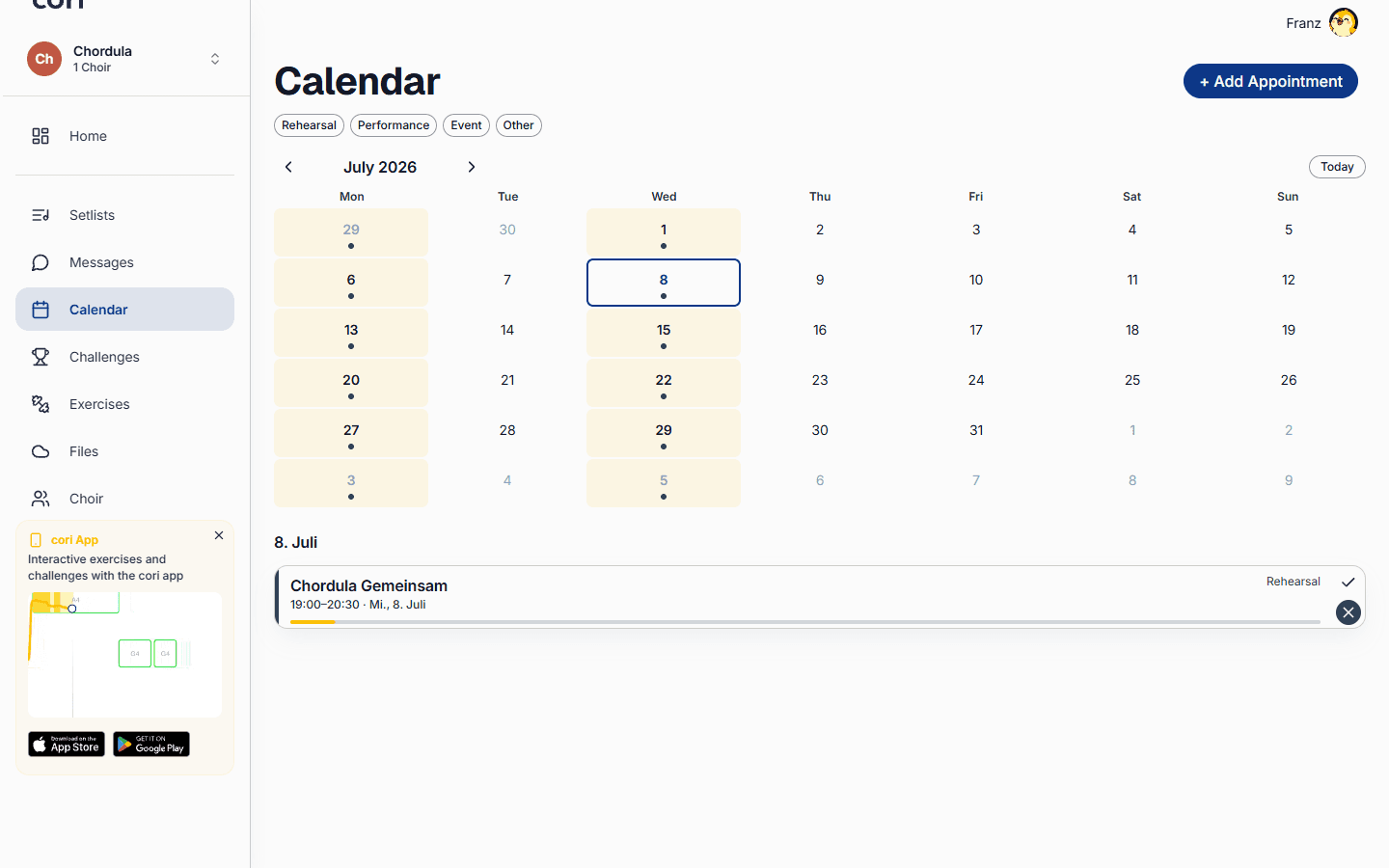
Kalenderen sørger for at hele koret ditt vet når og hvor dere møtes. Som korleder kan du legge til øvelser, opptredener og andre arrangementer, la dem gjenta seg og gi beskjed til alle, fra nettappen eller rett fra telefonen.
Bare korledelsen og administratorene kan opprette og redigere avtaler. Sangere ser kalenderen og svarer på hver avtale med om de deltar. I nettappen oppretter du en avtale ved å klikke på en dag i månedsrutenettet; det fungerer bare for dem som administrerer. På telefonen er det den runde nede til høyre i kalenderen.
Åpne kalenderen
Velg Kalender i sidemenyen i nettappen. Du ser et månedsrutenett der hver dag har avtalene sine rett i cellen: fargede linjer med klokkeslett og navn. Får ikke alt plass på én dag, står det «+2 flere» under, og ett klikk på det åpner hele dagen i et lite vindu.
Åpne fanen Kalender på telefonen for å se de kommende avtalene dine som en liste.
Opprette et arrangement
Skjemaet er likt på begge plattformene, det er bare måten du åpner det på som er forskjellig.
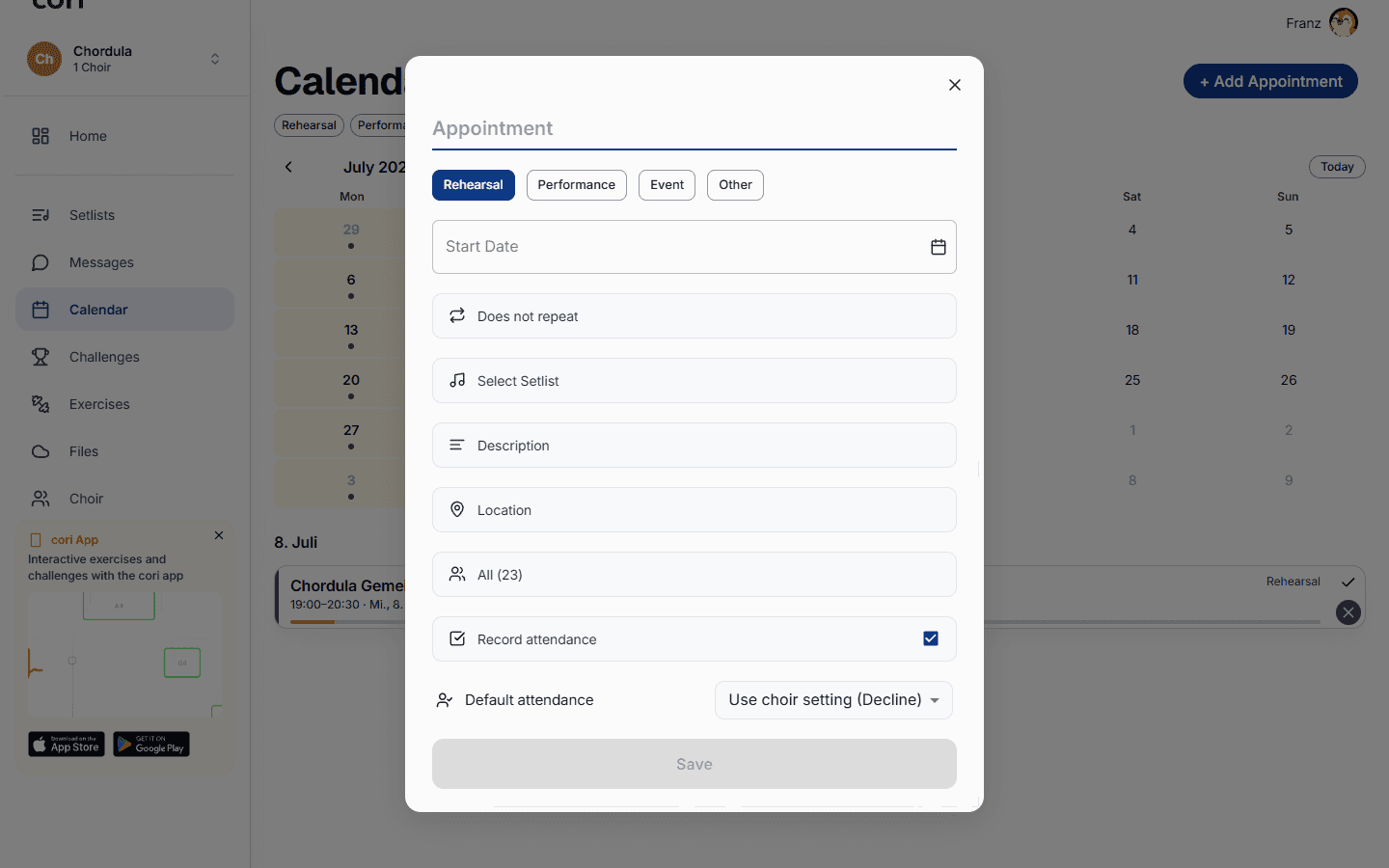
Klikk i nettappen på en ledig plass i månedsrutenettet i den dagen avtalen skal finne sted. Skjemaet åpner seg med nøyaktig denne datoen og kl. 19:00 som forhåndsvalgt starttidspunkt, slik at du som regel bare trenger å justere klokkeslettet. Avtalen hører alltid til det koret som er valgt oppe til venstre.
Trykk på nede til høyre på telefonen. Leder du mer enn ett kor der, velger du først hvilket kor avtalen hører til.
Skriv inn et navn (for eksempel «Øvelse på tirsdag») og velg deretter en type: Øvelse, Opptreden, Arrangement eller Annet. På nettet er dette fargede chipper, og hver chip viser allerede fargen som avtalen får i kalenderen senere. Typen bestemmer dessuten ordlyden i varselet som medlemmene får.
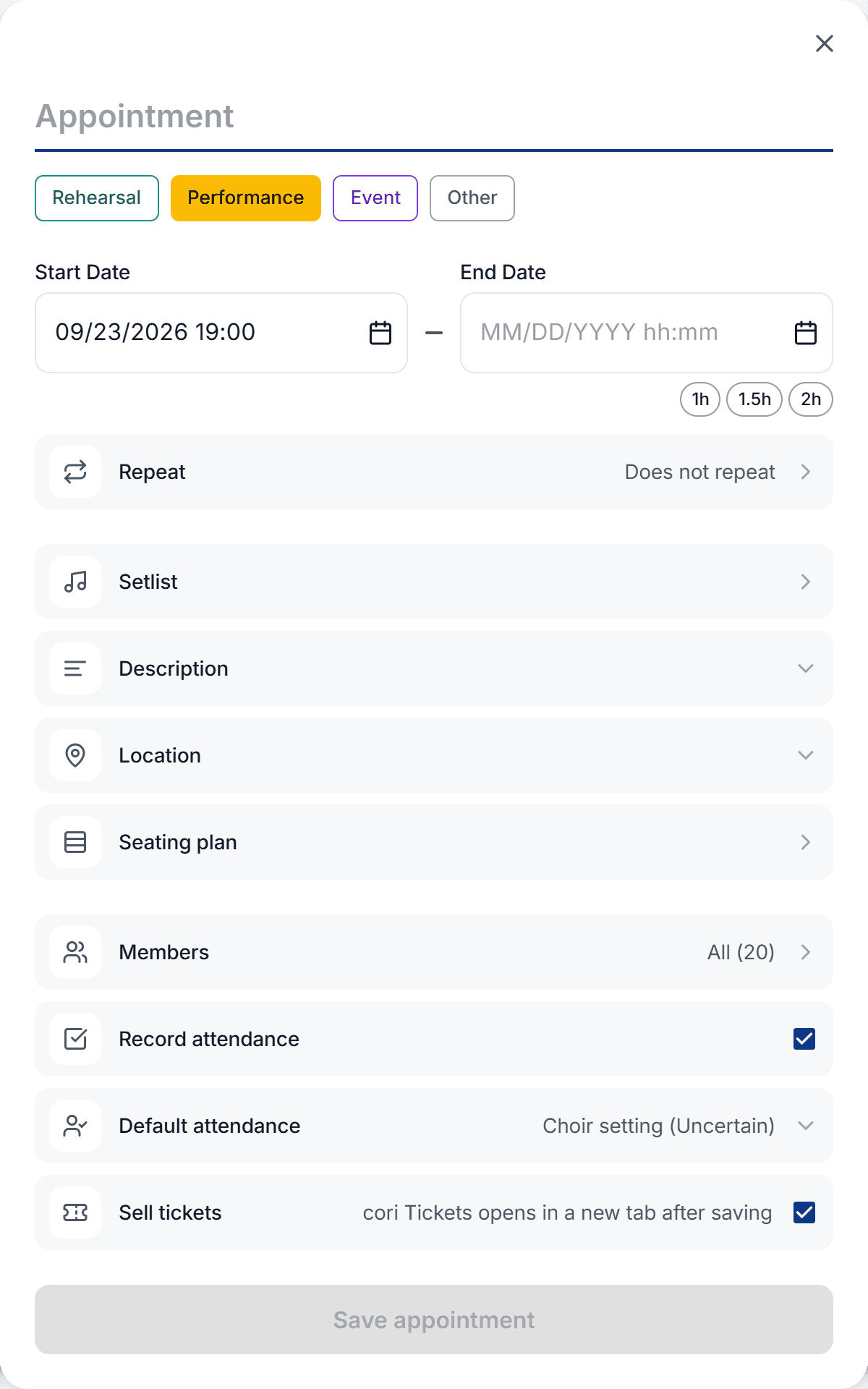
Sjekk startdatoen. Så snart en start er satt, kan du legge til en sluttdato eller fastsette varigheten med ett klikk ved hjelp av hurtigchippene (1h, 1.5h, 2h).
Åpne Sted for å sette en nål på kartet, og Beskrivelse for å legge til notater, lenker eller et program. Du kan også legge ved en Setlist, slik at sangerne kan forberede de riktige sangene.
Klikk på Lagre avtale. Avtalen dukker med en gang opp som en farget linje i kalenderen.
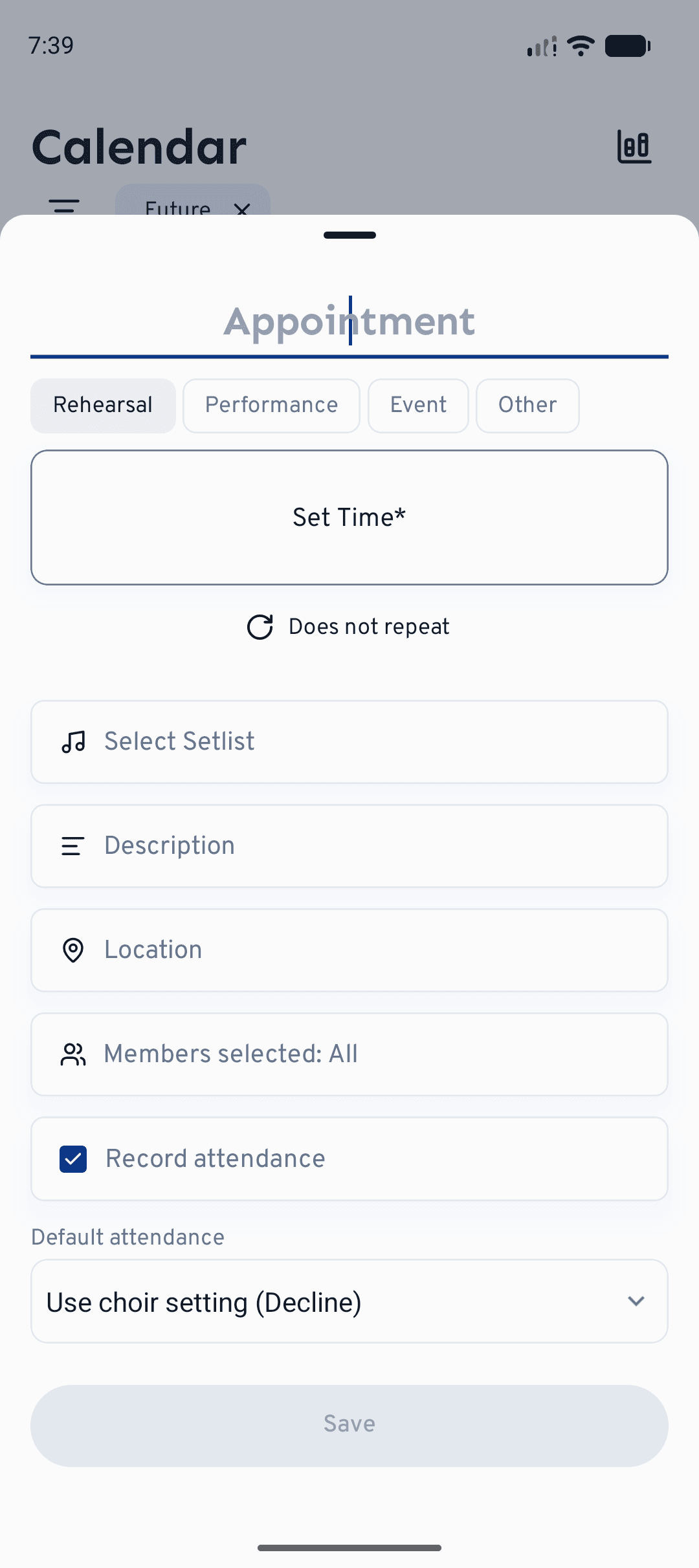
På dashbordet fører også Hurtighandlinger›Opprett avtale rett inn i det samme skjemaet, riktignok uten forhåndsvalgt dato.
Oppretter du en ny avtale av typen Opptreden eller Arrangement, viser skjemaet i tillegg raden Selg billetter med en avkrysningsboks og merknaden «cori Tickets åpnes etter lagring». Og nettopp det skjer: Først lagres avtalen, deretter åpnes cori Tickets med denne avtalen allerede fylt ut. Valget finnes bare når du oppretter (ikke når du redigerer), og bare for disse to avtaletypene; lagrer du ikke avtalen, blir det heller ikke opprettet noe i billettbutikken. Hvordan du går videre der, står i Opprette et arrangement.
La den gjenta seg
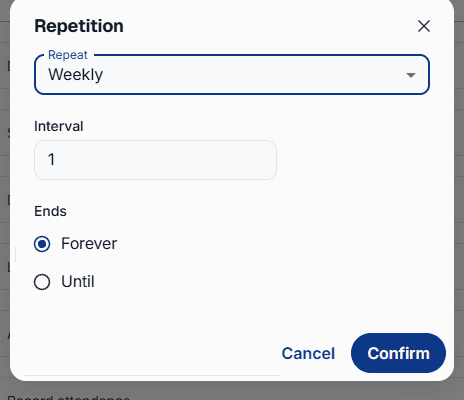
For en ukentlig øvelse eller en hvilken som helst fast avtale trenger du ikke å føre inn hver enkelt for hånd. Åpne raden Gjenta, som står på «Ingen gjentakelse» som standard, og fastsett hvor ofte arrangementet skal gjenta seg.
Velg Daglig, Ukentlig, Månedlig eller Årlig, og fastsett intervallet, for eksempel hver uke eller annenhver.
La den stå på Aldri for en rekke uten sluttdato, eller velg Til og en dato der det er slutt. Bekreft for å ta i bruk regelen.
Åpne avtalen og trykk på , på nettet oppe til høyre på detaljsiden. Er avtalen del av en rekke, spør cori om endringen din bare gjelder for denne avtalen eller for alle avtaler, slik at du kan flytte én øvelse uten å forstyrre resten. Det samme valget dukker opp når du sletter eller avlyser en gjentakende avtale.
Varsle medlemmene
Som standard blir alle medlemmene invitert og varslet så snart du lagrer. Vil du henvende deg til en mindre gruppe, åpner du raden Medlemmer og velger bestemte stemmegrupper eller personer. Bare de blir varslet og bedt om å svare. La Registrer oppmøte være slått på hvis du vil følge med på hvem som kommer, og fastsett en standard tilbakemelding hvis de fleste uansett svarer likt.
Legge ved en korplassering
Til hver avtale kan du knytte en korplassering: hvem som står i hvilken rad ved siden av hvem. Å opprette og redigere den går bare i nettappen. I appen på telefonen er korplasseringen til for å ses på; trykker du der på Korplassering i avtaleskjemaet, minner cori deg på med «Bare i cori på nett» om at korplasseringer lages i nettleseren.
Du finner den i avtaleskjemaet under Sted. Velg helst først under Medlemmer hvem som er invitert: en ny korplassering starter med nøyaktig disse medlemmene (uten noe valg med hele koret), hver i sin stemmegruppe.
Har en annen avtale allerede en korplassering, spør cori først: Opprett ny oppstilling eller Overta fra en avtale. Overtar du en, avstemmer cori samtidig sangerne med de inviterte i denne avtalen.
Editoren åpner seg med en allerede beregnet korplassering. Til venstre (på små skjermer nederst) ligger fanene Sangere og Stemmegrupper. På scenen drar du sangere med musen til en annen plass. Via Rediger sceneoppsett legger du til eller fjerner rader og plasser; cori overfører den fordelingen du hadde, til den nye scenen. Nederst velger du en oppstillingsform (for eksempel «Seksjonert (rader)» eller «Blandet») og lar den fordele på nytt med Generer plassering. Står det allerede sangere på scenen, spør cori først, for plasser du har satt for hånd, går da tapt.
Klikk på Lagre i editoren. Raden i skjemaet viser da hvor mange sangere og rader korplasseringen har. Den lagres sammen med avtalen, så til slutt må du trykke Lagre avtale. Med krysset til høyre i raden tar du korplasseringen av avtalen igjen.
Har du invitert eller avinvitert medlemmer i etterkant, åpner du fanen Sangere i editoren og klikker på Synkroniser medlemmer. cori legger til de nye og tar ut dem som er avinvitert.
Ved en gjentakende avtale hører korplasseringen til hele rekken; editoren gjør oppmerksom på det med «Gjelder alle avtalene i serien». Senere redigerer du en korplassering også direkte på detaljsiden til avtalen via på kortet Korplassering.
På dette kortet ser kormedlemmene dine korplasseringen, både på nettet og i appen, med sin egen plass markert og beskrevet med ord (for eksempel «Du står i rad 2 av 3, mellom Anna og Ben.»). I fullskjermvisningen hopper Vis plassen min rett dit. Sangerne ser da bare navn, stemmer og plasser. Det korledelsen har lagt inn til planleggingen (for eksempel hvem som bør stå ved siden av hvem), blir hos korledelsen.
Har du bygget en korplassering i den gratis korplasseringsgeneratoren på cori-nettstedet og registrert deg etterpå, venter den på deg i kalenderen: «Korplasseringen din fra planleggeren er klar». Knytt den der til en eksisterende avtale via Velg avtale, eller opprett en passende med det samme via Opprett ny avtale.
Hva nå?
- Lær hvordan sangere svarer, og hvordan du følger opp svarene, under Oppmøte.
- Hold en full kalender oversiktlig med kalenderfiltre.
- Forstå hva de fire avtaletypene og fargene deres står for.
Trenger du fortsatt hjelp?
Fant du ikke det du lette etter? Send oss en melding, så tar teamet vårt kontakt med deg.
Kontakt support