Primi passi con cori
Crea un coro o unisciti a uno e prendi confidenza con cori in pochi minuti.
Web + app
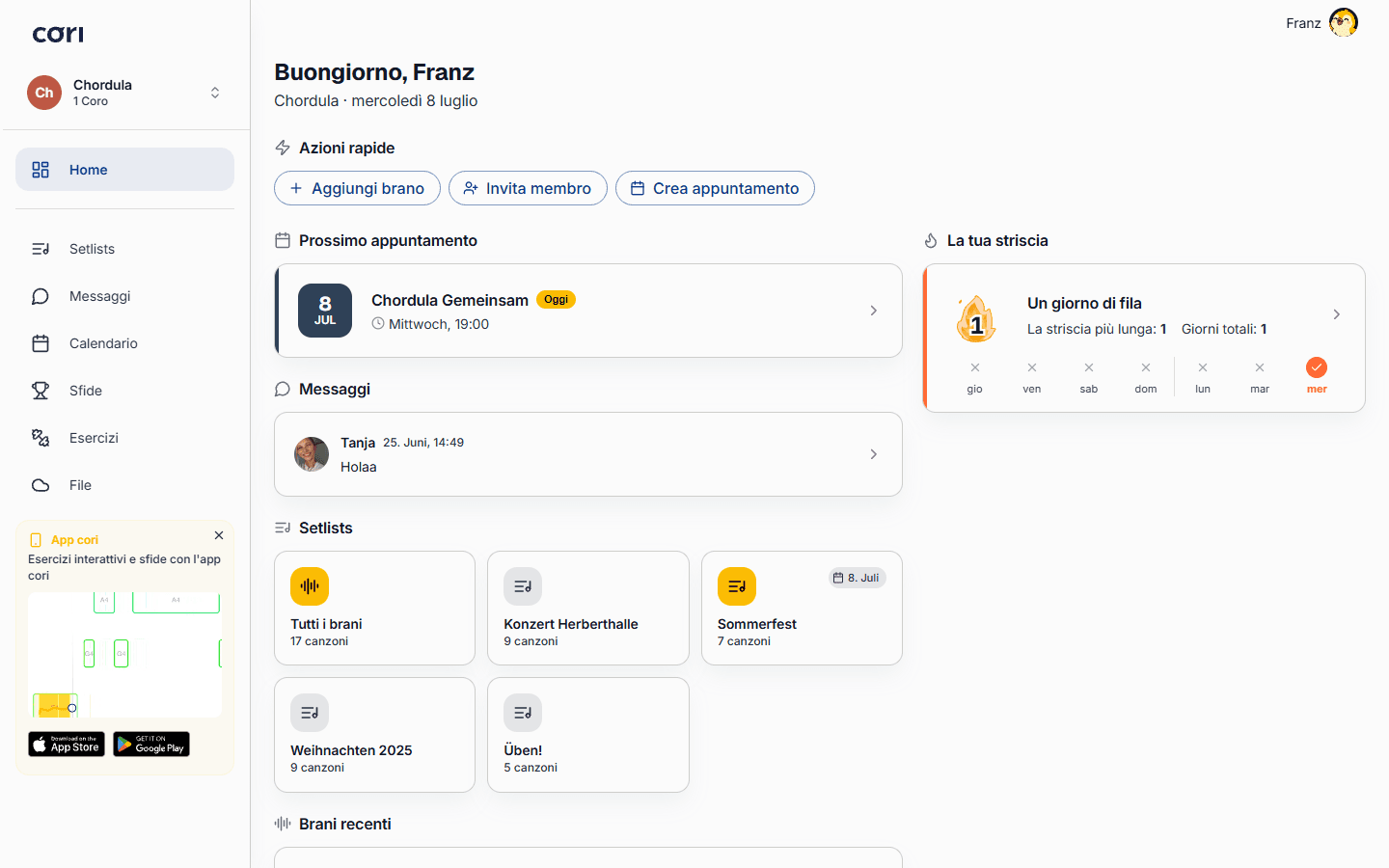
Benvenuto in cori! cori riunisce in un unico posto le prove, gli spartiti, le registrazioni di esercizio e la comunicazione del tuo coro. Questa guida ti accompagna nei primissimi passi: configurare il tuo account, creare un coro o unirti a uno e prendere confidenza con le aree principali dell'app.
Puoi usare cori in qualsiasi browser su cori.music e in mobilità con le app per iOS e Android. Il tuo coro, i tuoi brani e i tuoi messaggi restano sincronizzati su tutti i dispositivi.
Crea il tuo account
Apri cori.music (o l'app mobile) e scegli Registrati. Puoi registrarti con il tuo indirizzo email oppure continuare con Google o Apple.
Indicaci il tuo nome e, se lo conosci già, il tuo tipo di voce (soprano, contralto, tenore, basso …). Il tuo tipo di voce aiuta cori a mostrarti più avanti le tracce di esercizio giuste.
Crea un coro o unisciti a uno
Cosa fare dopo dipende dal tuo ruolo.
Se dirigi un coro
Finché non sei in nessun coro, cori ti accoglie con «Benvenuto su cori!». Lì scegli Crea un Coro e dai un nome al tuo coro. Chi crea un coro ne diventa automaticamente la direzione.
Subito dopo cori ti guida in quattro brevi passaggi attraverso la configurazione: le voci del vostro coro, il link di invito per i tuoi cantanti, la vostra prova settimanale e il primo brano. Come funziona è spiegato in Creare un coro.
Il link di invito lo condividi già nella configurazione, e poi in qualsiasi momento da Coro›Invita membro. Consulta la guida Invitare membri per tutti i dettagli.
Se sei un cantante
Chi dirige il tuo coro ti manda un link di invito. Ti basta aprirlo, oppure scegli Unisciti al Coro e incolla il link. Maggiori informazioni in Entrare in un coro.
Seleziona il tipo di voce che canti per ottenere subito le tracce di esercizio e gli spartiti giusti.
Se hai il codice di accesso di un'organizzazione
Se partecipi a un progetto come 6K UNITED!, la tua strada non passa da un coro, ma da un breve codice di accesso nell'app, senza alcun indirizzo email. Come si fa è spiegato in Entrare con un codice di accesso.
Orientati nell'app
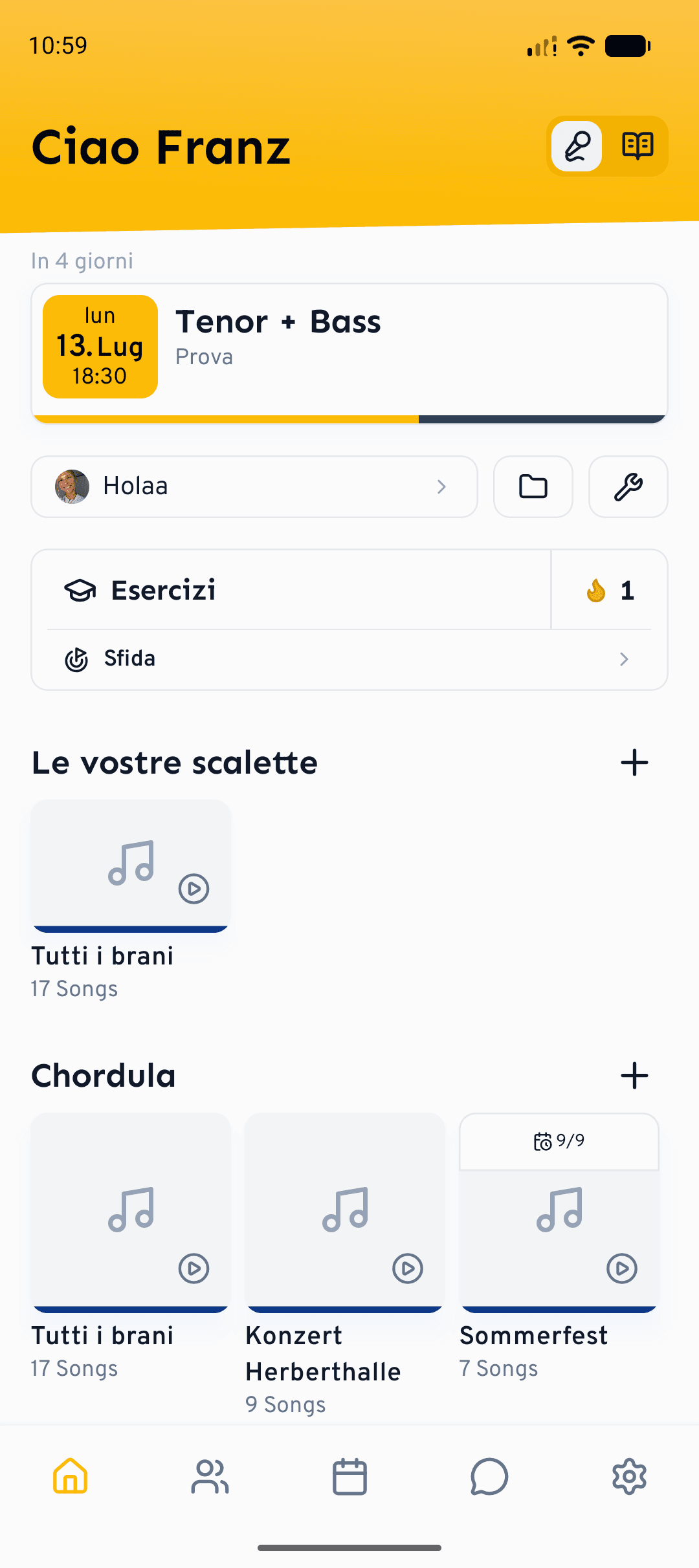
Una volta entrato in un coro, queste sono le aree che userai di più:
- Dashboard: la tua panoramica sulla prossima prova, le attività recenti e i collegamenti rapidi.
- Setlist: i brani e i programmi su cui stai lavorando. Apri un brano per esercitarti.
- Calendario: prove e appuntamenti, con le presenze.
- Messaggi: annunci per tutto il coro, chat di gruppo e messaggi diretti.
- File: i file condivisi come PDF, registrazioni e documenti.
- Coro: membri, tipi di voce e impostazioni del coro.
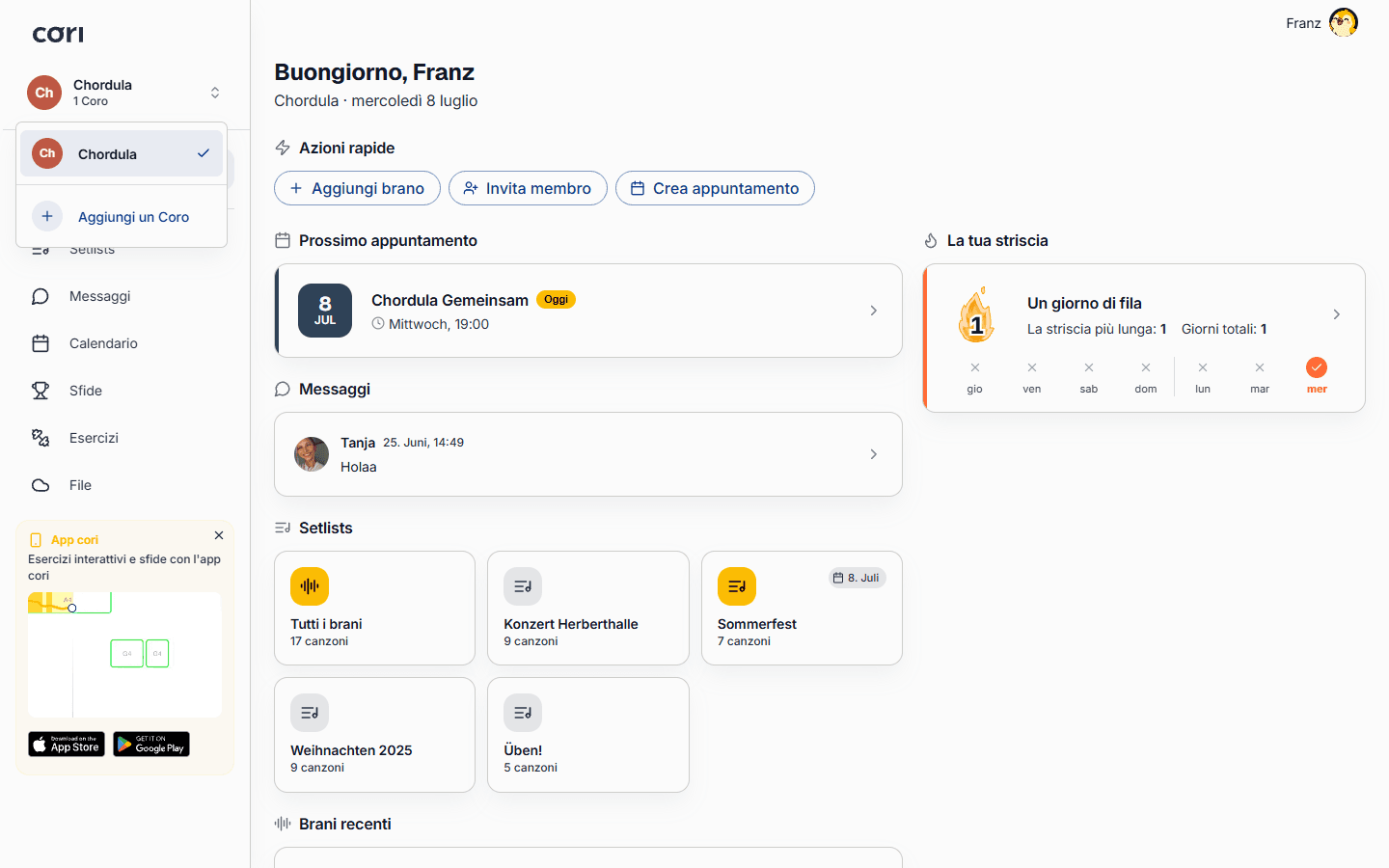
Canti in più di un coro? Usa il selettore dei cori in alto nella barra laterale per passare dall'uno all'altro. Tutto (brani, messaggi, calendario) segue il coro che hai selezionato.
Brevi consigli la prima volta
Mentre esplori cori, l'app fa comparire brevi consigli: sempre esattamente sull'elemento in cui una funzione diventa rilevante per la prima volta, e ogni consiglio una volta sola. Qualche esempio: nel player cori propone di mettere un segnalibro nei punti difficili; nel calendario scopri che un clic su un giorno crea subito un nuovo appuntamento; nella chat un consiglio segnala i sondaggi con risultati in tempo reale dietro il pulsante più.
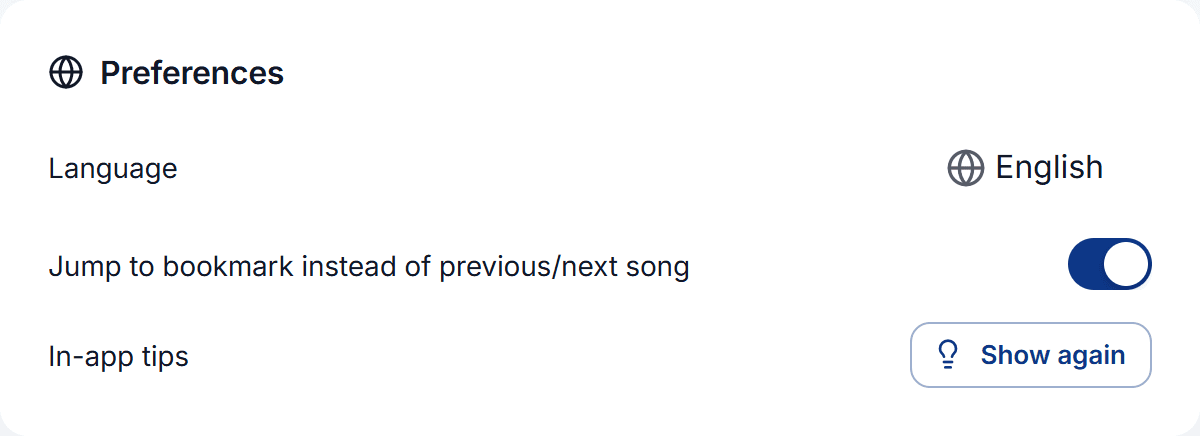
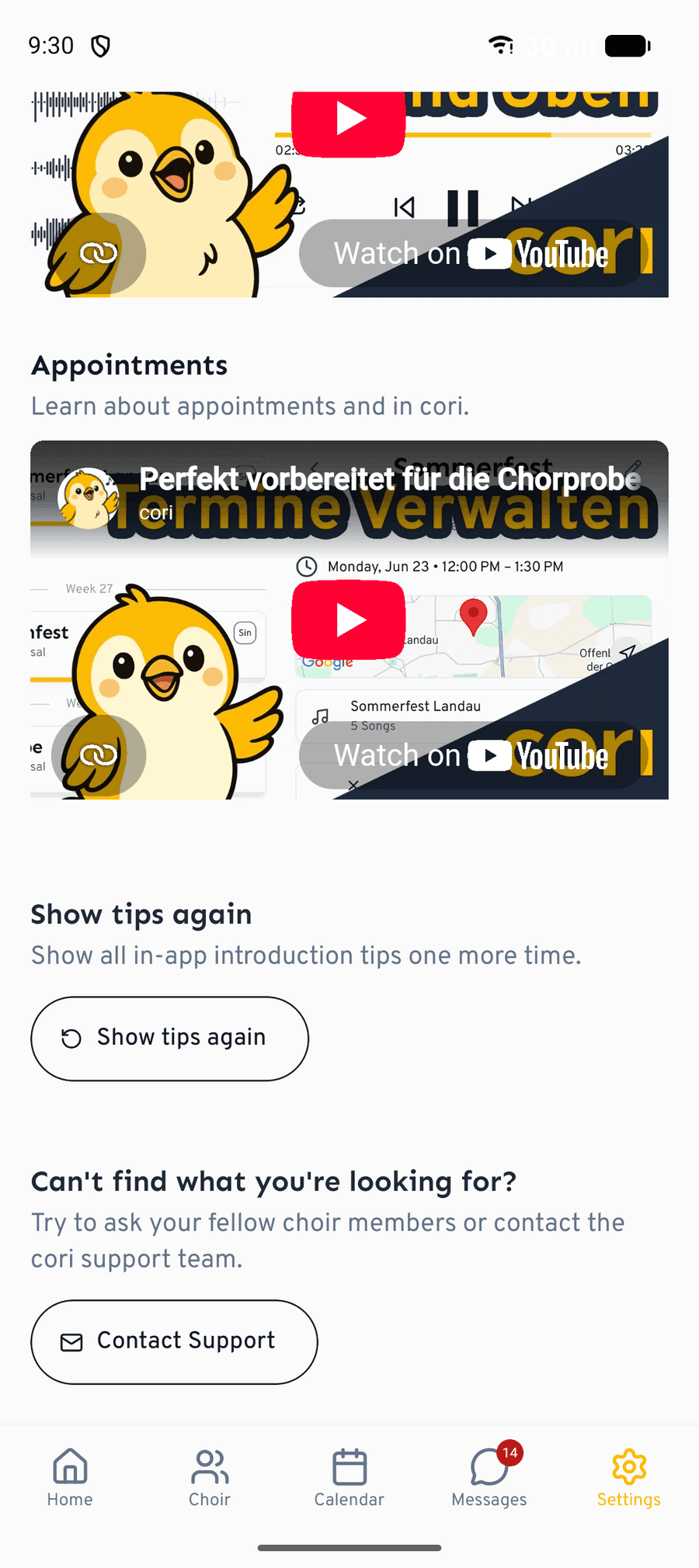
Hai chiuso un consiglio e vuoi rileggerlo? Nelle impostazioni c'è per questo la voce Consigli nell'app con l'azione Mostra di nuovo. Dopo, tutti i consigli ricompaiono come al primo avvio («I consigli verranno mostrati di nuovo»). Così torna anche la checklist di configurazione nella schermata iniziale, se l'avevi nascosta.
E adesso?
- Scopri come riprodurre ed esercitarti sui brani.
- Imposta la tua prima prova nel calendario.
- Scopri come creare una setlist per il tuo prossimo concerto.
Sei bloccato? Vai alla pagina dei contatti e il nostro team ti aiuterà volentieri.
Hai ancora bisogno di aiuto?
Non trovi quello che cerchi? Inviaci un messaggio e il nostro team ti risponderà.
Contatta l’assistenza