Membuat janji temu dan latihan
Tambahkan latihan dan acara ke kalender paduan suaramu, termasuk janji temu berulang.
Web + app
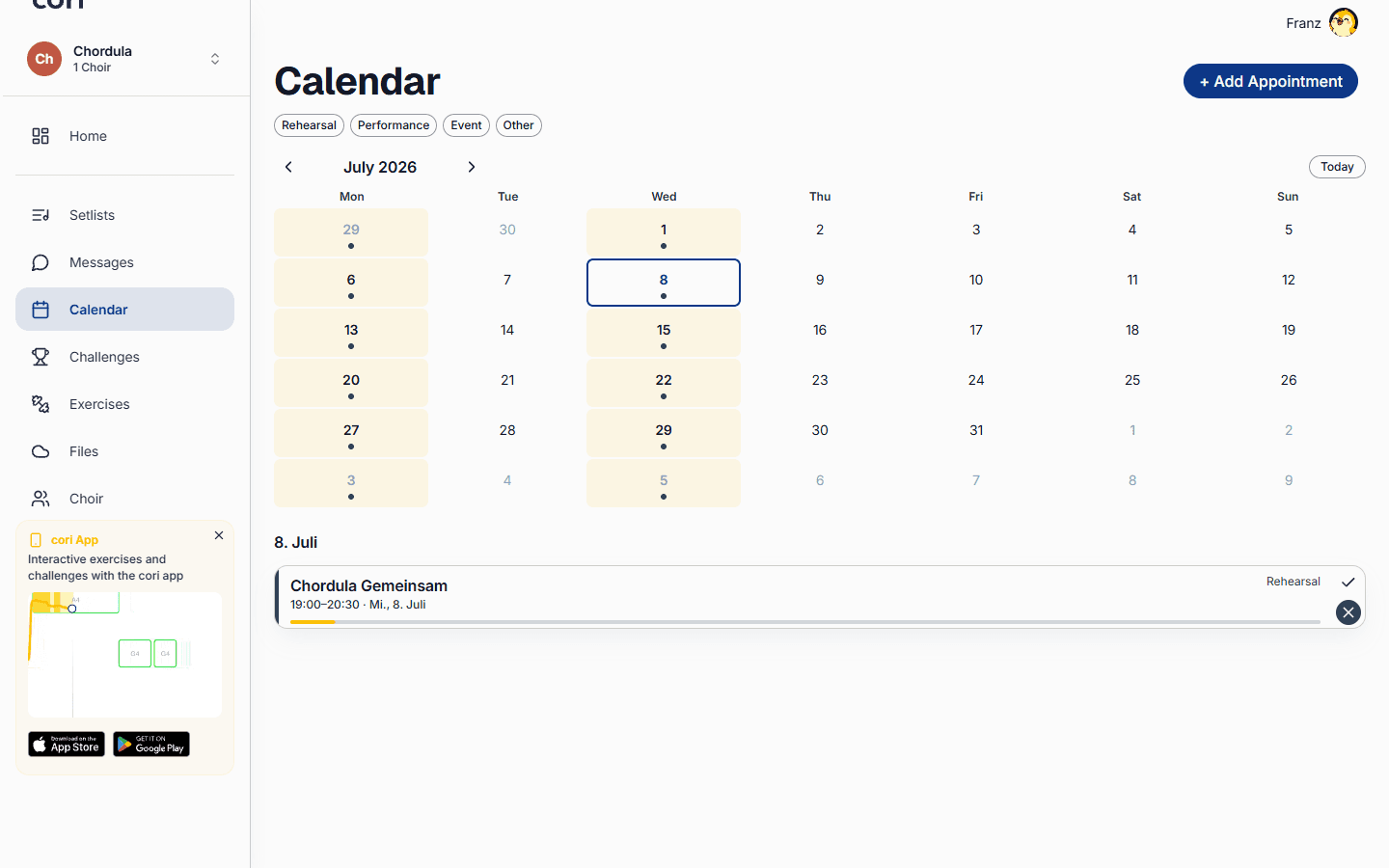
Kalender memastikan seluruh paduan suaramu tahu kapan dan di mana kalian bertemu. Sebagai direktur paduan suara kamu bisa menambahkan latihan, pertunjukan, dan acara lain, membuatnya berulang, dan memberi tahu semua orang, dari aplikasi web atau langsung dari ponsel.
Hanya kepemimpinan paduan suara dan admin yang bisa membuat dan mengedit janji temu. Penyanyi melihat kalender dan menjawab setiap janji temu dengan kesediaan mereka. Di aplikasi web kamu membuat janji temu dengan mengklik sebuah hari di kisi bulanan; itu hanya berfungsi untuk pengelola. Di ponsel, tombolnya adalah bulat di kanan bawah kalender.
Membuka kalender
Di aplikasi web, pilih Kalender di bilah sisi. Kamu melihat sebuah kisi bulanan, tempat setiap hari membawa janji temunya langsung di dalam sel: batang berwarna dengan jam dan nama. Kalau di satu hari tidak semuanya muat, di bawahnya tertulis “+2 lagi”, dan satu klik di situ membuka hari itu selengkapnya di jendela kecil.
Di ponsel, buka tab Kalender untuk melihat janji temu mendatangmu sebagai daftar.
Membuat sebuah acara
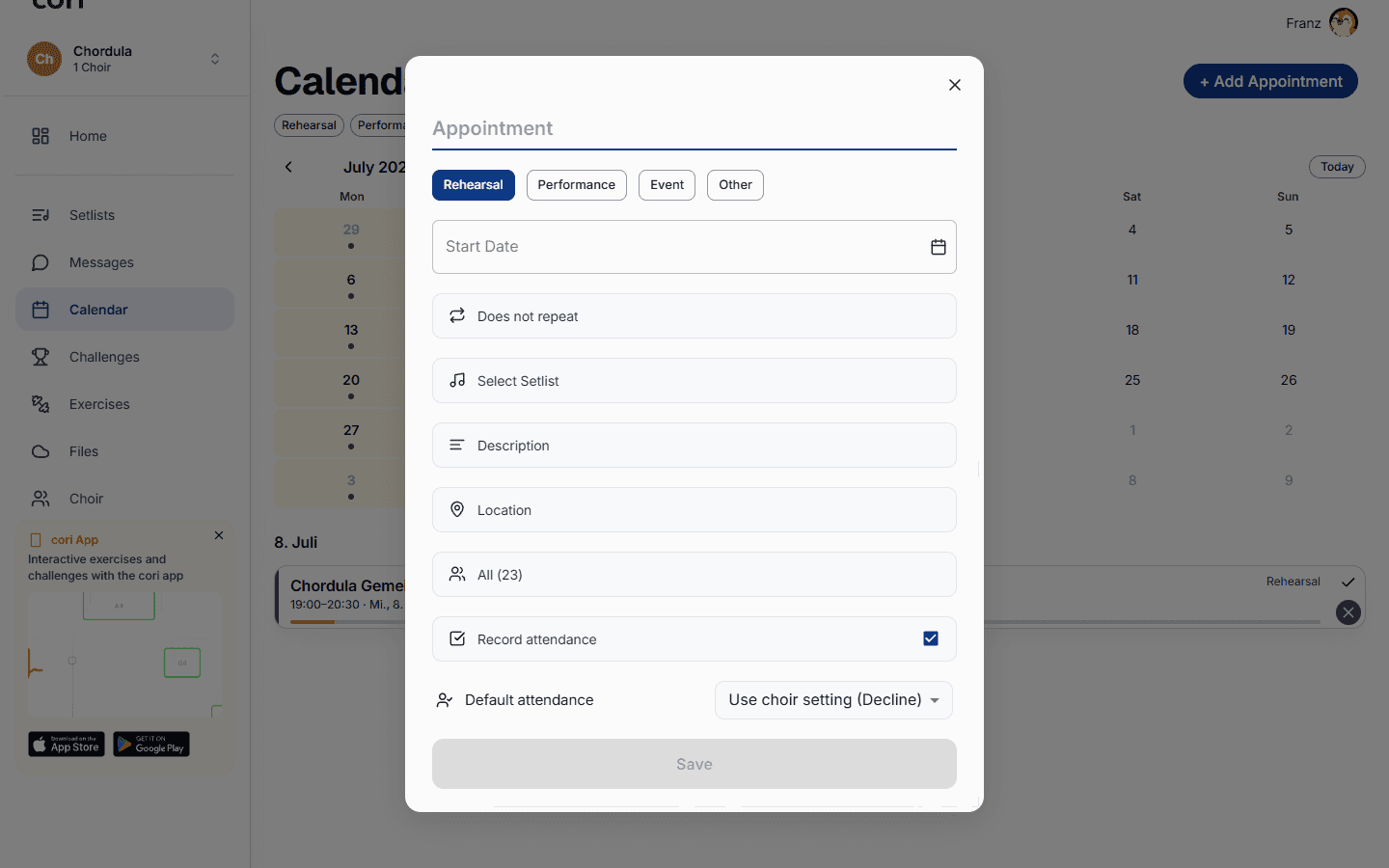
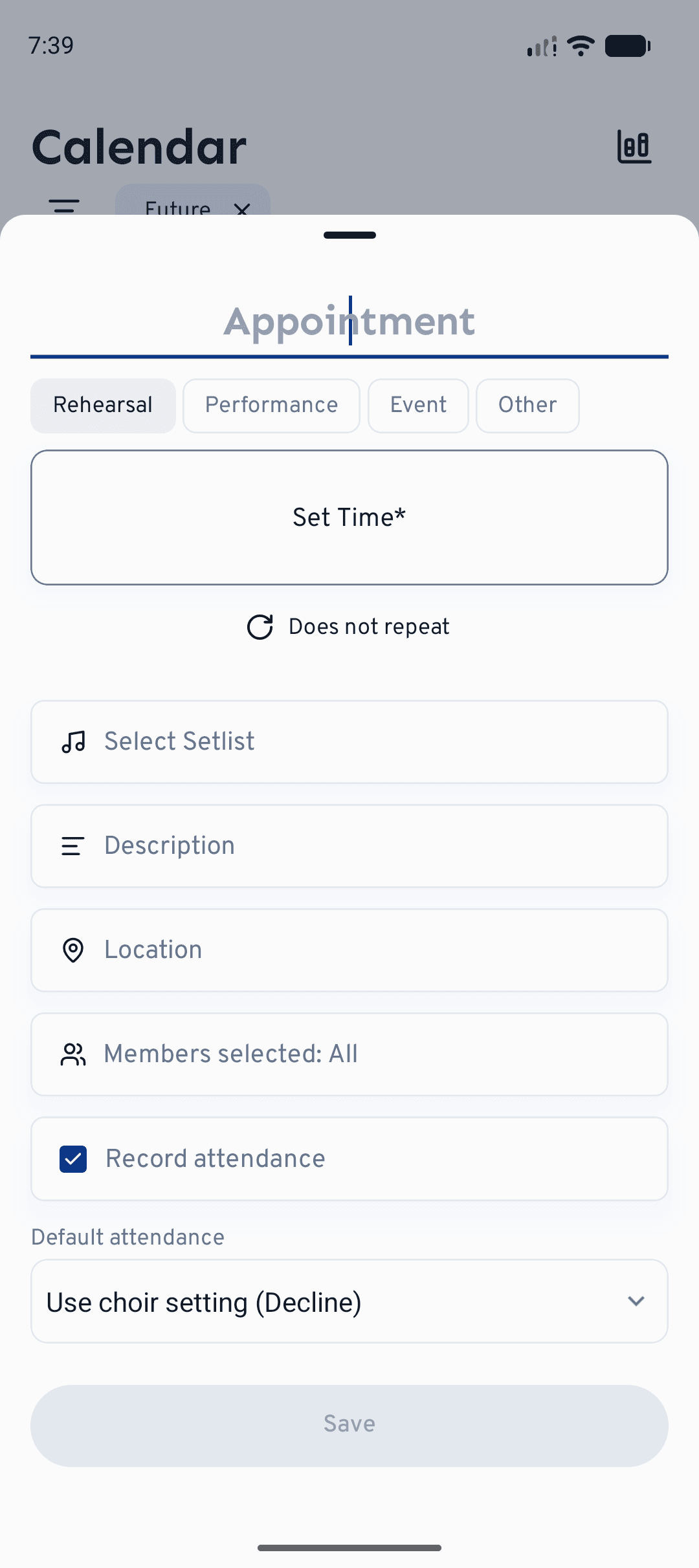
Formulirnya sama di kedua platform, hanya cara membukanya yang berbeda.
Di aplikasi web, klik tempat kosong di kisi bulanan pada hari saat janji temu itu akan berlangsung. Formulirnya terbuka dengan tanggal itu dan pukul 19.00 sudah terisi sebagai waktu mulai, sehingga biasanya kamu tinggal menyesuaikan jamnya. Janji temu selalu masuk ke paduan suara yang terpilih di kiri atas.
Di ponsel, ketuk di kanan bawah. Kalau di sana kamu memimpin lebih dari satu paduan suara, pilih dulu paduan suara mana yang memiliki janji temu itu.
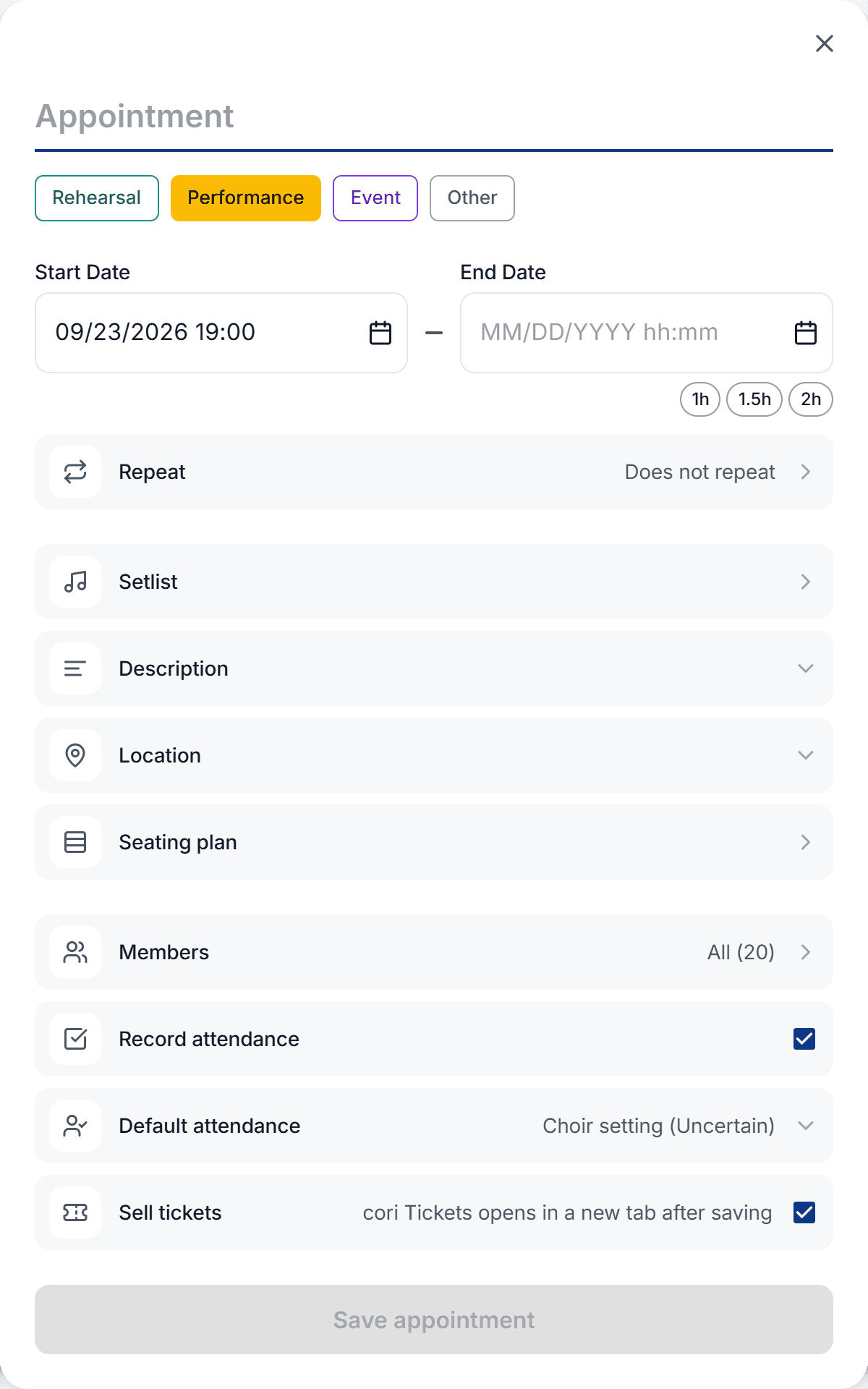
Masukkan sebuah nama (misalnya “Latihan hari Selasa”) lalu pilih jenisnya: Latihan, Pertunjukan, Acara, atau Lainnya. Di web itu berupa chip berwarna, dan setiap chip sudah menunjukkan warna yang nanti dipakai janji temu itu di kalender. Jenis juga menentukan bunyi pemberitahuan yang diterima anggota.
Periksa Tanggal Mulai. Begitu waktu mulai disetel, kamu bisa menambahkan Tanggal Selesai atau menetapkan durasinya dengan satu klik lewat chip cepat (1h, 1.5h, 2h).
Buka Lokasi untuk menaruh pin di peta, dan Deskripsi untuk menambahkan catatan, tautan, atau susunan acara. Kamu juga bisa melampirkan Setlist supaya penyanyi bisa menyiapkan lagu yang tepat.
Klik Simpan janji temu. Janji temu itu langsung muncul sebagai batang berwarna di kalender.
Di Dashboard, Aksi Cepat›Buat Janji Temu juga membawamu langsung ke formulir yang sama, hanya saja tanpa tanggal yang sudah terisi.
Kalau kamu membuat janji temu baru berjenis Pertunjukan atau Acara, formulirnya menampilkan baris tambahan Jual tiket dengan sebuah kotak centang dan keterangan “Toko tiket terbuka setelah disimpan”. Persis itulah yang lalu terjadi: janji temunya disimpan lebih dulu, sesudahnya toko tiket cori terbuka dengan janji temu itu sudah terisi di dalamnya. Opsi ini hanya ada saat membuat (bukan saat mengedit) dan hanya pada kedua jenis janji temu tersebut; kalau janji temunya tidak kamu simpan, di toko juga tidak ada yang dibuat. Kelanjutannya ada di Membuat sebuah acara.
Membuatnya berulang
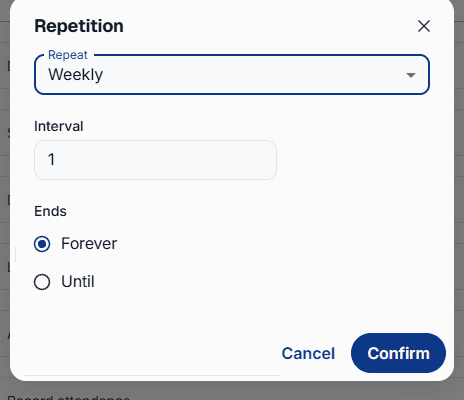
Untuk latihan mingguan atau janji temu rutin apa pun, kamu tidak perlu memasukkan satu per satu dengan tangan. Buka baris Ulangi, yang secara bawaan berbunyi “Tidak berulang”, lalu tentukan seberapa sering acara itu berulang.
Pilih Harian, Mingguan, Bulanan, atau Tahunan, lalu tetapkan Interval-nya, misalnya setiap minggu atau setiap dua minggu.
Biarkan pada Tidak pernah untuk rangkaian tanpa batas, atau pilih Sampai dan sebuah tanggal sebagai akhirnya. Konfirmasi untuk menerapkan aturannya.
Buka janji temunya dan ketuk , di web ada di kanan atas halaman detail. Kalau janji temu itu bagian dari sebuah rangkaian, cori bertanya apakah perubahanmu berlaku untuk janji temu ini saja atau untuk semua janji temu, sehingga kamu bisa memindahkan satu latihan tanpa mengganggu sisanya. Pilihan yang sama muncul saat kamu menghapus atau membatalkan janji temu berulang.
Memberi tahu anggota
Secara bawaan semua anggota diundang dan diberi tahu begitu kamu menyimpan. Untuk menyasar kelompok yang lebih kecil, buka baris Anggota dan pilih bagian suara atau orang tertentu. Hanya mereka yang diberi tahu dan diminta menjawab. Biarkan Catat kehadiran tetap aktif kalau kamu ingin melacak siapa yang datang, dan tetapkan sebuah Kehadiran default kalau sebagian besar orang toh menjawab sama.
Melampirkan tata letak paduan suara
Ke setiap janji temu kamu bisa melampirkan sebuah tata letak paduan suara: siapa berdiri di baris mana dan di samping siapa. Membuat dan mengeditnya hanya bisa di aplikasi web. Di aplikasi ponsel, tata letak hanya untuk dilihat; kalau di formulir janji temu kamu mengetuk Tata letak paduan suara, cori mengingatkanmu dengan “Hanya di cori web” bahwa tata letak dibuat di browser.
Barisnya ada di formulir janji temu di bawah Lokasi. Sebaiknya tentukan dulu di Anggota siapa saja yang diundang: tata letak baru dimulai persis dengan anggota tersebut (tanpa pilihan, dengan seluruh paduan suara), masing-masing di bagian suaranya.
Kalau sudah ada janji temu lain yang punya tata letak, cori bertanya dulu: Buat tata letak baru atau Ambil alih dari jadwal. Kalau kamu mengambil alih satu, cori menyesuaikan para penyanyinya dengan yang diundang ke janji temu ini.
Editornya terbuka dengan tata letak yang sudah dihitung. Di sebelah kiri (di layar kecil, di bawah) ada tab Penyanyi dan Bagian suara. Di panggung kamu menyeret penyanyi dengan mouse ke tempat lain. Lewat Edit tata letak panggung kamu menambah atau menghapus baris dan tempat; cori memindahkan pembagian yang sudah ada ke panggung yang baru. Di bawah kamu memilih bentuk formasi (misalnya “Per bagian (baris)” atau “Campur”) dan membiarkannya disusun ulang dengan Buat tata letak. Kalau sudah ada penyanyi di panggung, cori bertanya dulu, karena tempat yang kamu atur manual akan hilang.
Klik Simpan di editor. Barisnya di formulir lalu menampilkan berapa penyanyi dan berapa baris yang ada di tata letak itu. Tata letaknya disimpan bersama janji temunya, jadi terakhir klik lagi Simpan janji temu. Dengan tanda silang di kanan barisnya, kamu melepas tata letak itu lagi dari janji temu.
Kalau kamu menyusulkan undangan atau membatalkan undangan anggota, buka tab Penyanyi di editor lalu klik Sinkronkan anggota. cori menambahkan yang baru dan mengeluarkan yang undangannya dibatalkan.
Pada janji temu berulang, tata letaknya berlaku untuk seluruh rangkaian; editornya mengingatkan dengan “Berlaku untuk semua janji temu dalam rangkaian”. Nanti kamu juga bisa mengedit tata letak langsung di halaman detail janji temu lewat di kartu Tata letak paduan suara.
Di kartu itulah anggota paduan suaramu melihat tata letaknya, baik di web maupun di aplikasi, dengan tempatnya sendiri ditandai dan dijelaskan dengan kata-kata (misalnya “Kamu berdiri di baris 2 dari 3, di antara Anna dan Ben.”). Di tampilan layar penuh, Tampilkan tempatku langsung melompat ke sana. Penyanyi hanya melihat nama, suara, dan tempat. Apa yang disimpan kepemimpinan paduan suara untuk perencanaan (misalnya siapa sebaiknya berdiri di samping siapa) tetap di kepemimpinan paduan suara.
Kalau kamu membuat tata letak di perencana tata letak paduan suara gratis di situs cori lalu masuk ke akunmu, tata letak itu menunggumu di kalender: “Tata letakmu dari perencana sudah tiba”. Lampirkan ke janji temu yang sudah ada lewat Pilih janji temu, atau langsung buat yang cocok dengan Buat janji temu baru.
Bagaimana selanjutnya?
- Pelajari bagaimana penyanyi menjawab dan bagaimana kamu melacak jawabannya, di kehadiran.
- Jaga kalender yang padat tetap rapi dengan filter kalender.
- Pahami makna keempat jenis janji temu dan warnanya.
Masih butuh bantuan?
Tidak menemukan yang kamu cari? Kirim pesan kepada kami dan tim kami akan segera menghubungimu kembali.
Hubungi dukungan