Sündmuste ja proovide loomine
Lisa oma koori kalendrisse proove ja üritusi, sealhulgas korduvaid sündmusi.
Web + app
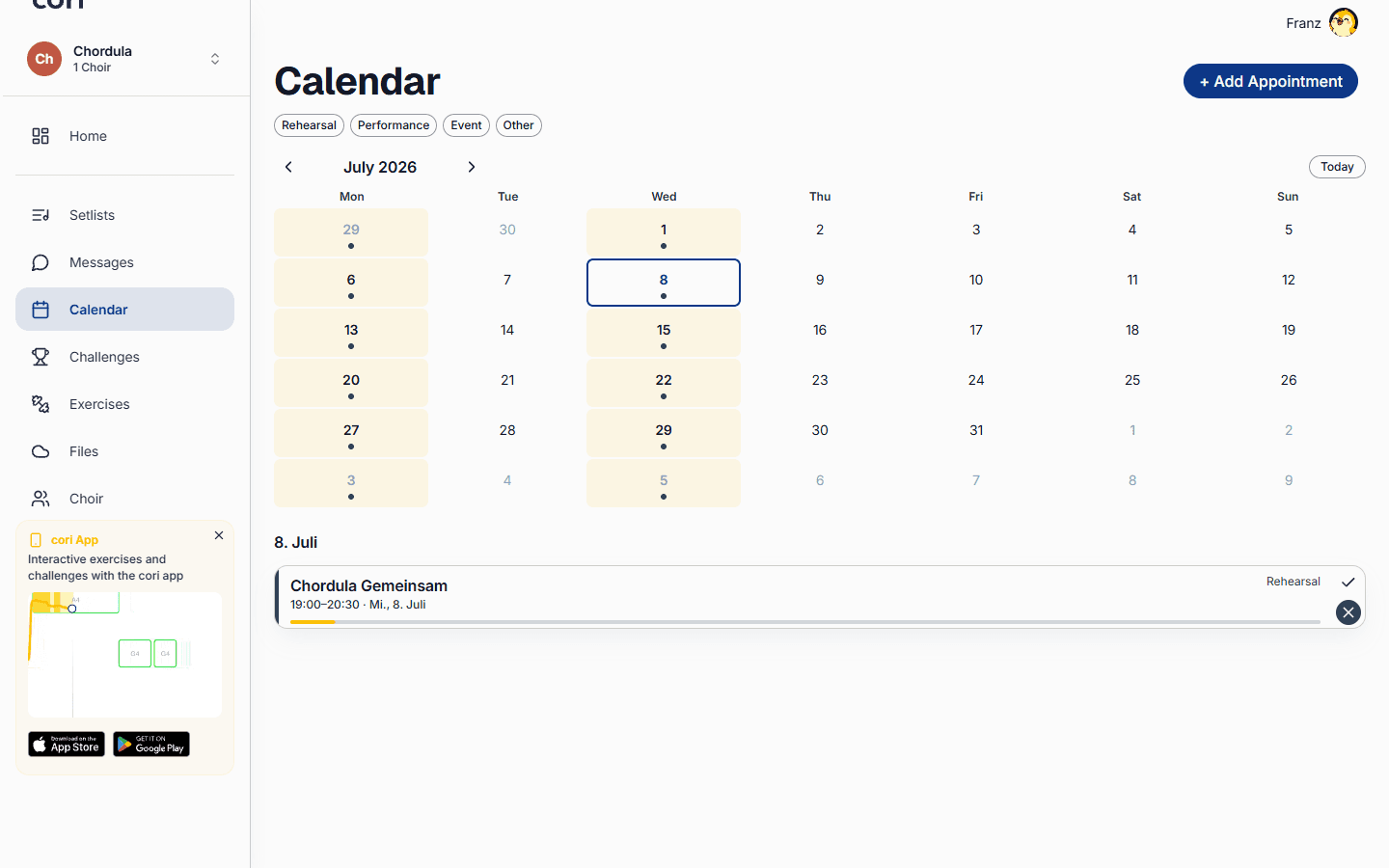
Kalender hoolitseb selle eest, et kogu su koor teaks, millal ja kus te kokku saate. Koorijuhina saad lisada proove, esinemisi ja muid üritusi, panna need korduma ja kõiki teavitada, kas veebirakendusest või otse telefonist.
Ainult koori juhtkond ja administraatorid saavad sündmusi luua ja muuta. Lauljad näevad kalendrit ja vastavad igale sündmusele oma osalemisega. Veebirakenduses lood sündmuse nii, et klõpsad kuuvaates mõnel päeval; see toimib ainult haldajatel. Telefonis on selleks ümmargune kalendri all paremas nurgas.
Kalendri avamine
Vali veebirakenduses külgribalt Kalender. Näed kuuvaadet, kus iga päev kannab oma sündmusi otse lahtris: värvilised ribad koos kellaaja ja nimega. Kui ühel päeval kõik ära ei mahu, on all „+2 veel“, ja klõps sellel avab terve päeva väikeses aknas.
Ava telefonis vahekaart Kalender, et näha oma eesootavaid sündmusi nimekirjana.
Ürituse loomine
Vorm on mõlemal platvormil ühesugune, erineb ainult selle avamine.
Klõpsa veebirakenduses kuuvaates vabal kohal sellel päeval, mil sündmus peaks toimuma. Vorm avaneb täpselt selle kuupäeva ja algusajaga kell 19.00, nii et enamasti pead kohandama ainult kellaaega. Sündmus kuulub alati sellele koorile, mis on üleval vasakul valitud.
Puuduta telefonis all paremal ikooni . Kui juhid seal rohkem kui ühte koori, vali kõigepealt, millisele koorile sündmus kuulub.
Sisesta nimi (näiteks „Teisipäevane proov“) ja vali seejärel tüüp: Proov, Esinemine, Üritus või Muu. Veebis on need värvilised sildid ja iga silt näitab juba värvi, millega sündmus hiljem kalendris ilmub. Lisaks määrab tüüp teavituse sõnastuse, mille liikmed saavad.
Kontrolli välja Alguskuupäev. Kui algus on määratud, saad lisada lõppkuupäeva või määrata kestuse ühe klõpsuga kiirsiltidega (1h, 1.5h, 2h).
Ava Asukoht, et asetada kaardile nõel, ja Kirjeldus, et lisada märkmeid, linke või kava. Võid lisada ka Setlisti, et lauljad saaksid õiged laulud ette valmistada.
Klõpsa Salvesta sündmus. Sündmus ilmub kohe värvilise ribana kalendrisse.
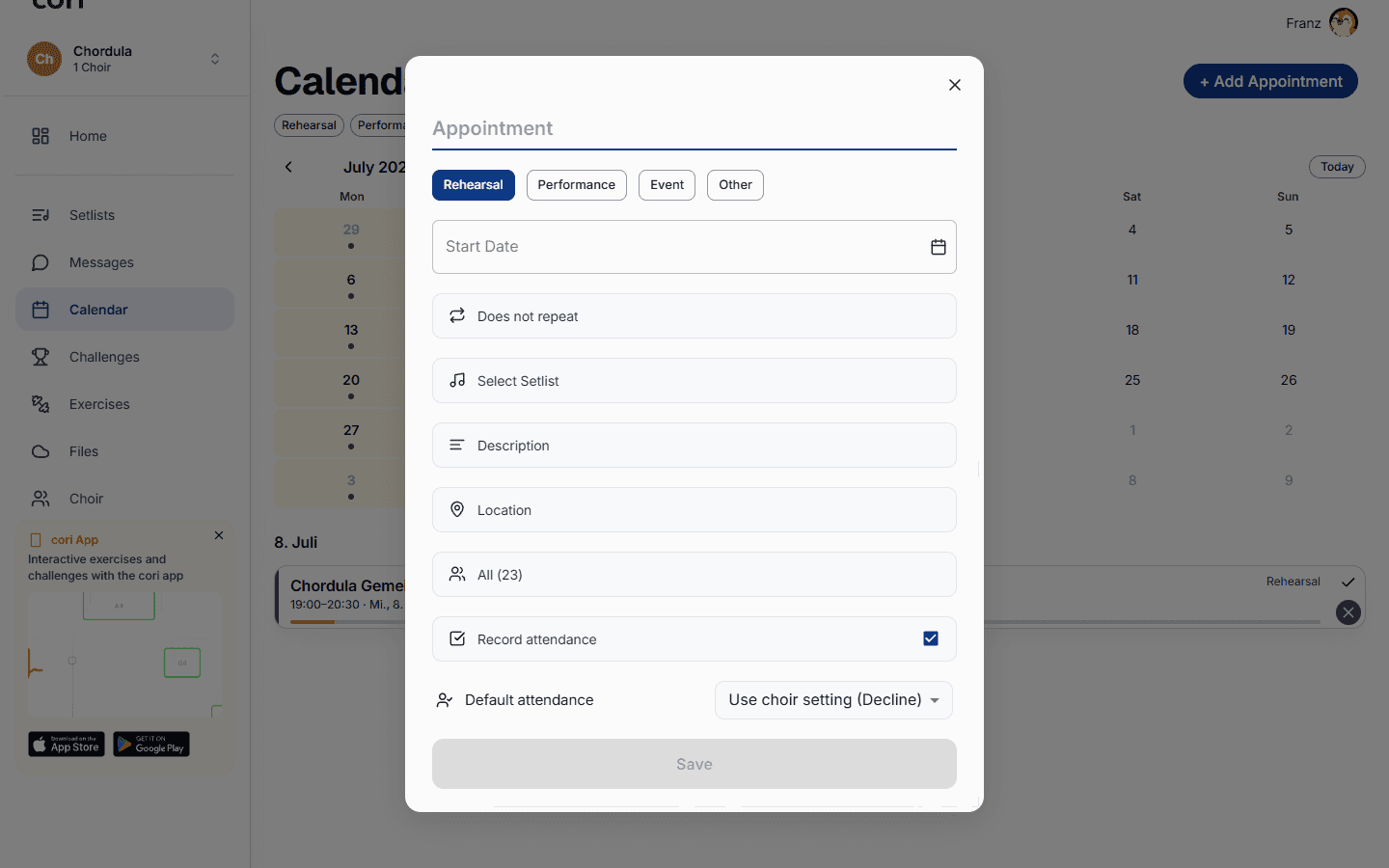
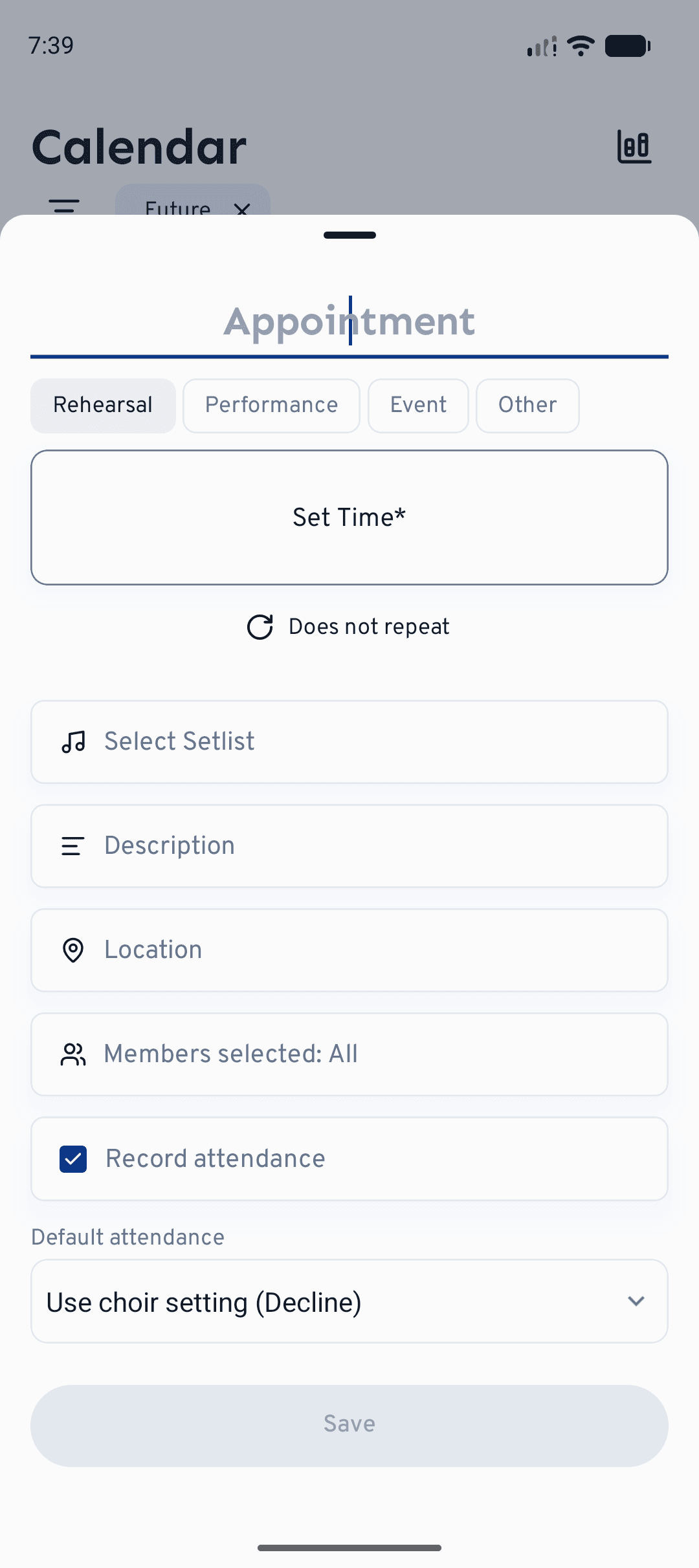
Töölaual viib ka Kiirtoimingud›Loo sündmus otse samasse vormi, ehkki siis ilma eeltäidetud kuupäevata.
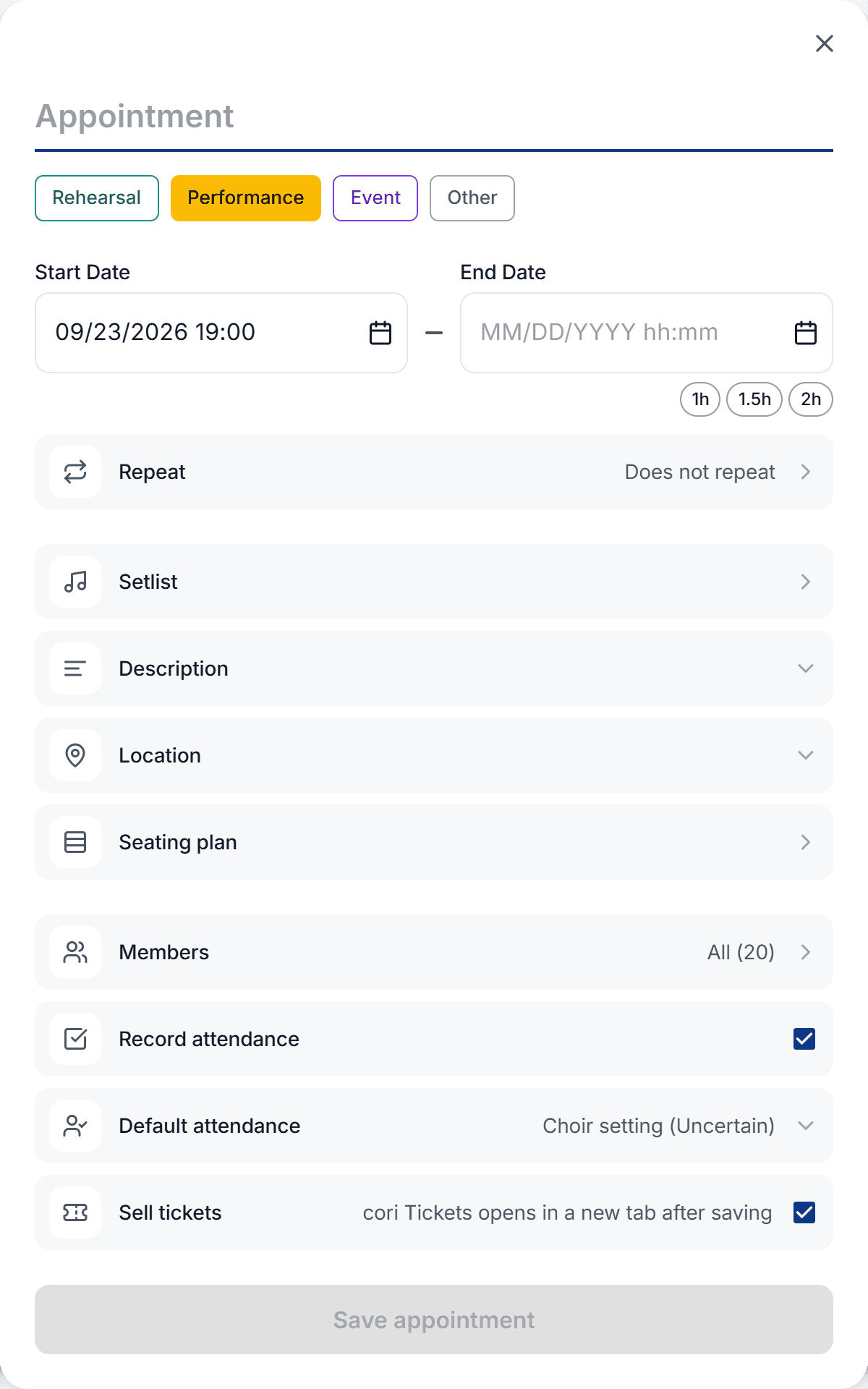
Kui lood uue sündmuse tüübiga Esinemine või Üritus, näitab vorm lisaks rida Müü pileteid koos märkeruudu ja vihjega „Piletipood avaneb pärast salvestamist“. Täpselt nii ka läheb: kõigepealt salvestatakse sündmus, seejärel avaneb cori piletipood, kuhu see sündmus on juba ette täidetud. Valik on olemas ainult loomisel (mitte muutmisel) ja ainult nende kahe sündmusetüübi puhul. Kui sa sündmust ei salvesta, ei teki ka poodi midagi. Kuidas seal edasi minna, on kirjas juhendis Ürituse loomine.
Pane korduma
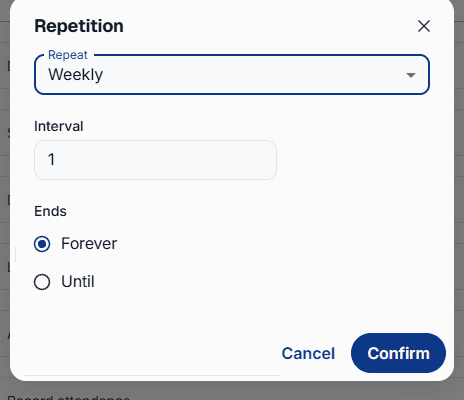
Iganädalase proovi või mis tahes regulaarse sündmuse puhul ei pea sa igat korda käsitsi sisestama. Ava rida Kordus, mis näitab vaikimisi „Ei kordu“, ja määra, kui tihti üritus kordub.
Vali Iga päev, Iga nädal, Iga kuu või Igal aastal ja määra intervall, näiteks iga nädal või üle nädala.
Jäta see tähtajatu seeria jaoks valikule Mitte kunagi või vali Kuni ja kuupäev, millal on lõpp. Kinnita, et reeglit rakendada.
Ava sündmus ja puuduta ikooni , veebis detailivaate üleval paremas nurgas. Kui sündmus on osa seeriast, küsib cori, kas su muudatus kehtib ainult selle sündmuse või kõigi sündmuste kohta, nii et saad ühte proovi nihutada, ilma ülejäänuid segamata. Sama valik ilmub, kui kustutad või tühistad korduva sündmuse.
Liikmete teavitamine
Vaikimisi kutsutakse ja teavitatakse kõiki liikmeid kohe, kui sa salvestad. Väiksema seltskonna poole pöördumiseks ava rida Liikmed ja vali kindlad häälerühmad või inimesed. Ainult neid teavitatakse ja neilt küsitakse vastust. Jäta Märgi kohalolek sisse lülitatuks, kui tahad jälgida, kes tuleb, ja määra Vaikimisi osalus, kui enamik vastab niikuinii ühtmoodi.
Paigutuse lisamine
Iga sündmuse külge saad riputada koori paigutuse: kes millises reas kelle kõrval seisab. Loomine ja muutmine käib ainult veebirakenduses. Telefonirakenduses on paigutus vaatamiseks; kui puudutad seal sündmuse vormis valikut Koori paigutus, tuletab cori teatega „Ainult cori veebis“ meelde, et paigutused sünnivad brauseris.
Leiad selle sündmuse vormist Asukoha alt. Vali kõige parem enne jaotises Liikmed, kes on kutsutud: uus paigutus algab täpselt nende liikmetega (ilma valikuta kogu kooriga), igaüks oma häälerühmas.
Kui mõnel teisel sündmusel on juba paigutus, küsib cori kõigepealt: Loo uus paigutus või Võta üle sündmusest. Kui võtad mõne üle, viib cori lauljad seejuures selle sündmuse kutsutuga vastavusse.
Redaktor avaneb juba välja arvutatud paigutusega. Vasakul (väikestel ekraanidel all) on vahekaardid Lauljad ja Häälerühmad. Laval tõmbad lauljaid hiirega teisele kohale. Valikuga Muuda lava paigutust lisad või eemaldad ridu ja kohti; cori võtab senise jaotuse seejuures uuele lavale kaasa. All valid formatsiooni (näiteks „Sektsioonidena (read)“ või „Segatud“) ja lased selle nupuga Genereeri paigutus uuesti ära jaotada. Kui laval juba on lauljaid, küsib cori enne üle, sest käsitsi määratud kohad lähevad seejuures kaduma.
Klõpsa redaktoris nupul Salvesta. Vormi rida näitab siis, kui palju lauljaid ja ridu paigutuses on. Salvestatakse see koos sündmusega, seega lõpuks veel Salvesta sündmus. Rea paremas servas oleva ristiga võtad paigutuse sündmuselt jälle maha.
Kui kutsusid liikmeid tagantjärele juurde või võtsid kutse tagasi, ava redaktoris vahekaart Lauljad ja klõpsa nupul Uuenda liikmed. cori lisab uued ja võtab välja arvatud välja.
Korduva sündmuse puhul kuulub paigutus kogu sarja juurde; redaktor osutab sellele märkusega „Kehtib kõigi sarja sündmuste kohta“. Hiljem muudad paigutust ka otse sündmuse detailivaates kaardil Koori paigutus ikooni kaudu.
Sellel kaardil näevad sinu koori liikmed paigutust nii veebis kui ka rakenduses, oma koht märgituna ja sõnadega kirjeldatuna (näiteks „Sa seisad reas 2/3, Anna ja Beni vahel.“). Täisekraanivaates hüppab Näita minu kohta kohe sinna. Lauljad näevad seejuures ainult nimesid, hääli ja kohti. See, mida koori juhtkond on planeerimiseks kirja pannud (näiteks kes kelle kõrval seisma peaks), jääb koori juhtkonna teada.
Kui ehitasid paigutuse cori veebilehel olevas tasuta koori paigutuse planeerijas ja logisid seejärel sisse, ootab see sind kalendris: „Sinu paigutus planeerijast on kohal“. Riputa see seal valikuga Vali sündmus mõne olemasoleva sündmuse külge või loo nupuga Loo uus sündmus kohe sobiv sündmus.
Kuidas edasi?
- Uuri, kuidas lauljad vastavad ja kuidas sa vastuseid jälgid: Kohaloleku määramine ja jälgimine.
- Hoia täis kalender ülevaatlikuna kalendrifiltritega.
- Saa aru, mida neli sündmuse tüüpi ja nende värvid tähendavad.
Vajad veel abi?
Ei leia, mida otsid? Saada meile sõnum ja meie meeskond võtab sinuga ühendust.
Võta ühendust toega