Usar el Drive
Guarda y comparte los archivos de tu coro —PDF, grabaciones y documentos— en un sitio central, en la web y en la app.
Web + app
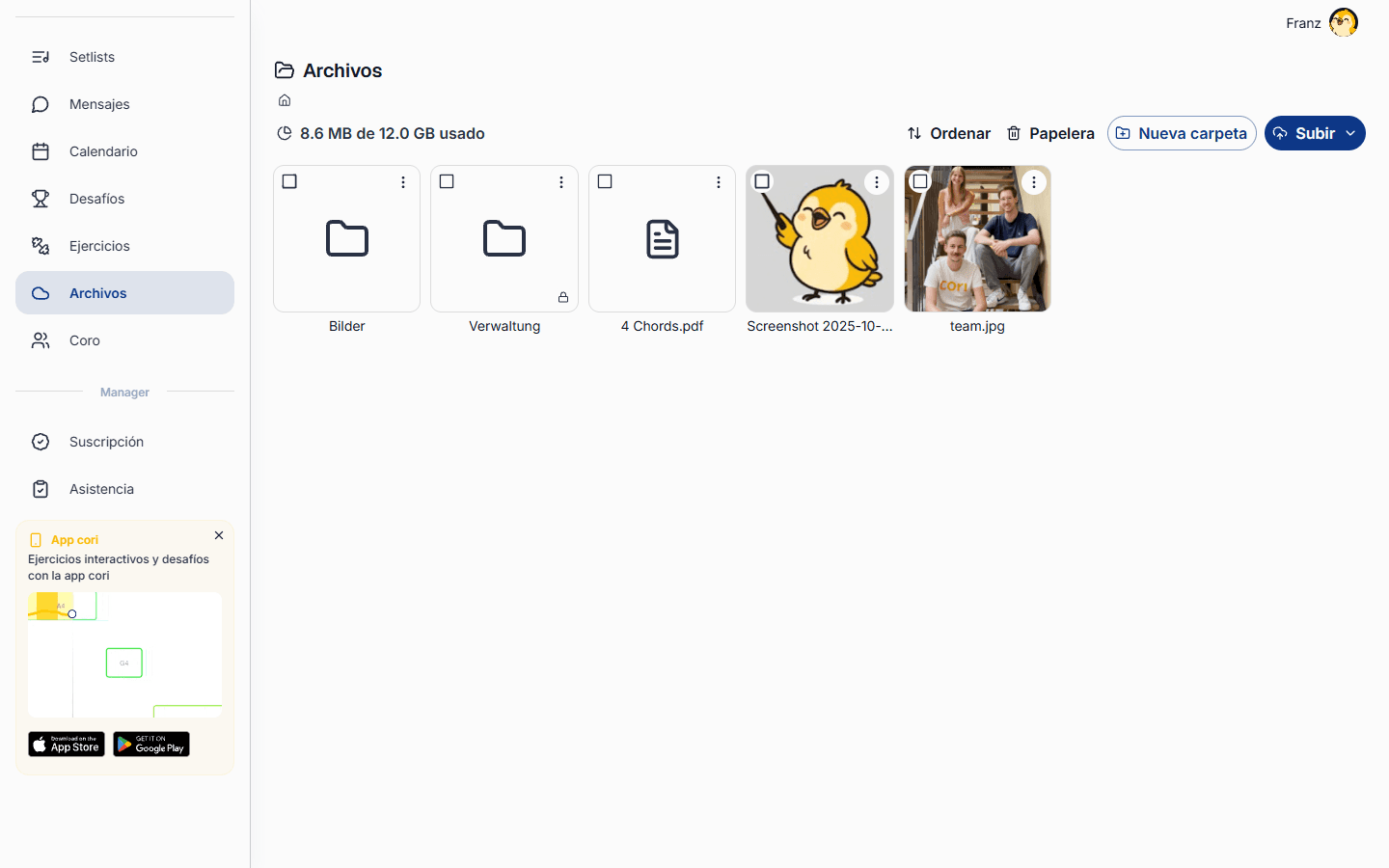
El Drive es el archivador común de tu coro. Guarda PDF, grabaciones de audio, carteles y todos los demás documentos en un solo sitio, ordenados en carpetas, para que cada cantante encuentre rápido lo que necesita. En la web lo tienes en la barra lateral, en Archivos; en la app abres la tarjeta Coro›Archivos. Es el mismo Drive en todos los dispositivos.
La dirección del coro y los administradores pueden subir archivos, crear carpetas y mover, renombrar, compartir o eliminar cosas. El resto del coro puede explorar, abrir y descargar lo que se haya compartido con ellos, tanto en la web como en la app.
Sube tus archivos
En la web, elige Archivos en la barra lateral. En la app, abre la pestaña Coro y toca la tarjeta Archivos para ver las carpetas y los documentos de tu coro.
Haz clic en Subir y elige Subir archivos o Subir carpeta, o simplemente arrastra archivos desde tu ordenador directamente a la página. Los archivos grandes se suben en segundo plano, así que puedes seguir trabajando mientras terminan.
Toca el botón y elige Subir archivos, y luego Desde archivos o Desde fotos. Una pequeña insignia en el muestra cuántos archivos siguen subiéndose.
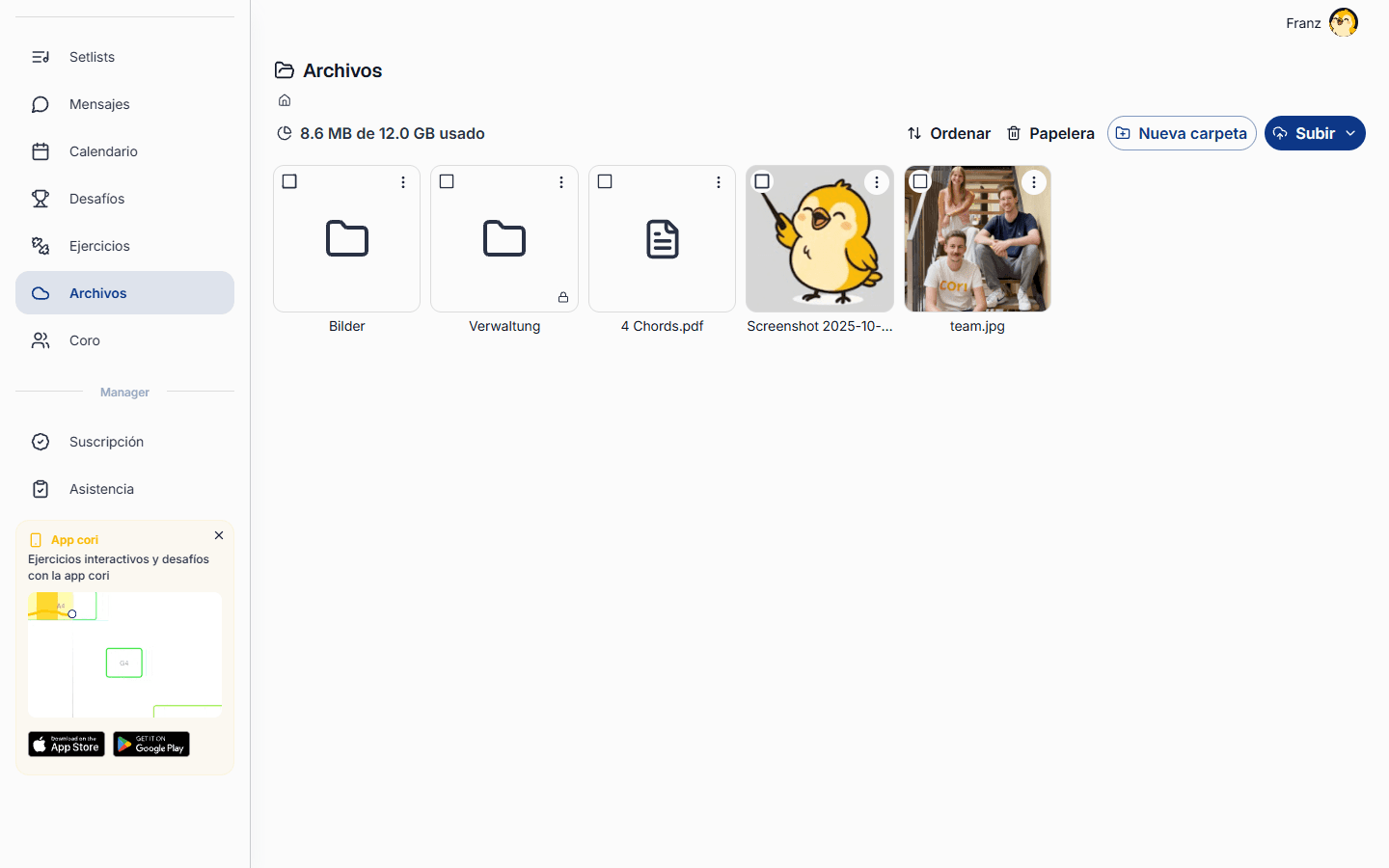
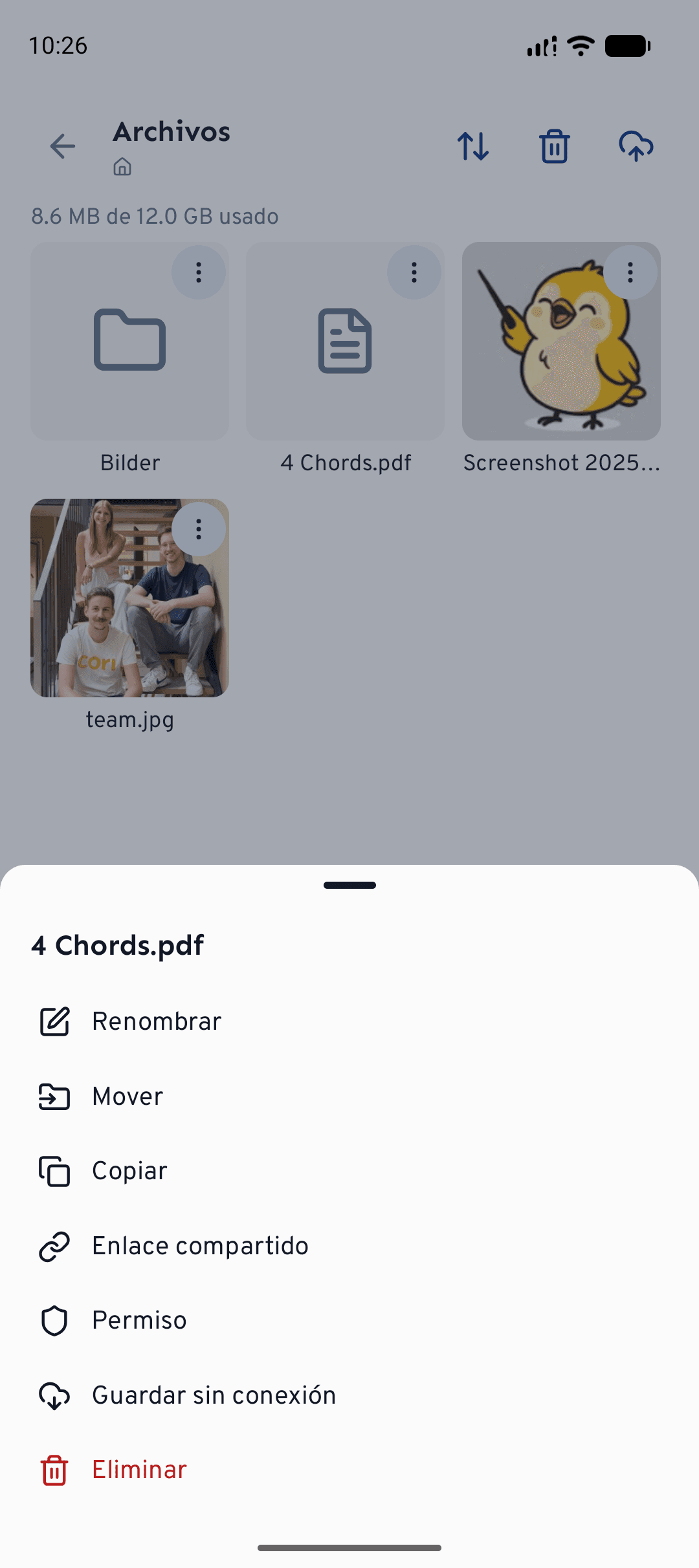
Arrastrar y soltar y Subir carpeta solo existen en la web. En la app puedes subir directamente desde tus Fotos, abrir y reproducir archivos dentro de la app y tocar Guardar sin conexión en cualquier archivo para tenerlo disponible también sin conexión.
Ordenar en carpetas
Tener los archivos ordenados hace los ensayos más fáciles. Elige Nueva carpeta (el menú en la app) para crear una, por ejemplo Partituras, Grabaciones o Concierto 2026. Para poner orden, abre el menú ⋮ de cualquier elemento y elige Renombrar, Mover o Copiar. En la web también puedes arrastrar un archivo o una carpeta hasta la carpeta que quieras.
En el menú ⋮ de un elemento abre el punto Permiso para definir quién lo ve: Todos los miembros, Solo administradores o Heredar de la carpeta. Usa Solo administradores para cosas como contratos o borradores que aún no están listos para todo el coro: llevan una pequeña insignia de candado.
Abrir y descargar archivos
Toca o haz clic en cualquier archivo para abrirlo. En la app, el visor integrado muestra vistas previas de imágenes, PDF, texto y vídeo, reproduce audio con forma de onda y te deja deslizar de un archivo al siguiente. Para conservar una copia, usa Descargar para guardarlo a través de tu dispositivo, o Guardar sin conexión para que siga disponible aunque no tengas conexión.
Compartir con tu coro
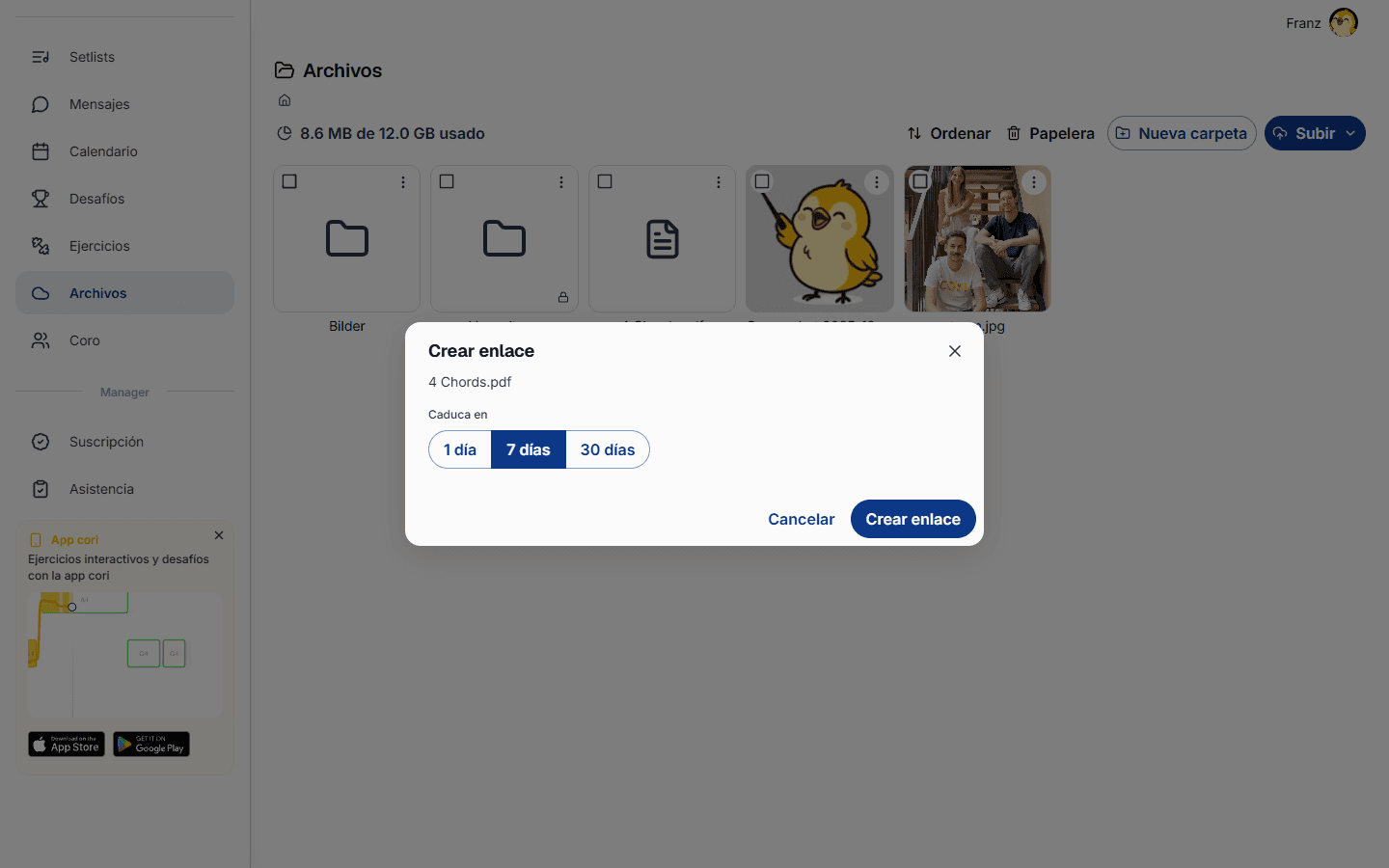
Todo lo que subes se comparte de inmediato con tu coro: los miembros lo verán la próxima vez que abran Archivos. Para compartir un solo archivo o una carpeta con alguien de fuera del coro, abre el menú ⋮›Compartir enlace, elige cuánto tiempo debe valer el enlace (1, 7 o 30 días) y luego cópialo o envíalo. Quien tenga el enlace podrá abrir el elemento hasta que caduque, y puedes revocar un enlace en cualquier momento.
Eliminar y restaurar
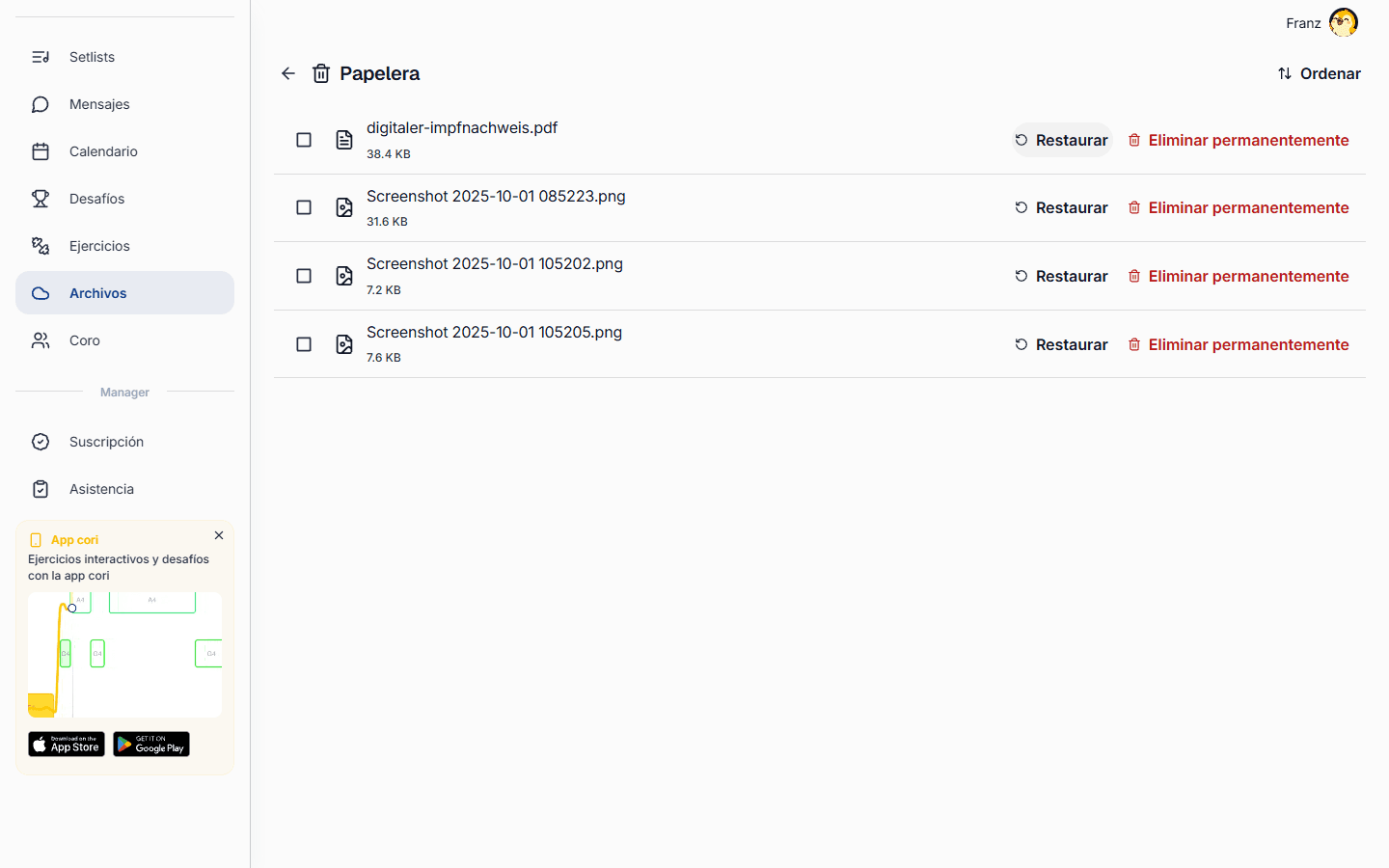
Cuando eliminas un archivo o una carpeta, se va a la Papelera en lugar de quitarse definitivamente. Abre la papelera (en la app, el de arriba) para Restaurar algo que aún necesites, o para liberar espacio con Eliminar permanentemente. Los archivos y los adjuntos del chat comparten el almacenamiento de tu coro: si vacías la papelera de vez en cuando, queda sitio para nuevas subidas.
¿Y ahora?
- ¿Nuevo en cori? Empieza con Primeros pasos con cori.
- Prepara el programa de tu próximo concierto en Gestionar setlists.
¿Aún necesitas ayuda?
¿No encuentras lo que buscas? Envíanos un mensaje y nuestro equipo te responderá.
Contactar con soporte