Anotar partituras
Añade a tus partituras notas privadas o compartidas y compártelas dentro de tu cuerda.
App only
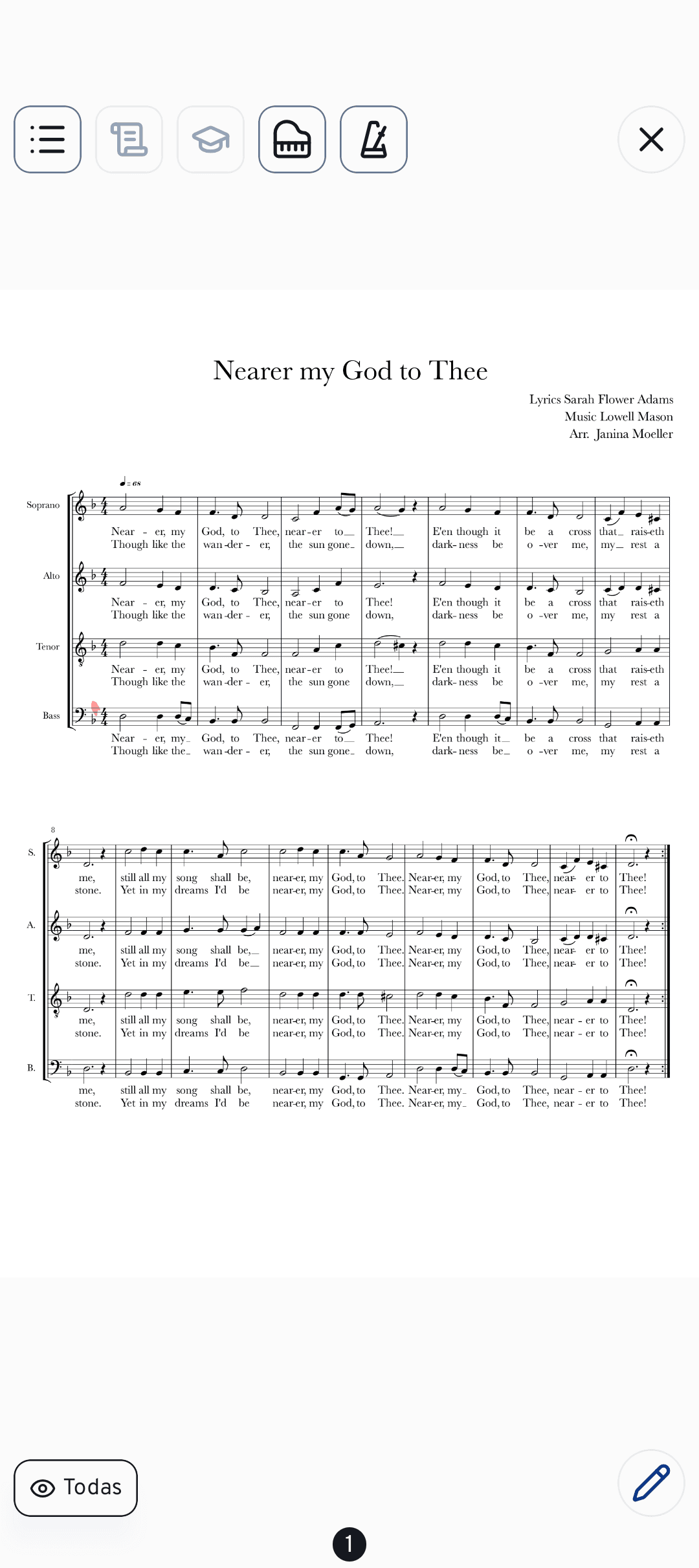
Las notas a lápiz forman parte de cualquier ensayo: marcas de respiración, dinámicas, esa entrada complicada que siempre se te escapa. En la app de cori para el móvil puedes dibujar directamente sobre la partitura de una canción, guardar tus notas para ti o compartirlas con el resto de tu cuerda. Esta guía te muestra las herramientas de dibujo, quién ve qué y las prácticas marcas de salto para moverte por las repeticiones.
Abrir las herramientas de dibujo
Abre cualquier canción y cambia a la pestaña Partituras (). Aparece tu PDF; desliza a izquierda y derecha para pasar las páginas.
Toca el botón del lápiz de la esquina para abrir la barra de dibujo. Si usas un Apple Pencil o un stylus, puedes ponerte a escribir sin más y la barra se abre sola.
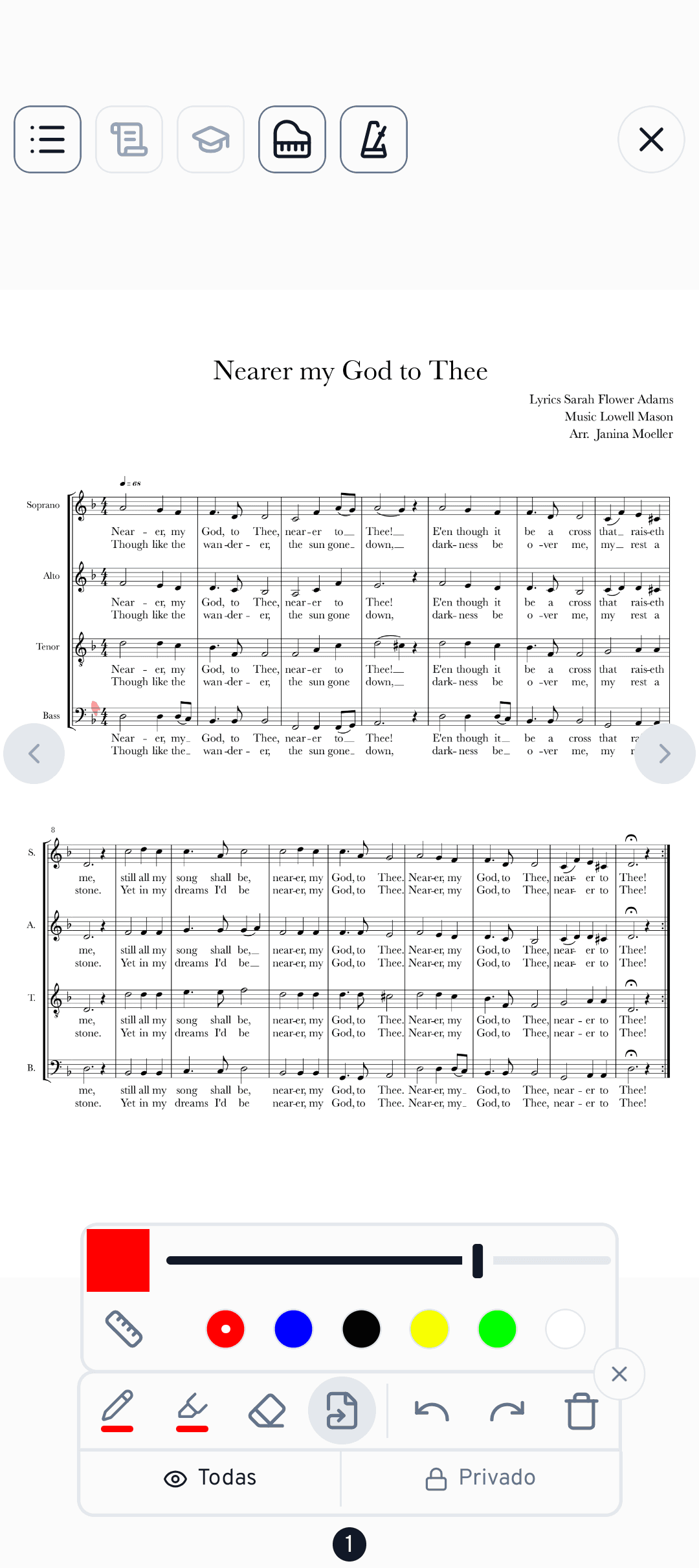
Las herramientas de dibujo
La barra te ofrece cuatro herramientas, además de deshacer y rehacer:
- Bolígrafo — escritura a mano alzada para notas, acentos y digitaciones.
- Resaltador — un trazo translúcido para marcar pasajes o la letra.
- Goma — borra los trazos que has dibujado.
- Enlace (marcas de salto) — consulta más abajo.
Toca una herramienta por segunda vez para abrir sus ajustes: un control deslizante de tamaño, una fila de colores (rojo, azul, negro, amarillo, verde, blanco) y un interruptor de regla que ajusta tu trazo a una línea recta. ¿Te has equivocado? Usa deshacer y rehacer, o la papelera para vaciar la página actual.
Notas privadas o compartidas
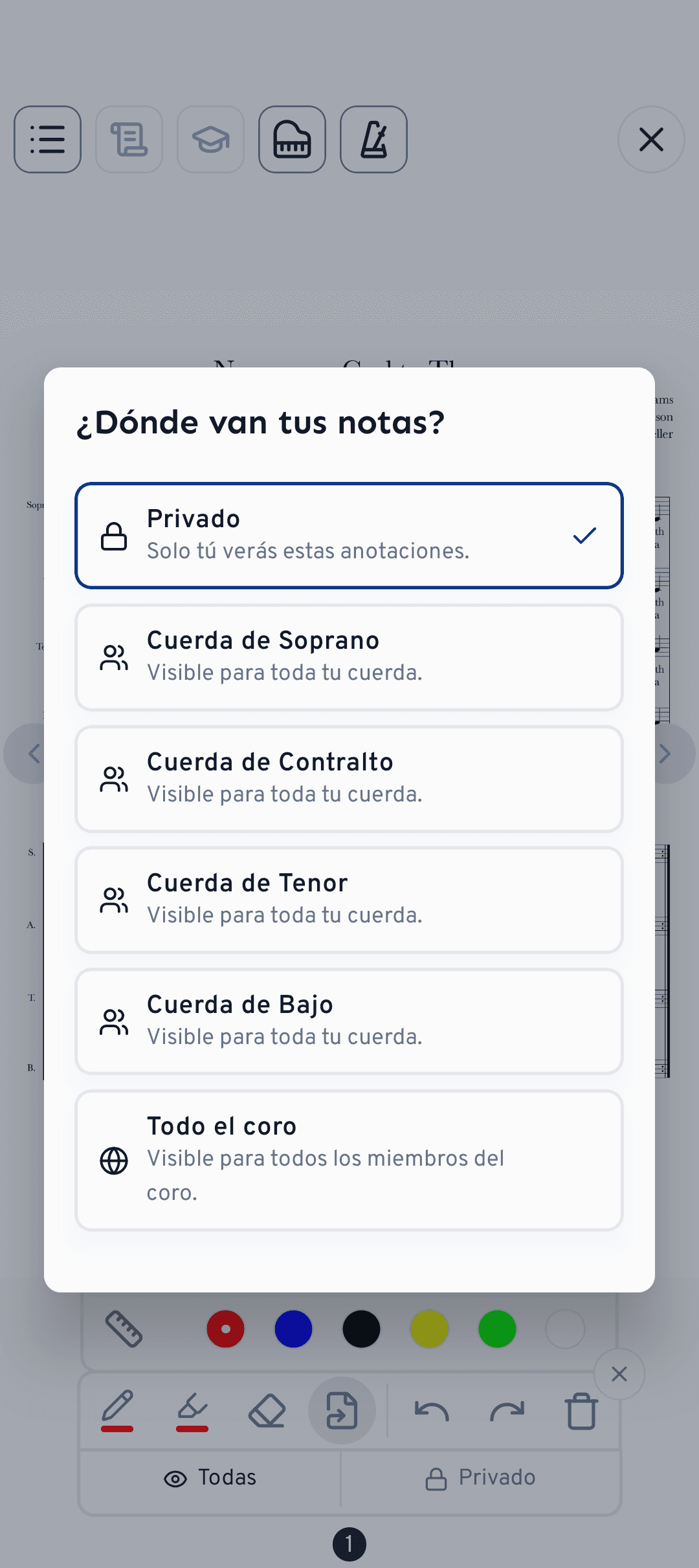
Cada anotación pertenece a un ámbito, que se muestra en la barra bajo «¿Dónde van tus notas?».
- Privado — solo tú las verás.
- Cuerda — visible para toda tu cuerda.
- Todo el coro — visible para cada miembro.
Compartir con todo el coro está reservado a la dirección del coro y a los administradores. Los miembros normales solo pueden compartir dentro de su propia cuerda si un administrador ha activado Configuración del coro›Los miembros pueden compartir anotaciones. Elige en cualquier momento con el chip Notas qué capas ves: mostrarlas todas, ocultarlas o activar Privado, Cuerda y Coro por separado.
Marcas de salto (la herramienta de enlace)
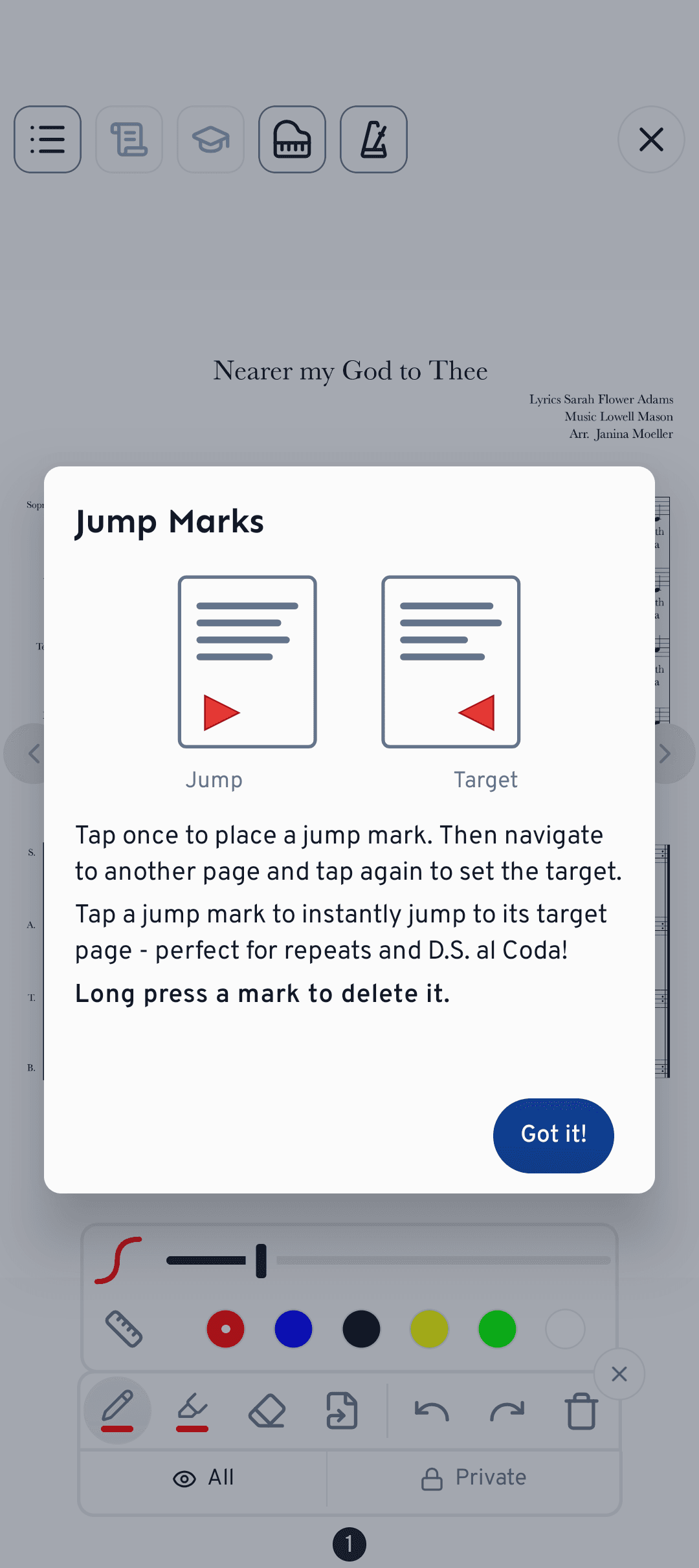
Las marcas de salto convierten un punto de tu partitura en un atajo de tocar para saltar: ideales para las repeticiones y los D.S. al Coda.
Elige la herramienta de enlace y toca una vez donde empieza el salto.
Pasa a otra página y toca de nuevo para fijar el destino. Los dos puntos quedan ahora enlazados.
Toca una marca de salto para ir directamente a la página de destino: se acabó buscar a tientas la repetición. Mantén pulsada una marca para eliminarla.
En la vista de páginas, las páginas enlazadas se reconocen por un pequeño punto de color junto al número de página. Tiene el color de la marca de salto que apunta a esa página, así que ya mientras pasas hojas ves adónde lleva una repetición.
Activa el Modo Ensayo para mantener la partitura en primer plano mientras practicas: perfecto para leer y anotar sin distracciones.
¿Cómo sigue?
- Mantén el ritmo y comprueba las notas con el metrónomo y el piano.
- Aprende a exportar tus partituras anotadas para compartirlas o imprimirlas. Con Incluir anotaciones, tus apuntes van directamente al PDF.
¿Aún necesitas ayuda?
¿No encuentras lo que buscas? Envíanos un mensaje y nuestro equipo te responderá.
Contactar con soporte