Primeros pasos con cori
Crea un coro o únete a uno y familiarízate con cori en unos minutos.
Web + app
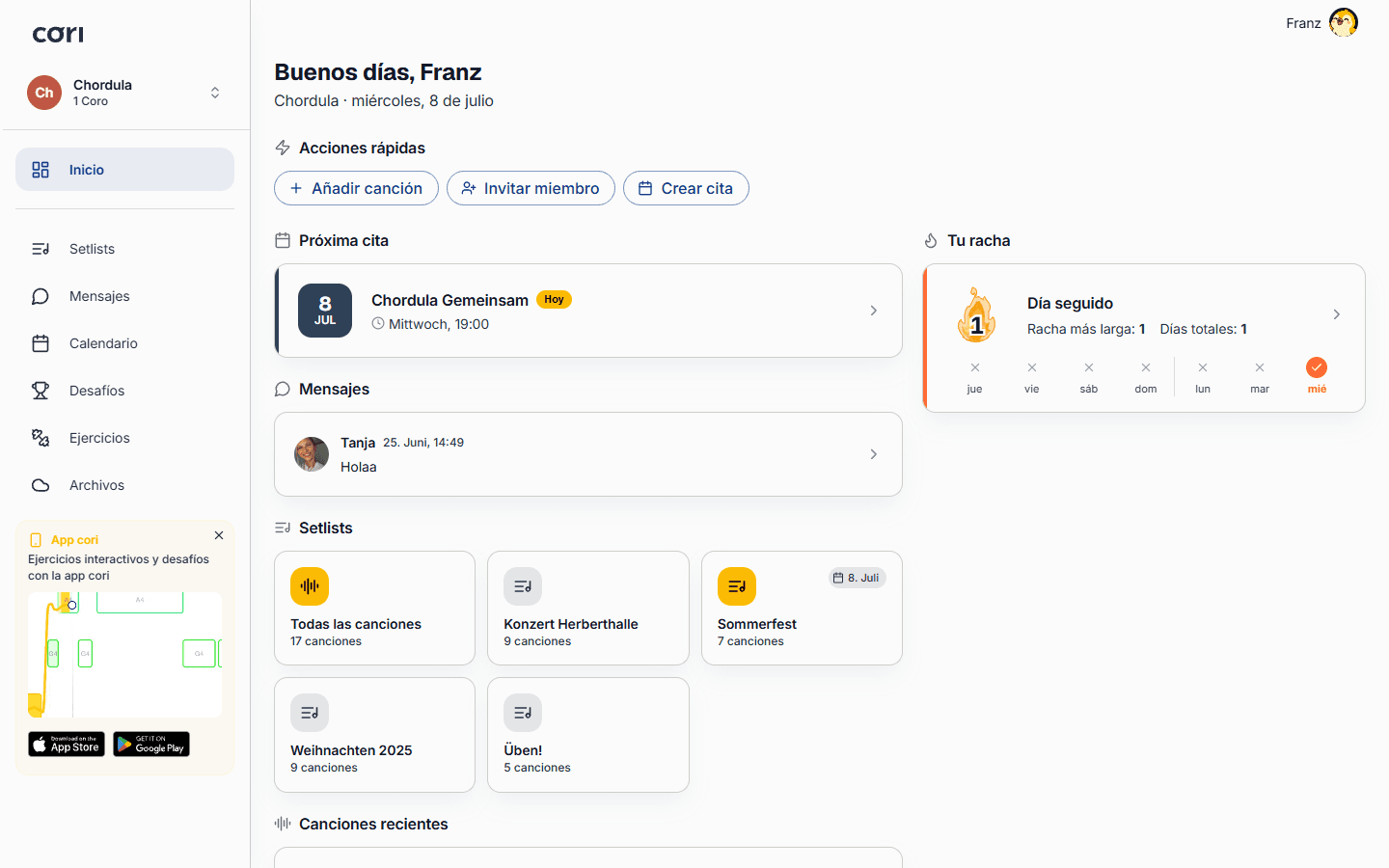
Te damos la bienvenida a cori. cori reúne en un solo lugar los ensayos, las partituras, las grabaciones de práctica y la comunicación de tu coro. Esta guía te acompaña en los primerísimos pasos: configurar tu cuenta, crear un coro o unirte a uno y familiarizarte con las áreas más importantes de la app.
Puedes usar cori en cualquier navegador en cori.music y sobre la marcha con las apps para iOS y Android. Tu coro, tus canciones y tus mensajes se mantienen sincronizados en todos los dispositivos.
Crea tu cuenta
Abre cori.music (o la app móvil) y elige Registrarse. Puedes registrarte con tu dirección de correo electrónico o continuar con Google o Apple.
Dinos tu nombre y, si ya la conoces, tu cuerda (soprano, contralto, tenor, bajo …). Tu cuerda ayuda a cori a mostrarte más adelante las pistas de práctica adecuadas.
Crea un coro o únete a uno
Lo que hagas a continuación depende de tu rol.
Si diriges un coro
Mientras no estés en ningún coro, cori te recibe con «¡Bienvenido a cori!». Elige ahí Crear coro y ponle un nombre a tu coro. Quien crea un coro se convierte automáticamente en su dirección.
Justo después, cori te lleva en cuatro pasos cortos por la configuración: las voces de vuestro coro, el enlace de invitación para tus cantantes, vuestro ensayo semanal y la primera canción. Cómo funciona lo tienes en Crear un coro.
El enlace de invitación ya lo compartes en la configuración inicial, y más adelante cuando quieras desde Coro›Invitar miembro. Encontrarás todos los detalles en la guía Invitar miembros.
Si eres cantante
La dirección de tu coro te envía un enlace de invitación. Ábrelo sin más o elige Unirse al coro y pega el enlace. Más información en Unirse a un coro.
Selecciona la cuerda que cantas para recibir de inmediato las pistas de práctica y las partituras correctas.
Si tienes un código de acceso de una organización
Si participas en un proyecto como 6K UNITED!, tu camino no pasa por un coro, sino por un código de acceso corto dentro de la app, sin necesidad de dirección de correo electrónico. Te explicamos cómo hacerlo en Unirse con un código de acceso.
Orientarte en cori
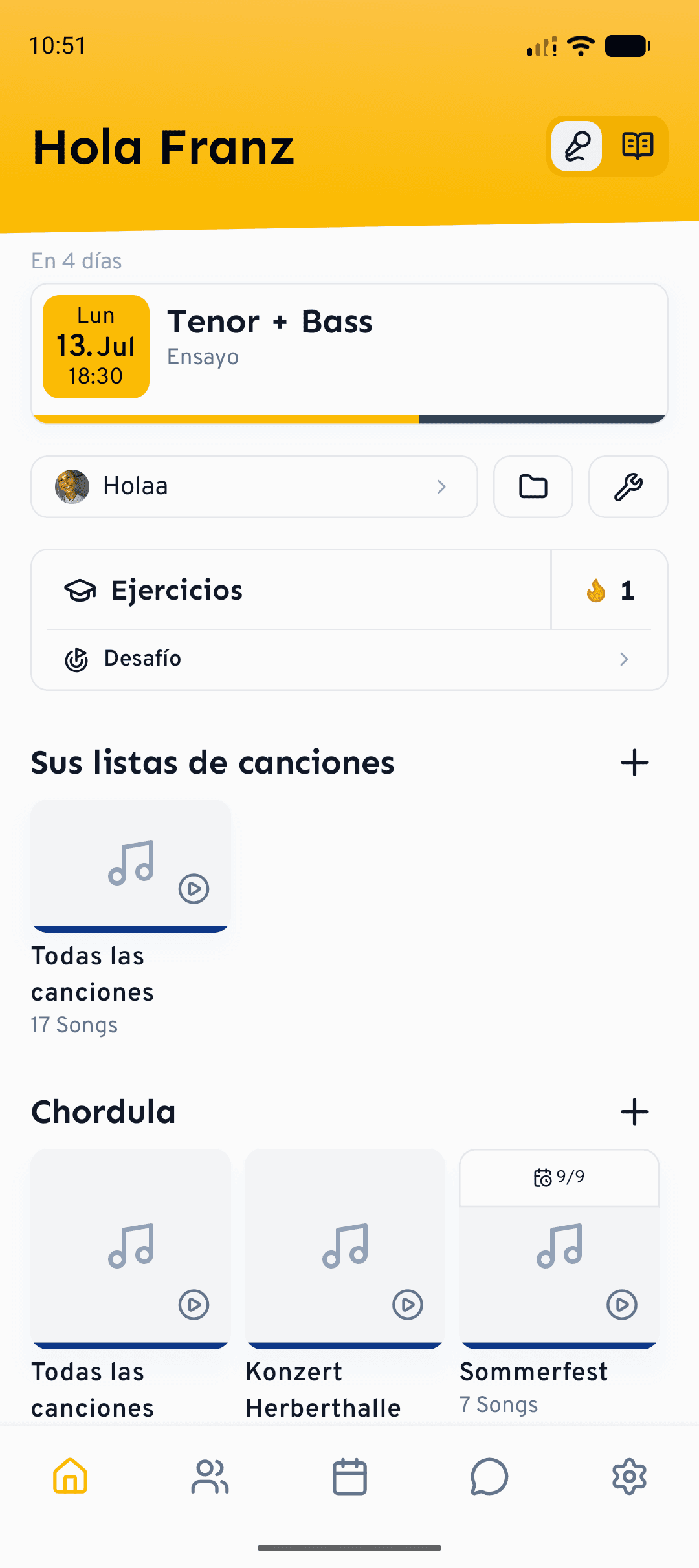
Una vez que estás en un coro, estas son las áreas que más vas a usar:
- Panel: tu resumen del próximo ensayo, la actividad reciente y los accesos rápidos.
- Setlists: las canciones y los programas en los que trabajas. Abre una canción para practicarla.
- Calendario: ensayos y citas, con asistencia.
- Mensajes: anuncios para todo el coro, chats de grupo y mensajes directos.
- Archivos: archivos compartidos como PDF, grabaciones y documentos.
- Coro: miembros, cuerdas y ajustes del coro.
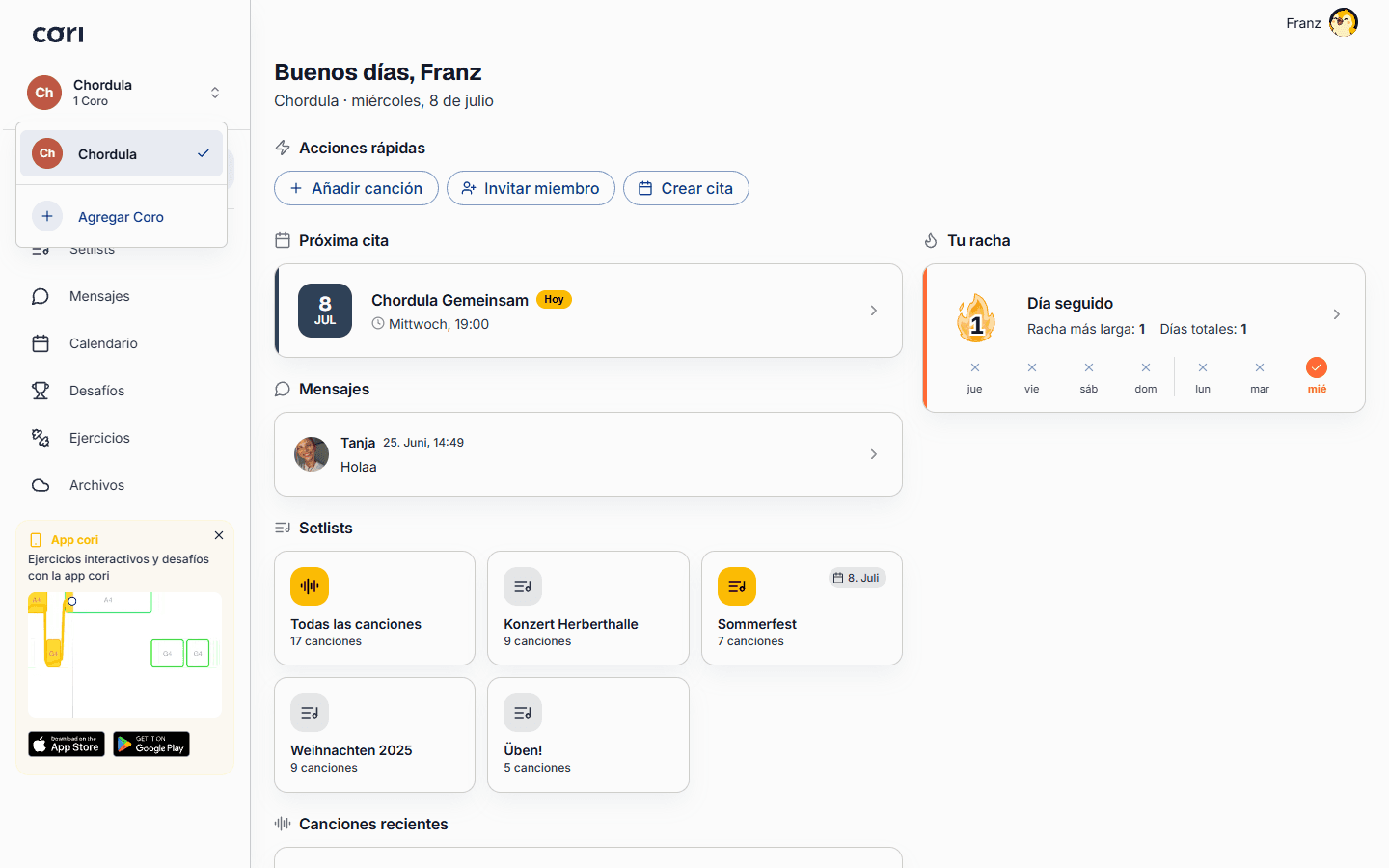
¿Cantas en más de un coro? Usa el selector de coros en la parte superior de la barra lateral para saltar entre ellos. Todo (canciones, mensajes, calendario) sigue al coro seleccionado.
Consejos breves la primera vez
Mientras exploras cori, la app va mostrando consejos breves: siempre justo en el elemento en el que una función se vuelve relevante por primera vez, y cada uno una sola vez. Algunos ejemplos: en el reproductor, cori te propone poner un marcador en los pasajes difíciles; en el calendario descubres que un clic en un día crea directamente una cita nueva; y en el chat un consejo te señala las encuestas con resultados en vivo que hay detrás del botón más.
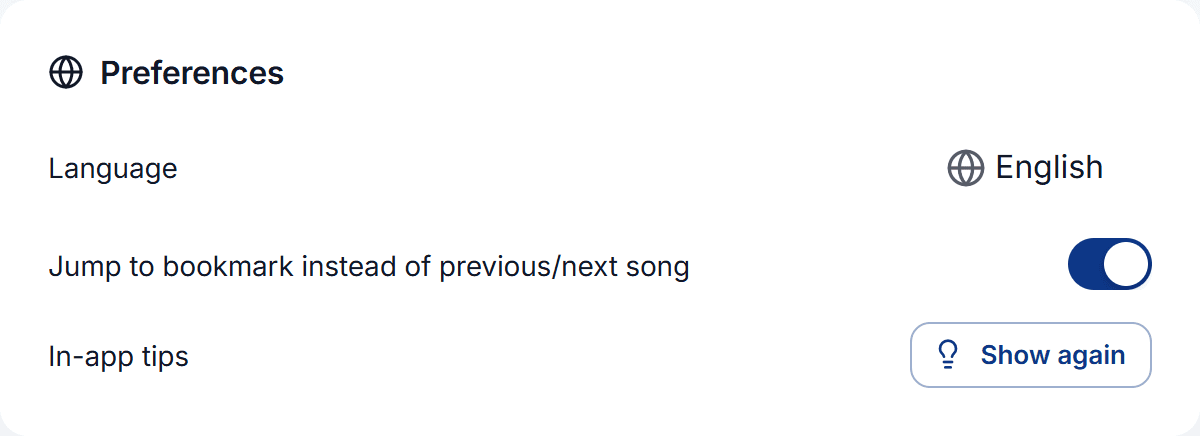
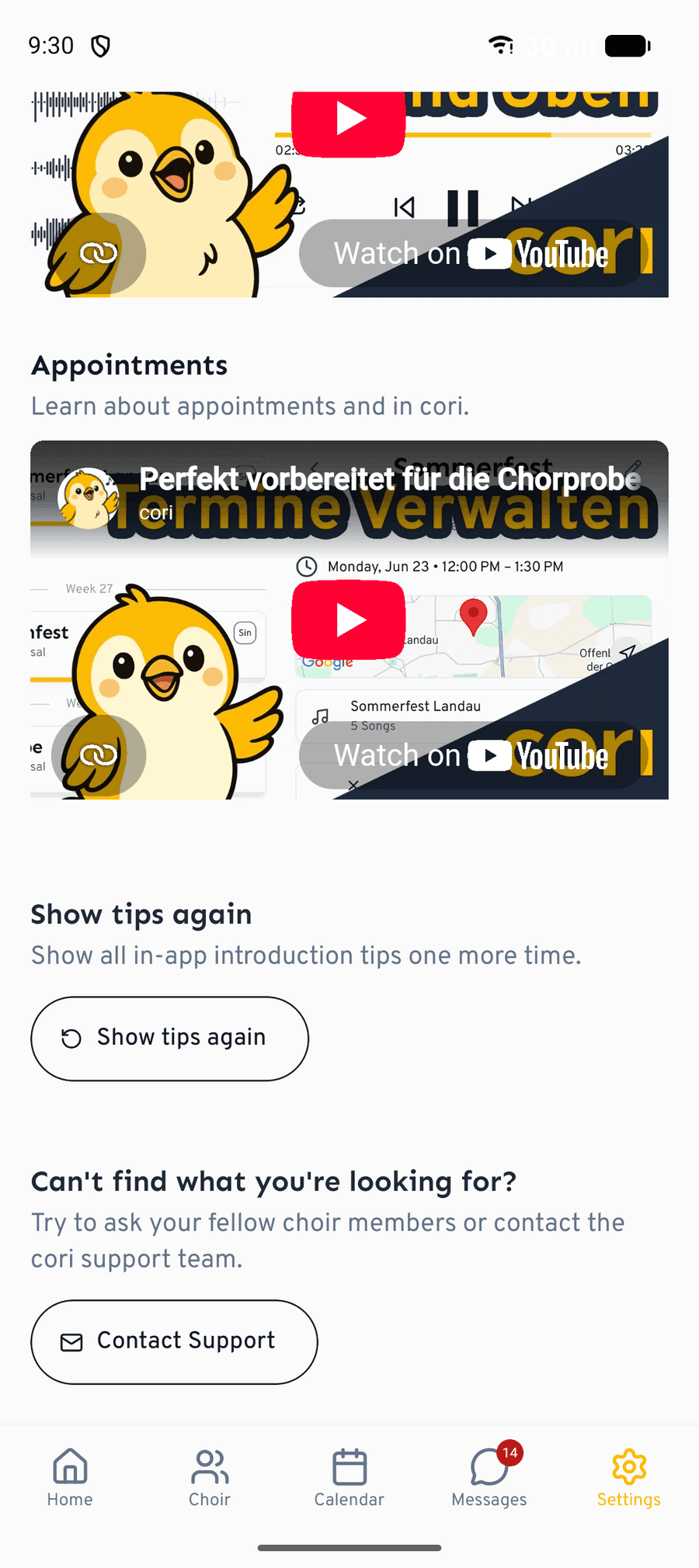
¿Has cerrado un consejo y quieres volver a leerlo? En los ajustes tienes para eso el punto Consejos en la app con la acción Mostrar de nuevo. Después, todos los consejos vuelven a aparecer como el primer día («Los consejos se mostrarán de nuevo»). Con ello vuelve también la lista de comprobación de la pantalla de inicio, si la habías ocultado.
¿Y ahora qué?
- Aprende a reproducir y practicar canciones.
- Programa tu primer ensayo en el calendario.
- Descubre cómo crear una setlist para tu próximo concierto.
¿Sigues con dudas? Ve a la página de contacto y nuestro equipo te ayudará encantado.
¿Aún necesitas ayuda?
¿No encuentras lo que buscas? Envíanos un mensaje y nuestro equipo te responderá.
Contactar con soporte