Crear citas y ensayos
Añade ensayos y eventos al calendario de tu coro, también citas periódicas.
Web + app
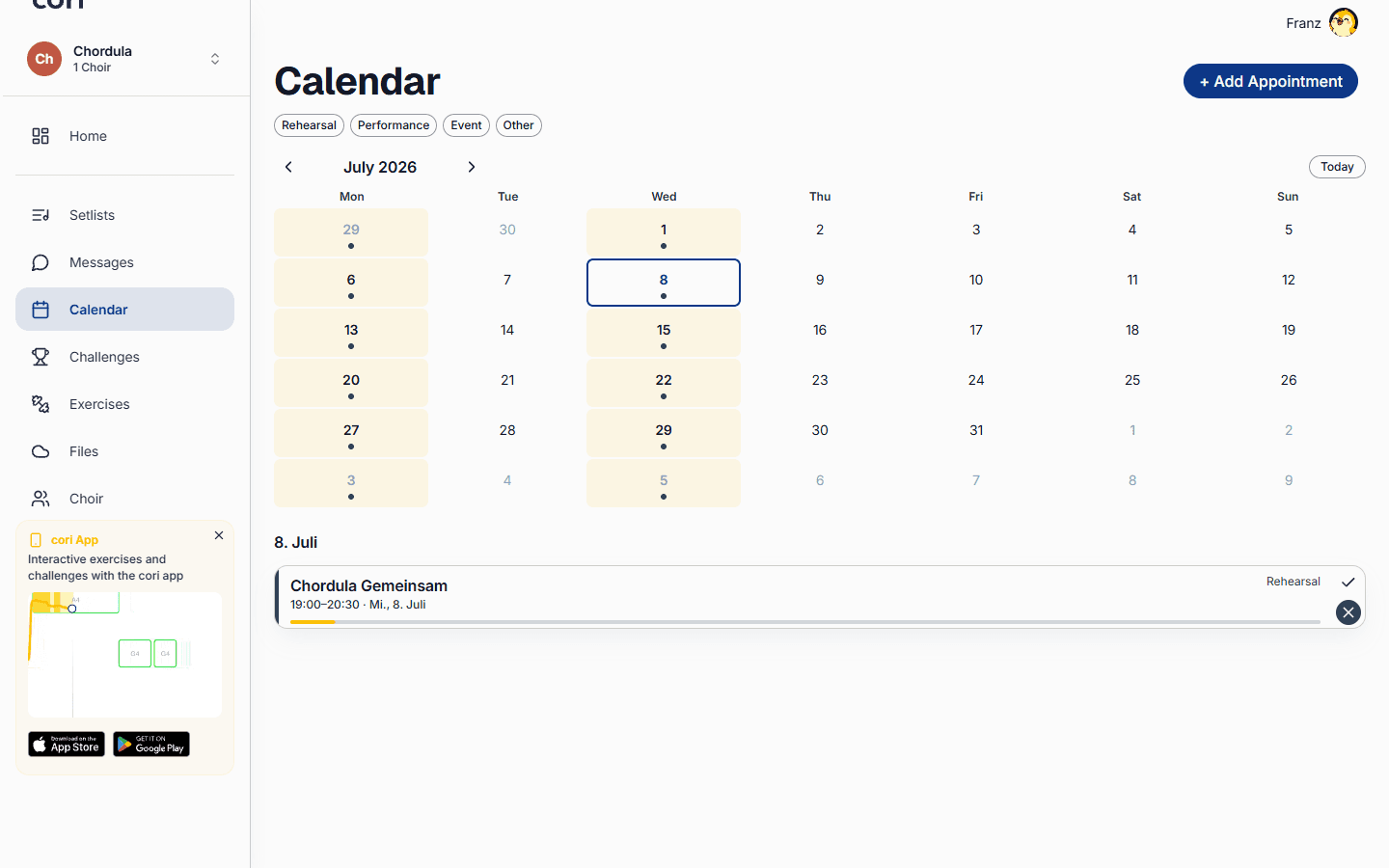
El calendario hace que todo tu coro sepa cuándo y dónde os reunís. Como dirección del coro puedes añadir ensayos, actuaciones y otros eventos, hacer que se repitan e informar a todo el mundo, desde la app web o directamente desde el móvil.
Solo la dirección del coro y los administradores pueden crear y editar citas. Los cantantes ven el calendario y responden a cada cita con su participación. En la app web creas una cita haciendo clic en un día de la cuadrícula mensual; eso solo funciona si gestionas el coro. En el móvil es el redondo de abajo a la derecha del calendario.
Abrir el calendario
En la app web, elige Calendario en la barra lateral. Verás una cuadrícula mensual en la que cada día lleva sus citas dentro de la propia celda: barras de color con la hora y el nombre. Si un día no cabe todo, debajo pone «+2 más», y un clic ahí abre el día completo en una ventanita.
En el móvil, abre la pestaña Calendario para ver tus próximas citas como lista.
Crear un evento
El formulario es igual en ambas plataformas; solo cambia la forma de abrirlo.
En la app web, haz clic en la cuadrícula mensual en un hueco libre del día en el que debe celebrarse la cita. El formulario se abre con exactamente esa fecha y las 19:00 como hora de inicio ya rellenadas, así que la mayoría de las veces solo tienes que ajustar la hora. La cita pertenece siempre al coro que está seleccionado arriba a la izquierda.
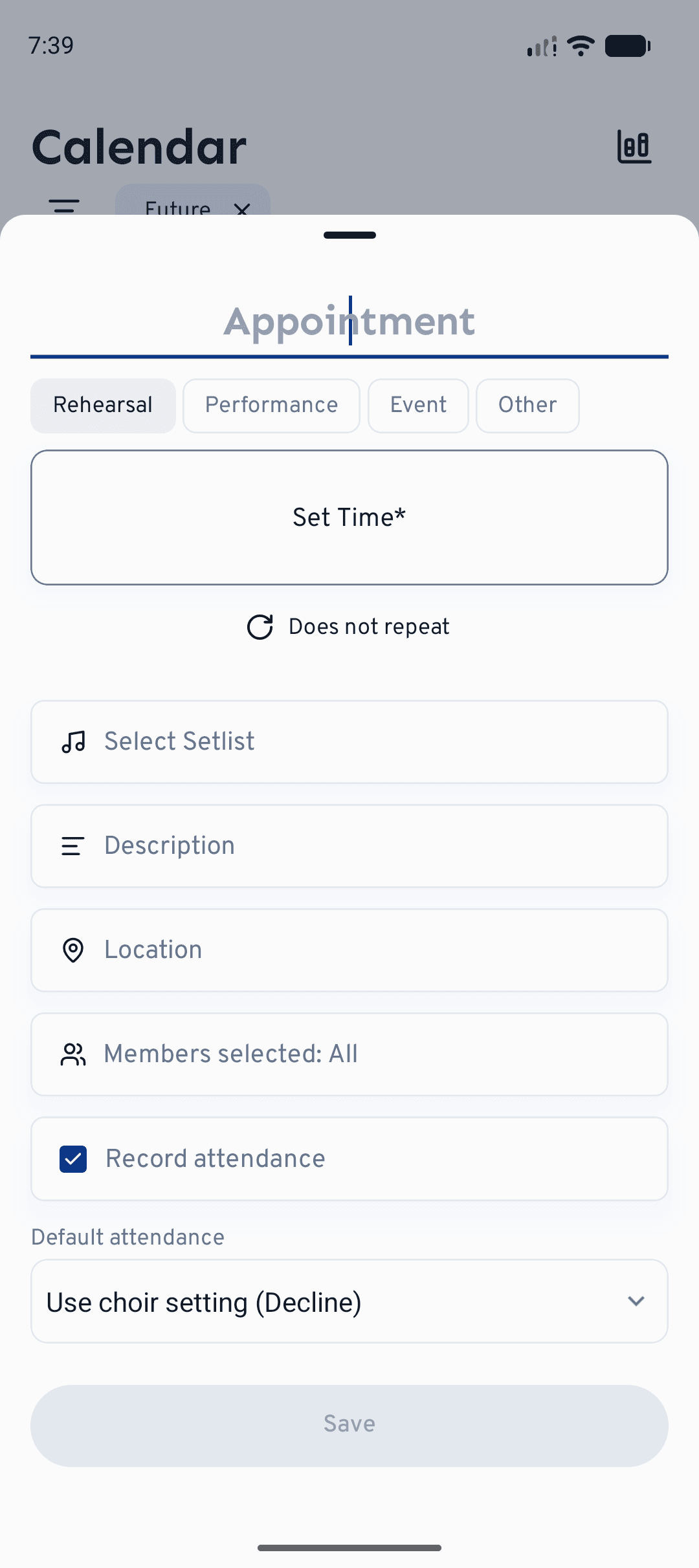
En el móvil, toca abajo a la derecha el . Si allí diriges más de un coro, elige primero a qué coro pertenece la cita.
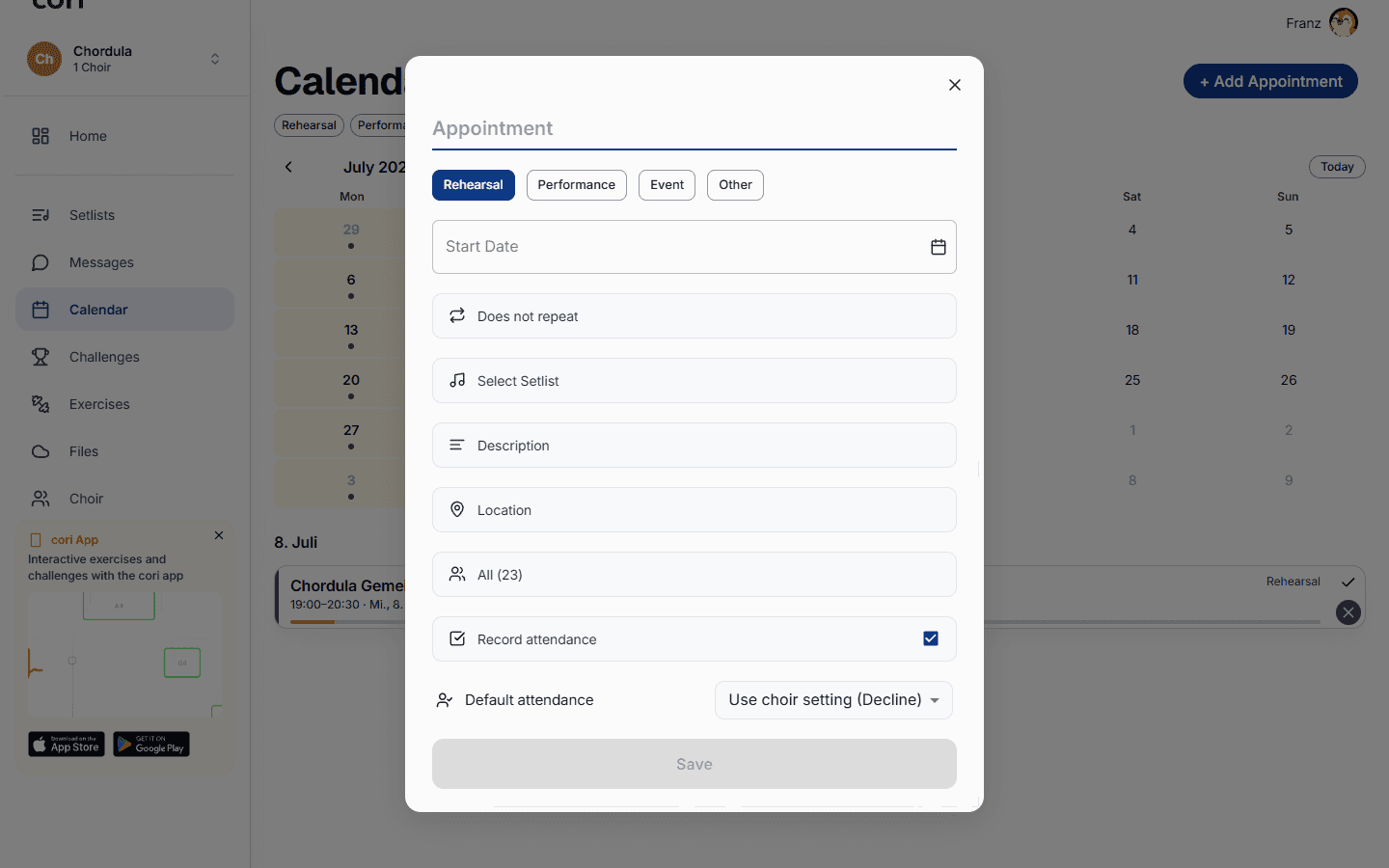
Escribe un nombre (por ejemplo «Ensayo del martes») y elige después un tipo: Ensayo, Actuación, Evento u Otro. En la web son chips de color, y cada chip muestra ya el color con el que la cita aparecerá luego en el calendario. El tipo determina además el texto de la notificación que reciben los miembros.
Comprueba la Fecha de inicio. En cuanto hay un inicio fijado, puedes añadir una Fecha de fin o fijar la duración con un solo clic mediante los chips rápidos (1h, 1.5h, 2h).
Despliega Ubicación para poner un pin en el mapa, y Descripción para añadir notas, enlaces o un programa. También puedes adjuntar una Setlist, para que los cantantes preparen las canciones correctas.
Haz clic en Guardar cita. La cita aparece al instante como una barra de color en el calendario.
En el panel, Acciones rápidas›Crear cita lleva también directamente al mismo formulario, eso sí, sin fecha ya rellenada.
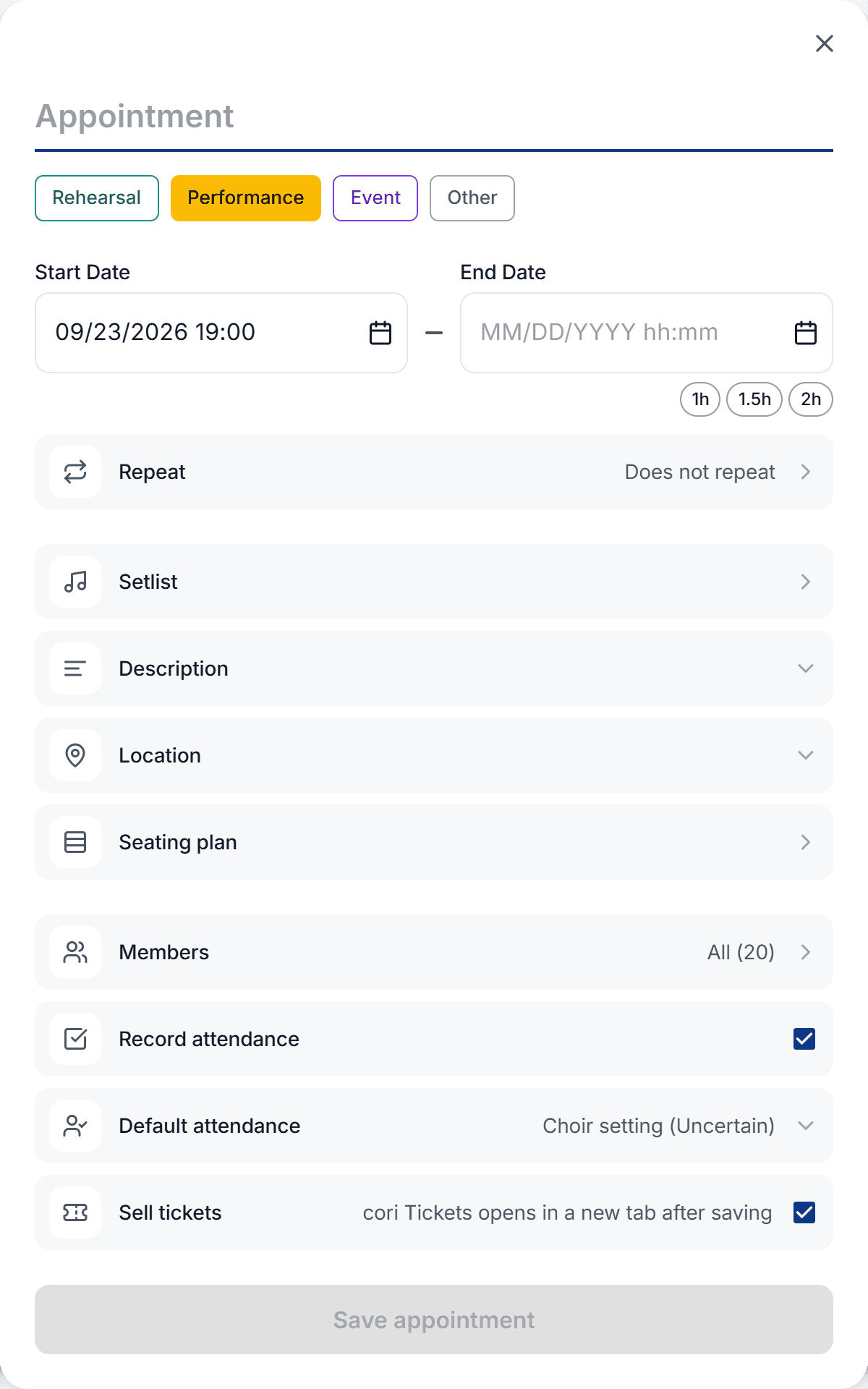
Si creas una cita nueva del tipo Actuación o Evento, el formulario muestra además la fila Vender entradas, con una casilla y la indicación «La tienda de entradas se abre al guardar». Y eso es exactamente lo que pasa: primero se guarda la cita y después se abre la tienda de entradas de cori, ya rellenada con esa cita. La opción existe solo al crear (no al editar) y solo en esos dos tipos de cita; si no guardas la cita, tampoco se crea nada en la tienda. Cómo sigue todo allí lo cuenta Crear un evento.
Hacer que se repita
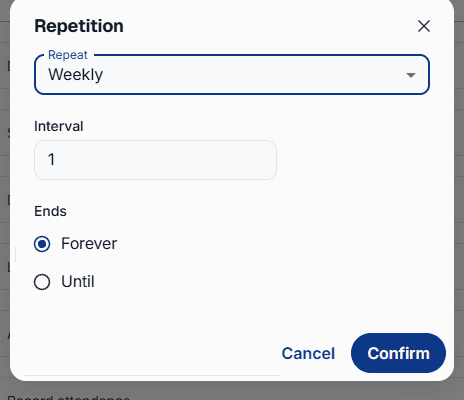
Para un ensayo semanal o para cualquier cita periódica no tienes que apuntar cada una a mano. Abre la fila Repetir, que por defecto pone «Sin repetición», y define cada cuánto se repite el evento.
Elige Diario, Semanal, Mensualmente o Anualmente y fija el Intervalo, por ejemplo cada semana o cada dos.
Déjalo en Nunca para una serie sin fin, o elige Hasta el y una fecha en la que se acaba. Confirma para aplicar la regla.
Abre la cita y toca el , en la web arriba a la derecha de la página de detalle. Si la cita forma parte de una serie, cori pregunta si tu cambio vale solo para esta fecha o para todos los eventos, de modo que puedas mover un ensayo sin tocar el resto. La misma pregunta aparece cuando borras o cancelas una cita periódica.
Avisar a los miembros
Por defecto se invita y se avisa a todos los miembros en cuanto guardas. Para dirigirte a un grupo más reducido, abre la fila Miembros y elige cuerdas o personas concretas. Solo a ellas se les avisa y se les pide respuesta. Deja Registrar asistencia activado si quieres seguir quién viene, y fija una Confirmación predeterminada si de todos modos casi todos responden lo mismo.
Adjuntar una disposición
A cada cita puedes engancharle una disposición del coro: quién está en qué fila y al lado de quién. Crearla y editarla solo se puede en la app web. En la app del móvil la disposición está para verla; si tocas ahí Disposición del coro dentro del formulario de la cita, cori te recuerda con «Solo en cori web» que las disposiciones se hacen en el navegador.
La encuentras en el formulario de la cita, debajo de Ubicación. Lo mejor es que antes elijas en Miembros a quién invitas: una disposición nueva arranca justo con esos miembros (sin selección, con todo el coro), cada uno en su cuerda.
Si ya hay otra cita con disposición, cori pregunta primero: Crear una distribución nueva o Retomar de una cita. Si retomas una, cori ajusta de paso los cantantes a las personas invitadas a esta cita.
El editor se abre con una distribución ya calculada. A la izquierda (en pantallas pequeñas, abajo) están las pestañas Cantantes y Cuerdas. En el escenario arrastras a los cantantes con el ratón a otro sitio. Con Editar diseño del escenario añades o quitas filas y plazas; cori traslada de paso la distribución anterior al escenario nuevo. Abajo eliges una formación (por ejemplo «Seccional (Filas)» o «Mixto») y la vuelves a repartir con Generar distribución. Si ya hay cantantes colocados en el escenario, cori te pregunta antes, porque los sitios asignados a mano se pierden.
Haz clic en Guardar dentro del editor. La fila del formulario muestra entonces cuántos cantantes y cuántas filas tiene la disposición. Se guarda junto con la cita, así que al final todavía hace falta Guardar cita. Con la cruz que hay a la derecha de la fila vuelves a quitar la disposición de la cita.
Si has invitado o desinvitado a alguien después, abre en el editor la pestaña Cantantes y haz clic en Sincronizar miembros. cori añade a los nuevos y saca a los desinvitados.
En una cita periódica, la disposición pertenece a toda la serie; el editor lo avisa con «Vale para todas las citas de la serie». Más adelante también puedes editar una disposición directamente en la página de detalle de la cita, con el de la tarjeta Disposición del coro.
En esa tarjeta ven la disposición los miembros de tu coro, tanto en la web como en la app, con su propio sitio marcado y descrito con palabras (por ejemplo «Estás en la fila 2 de 3, entre Ana y Ben»). En la vista a pantalla completa, Mostrar mi sitio salta directamente ahí. Los cantantes solo ven nombres, voces y sitios. Lo que la dirección del coro haya anotado para la planificación (por ejemplo quién debe estar al lado de quién) se queda en la dirección del coro.
Si has montado una disposición en el planificador de colocación del coro gratuito de la web de cori y después te has registrado, te espera en el calendario: «Tu disposición del planificador está lista». Engánchala ahí a una cita existente con Elegir cita o crea una a medida con Crear nueva cita.
¿Y ahora qué?
- Descubre cómo responden los cantantes y cómo sigues sus respuestas en asistencia.
- Mantén despejado un calendario lleno con los filtros del calendario.
- Entiende qué significan los cuatro tipos de cita y sus colores.
¿Aún necesitas ayuda?
¿No encuentras lo que buscas? Envíanos un mensaje y nuestro equipo te responderá.
Contactar con soporte