Chats y encuestas
Crea chats de grupo, mensajes directos y encuestas para mantener a tu coro al día.
Web + app
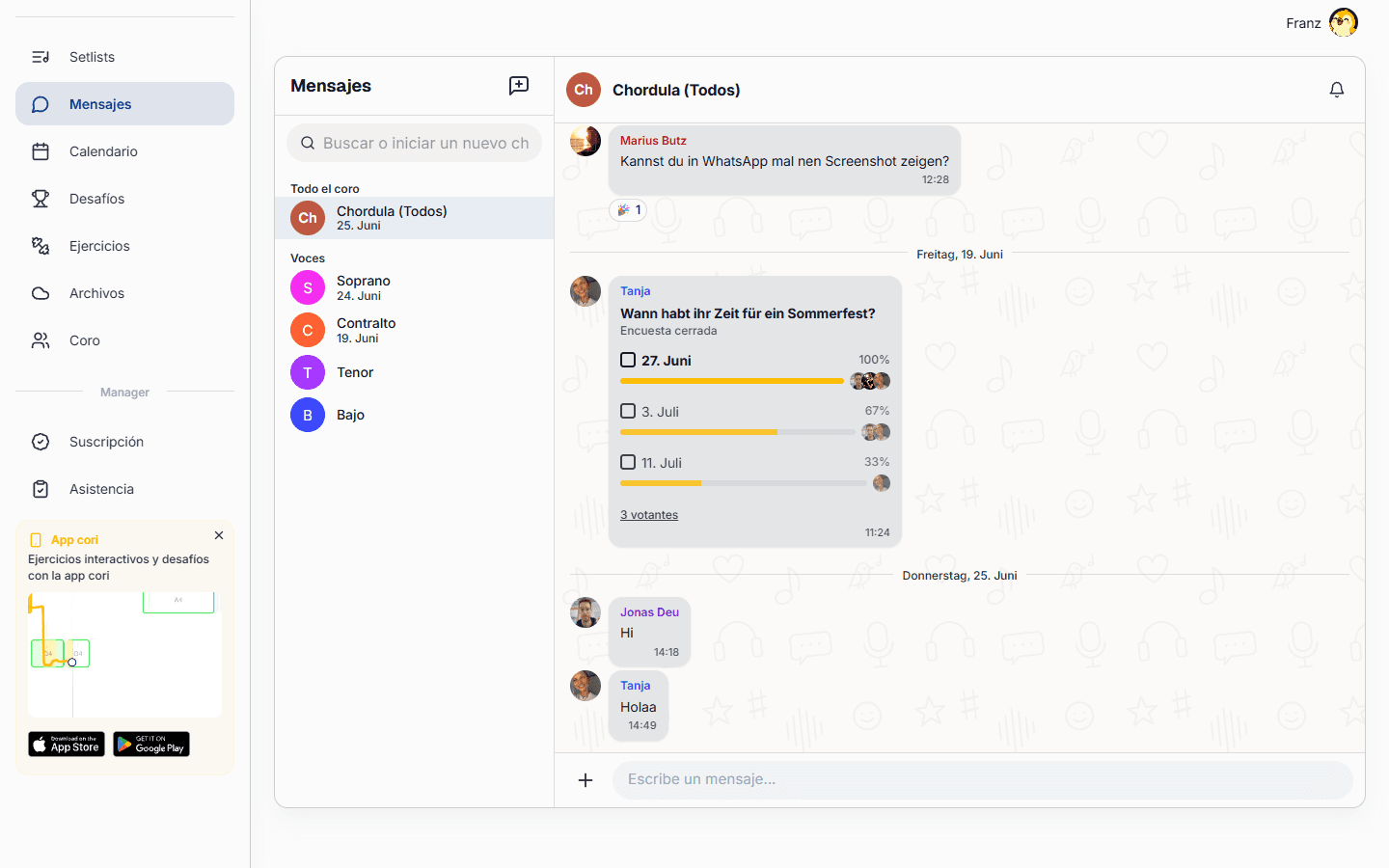
El área de Mensajes es el lugar donde tu coro se comunica: anuncios para todo el coro, chats de grupo más pequeños, mensajes directos personales y encuestas rápidas para reunir las respuestas de todos. Esta guía te muestra cómo iniciar una conversación, cómo decidir quién puede escribir en ella y cómo crear una encuesta.
En el móvil, tus chats se guardan en tu dispositivo, así que puedes leer los mensajes también sin conexión. Tus propios mensajes aparecen enseguida en el chat. Si el envío no funciona (por ejemplo sin conexión), el mensaje se queda en el campo de escritura y solo tienes que volver a enviarlo. Todo se mantiene sincronizado entre la aplicación web y tu teléfono.
Orientarte en Mensajes
Abre Mensajes y verás tus conversaciones agrupadas en la barra lateral:
- Todo el coro – el chat principal para todas las personas del coro.
- Voces – chats automáticos para cada tipo de voz (soprano, contralto, tenor, bajo …).
- Grupos – chats de grupo propios que creas tú.
- Mensajes directos – conversaciones privadas de dos personas.
Elige cualquier conversación para abrirla; el chat de todo el coro se abre de forma predeterminada.
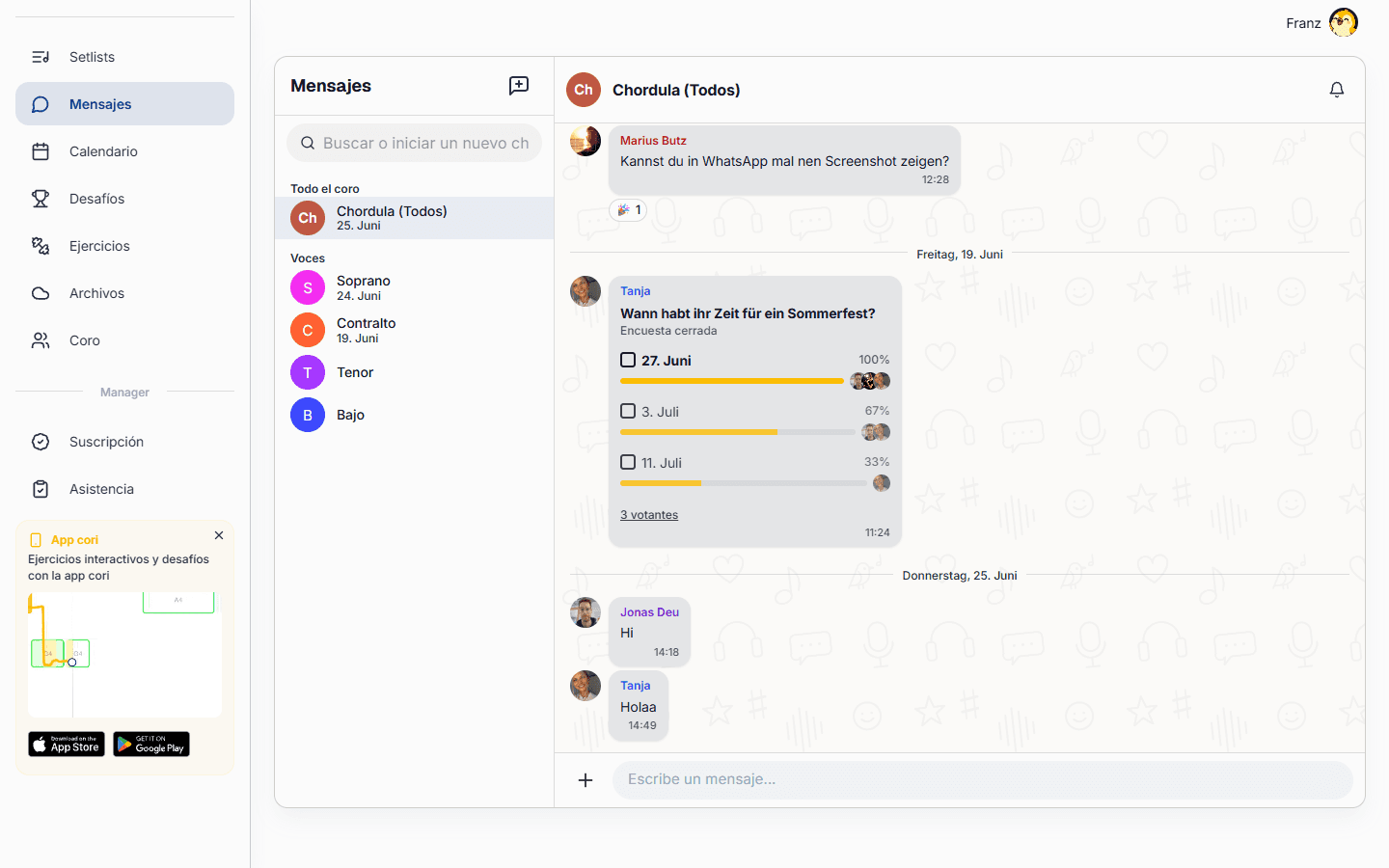
Bajo el nombre del chat abierto pone quién lo está leyendo: Todos los miembros del coro, Chat de voz, Grupo con el número de miembros o Chat privado. Así ves antes de enviar si tu mensaje llega a todo el coro, a un grupo o solo a una persona.
Iniciar un chat de grupo
Un chat de grupo propio lo puede crear cualquier miembro — quien lo crea se convierte en su administrador. Solo los chats automáticos de voces los crean la dirección del coro y los administradores.
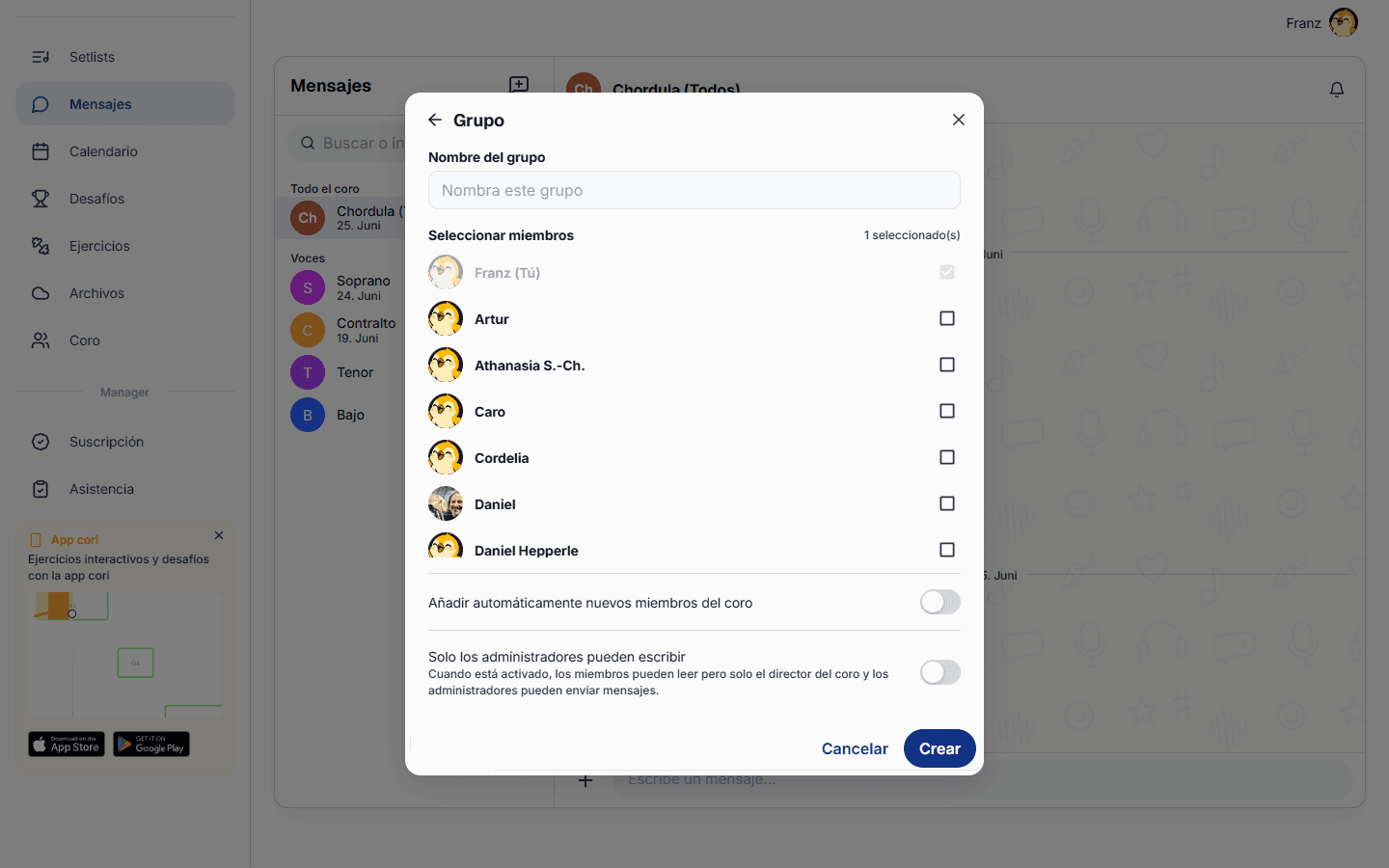
En Mensajes›Nuevo chat, elige la opción Grupo.
Dale un nombre al grupo y luego marca los miembros que deban unirse. Activa Añadir automáticamente nuevos miembros del coro si quieres que las incorporaciones futuras se añadan por ti.
Con el interruptor Solo los administradores pueden escribir controlas las publicaciones. Si está activo, los miembros pueden leer, pero solo la dirección del coro y los administradores pueden enviar mensajes – perfecto para canales de anuncios. Déjalo desactivado para un debate abierto.
Elige Crear y tu grupo está listo.
Abre la cabecera de cualquier grupo para llegar a la Información del chat. Allí, los administradores del grupo pueden cambiarle el nombre, cambiar su imagen, añadir o quitar miembros y activar o desactivar en cualquier momento el ajuste Solo los administradores pueden escribir. El mismo control de publicaciones existe también para el chat de todo el coro y los chats de voces.
Enviar un mensaje directo
Cualquiera puede chatear en privado con otro miembro.
En Mensajes›Nuevo chat, busca el miembro al que quieras escribir y selecciónalo.
Se abre al instante una conversación directa. Solo vosotros dos podéis verla.
Si en un grupo quieres responder a un mensaje solo a la persona que lo ha escrito, usa Responder en privado. Cómo se hace lo tienes en Chats de grupo.
Enlazar canciones en el chat
En vez de escribir solo el título, puedes adjuntar a un mensaje canciones directamente desde vuestra lista de canciones. Funciona en la web y en la app.
Toca o haz clic en el + que hay junto al campo de mensaje y después en Enlazar una canción.
Busca las canciones que quieras y márcalas. Por mensaje puedes enlazar hasta cinco canciones. Aparecen entonces sobre el campo de mensaje, y ahí mismo las puedes volver a quitar.
Si quieres, añade además un texto y envía el mensaje. Las canciones aparecen como tarjetas debajo del mensaje.
Un toque o un clic en una tarjeta de canción la reproduce directamente en el reproductor. En la app, una canción que todavía no esté en tu dispositivo se descarga antes. Si más adelante se le cambia el nombre a una canción, la tarjeta muestra automáticamente el nombre nuevo. Si está borrada, en la tarjeta pone La canción ya no está disponible. Las canciones privadas solo las pueden enlazar la dirección del coro y los administradores; el resto ve en su lugar una tarjeta bloqueada con la indicación Canción privada.
Si cambias de chat antes de haber enviado un mensaje, cori se guarda el texto para esa conversación concreta. En la lista de conversaciones aparece entonces Borrador: delante del texto y, cuando vuelves a abrir el chat, puedes seguir escribiendo sin más. Los borradores se guardan solo en el dispositivo o en el navegador correspondiente.
Los mensajes muy largos la app los muestra primero acortados. Con Mostrar más despliegas el texto entero.
Crear una encuesta
Con las encuestas (votaciones) puedes plantear una pregunta y reunir las respuestas de todos en un solo lugar.
En una conversación, toca o haz clic en el + que hay junto al campo de mensaje y después en Crear encuesta para abrir el editor de encuestas.
Introduce una pregunta y al menos dos opciones. Puedes añadir hasta 20 opciones.
Activa Permitir varias respuestas si quienes participan pueden elegir más de una opción, y fija una Fecha de cierre si la votación debe terminar automáticamente.
Elige Enviar encuesta. Los miembros votan con un toque o un clic, y los resultados aparecen en directo dentro del chat. Puedes cerrar una encuesta antes de tiempo o editarla cuando quieras.
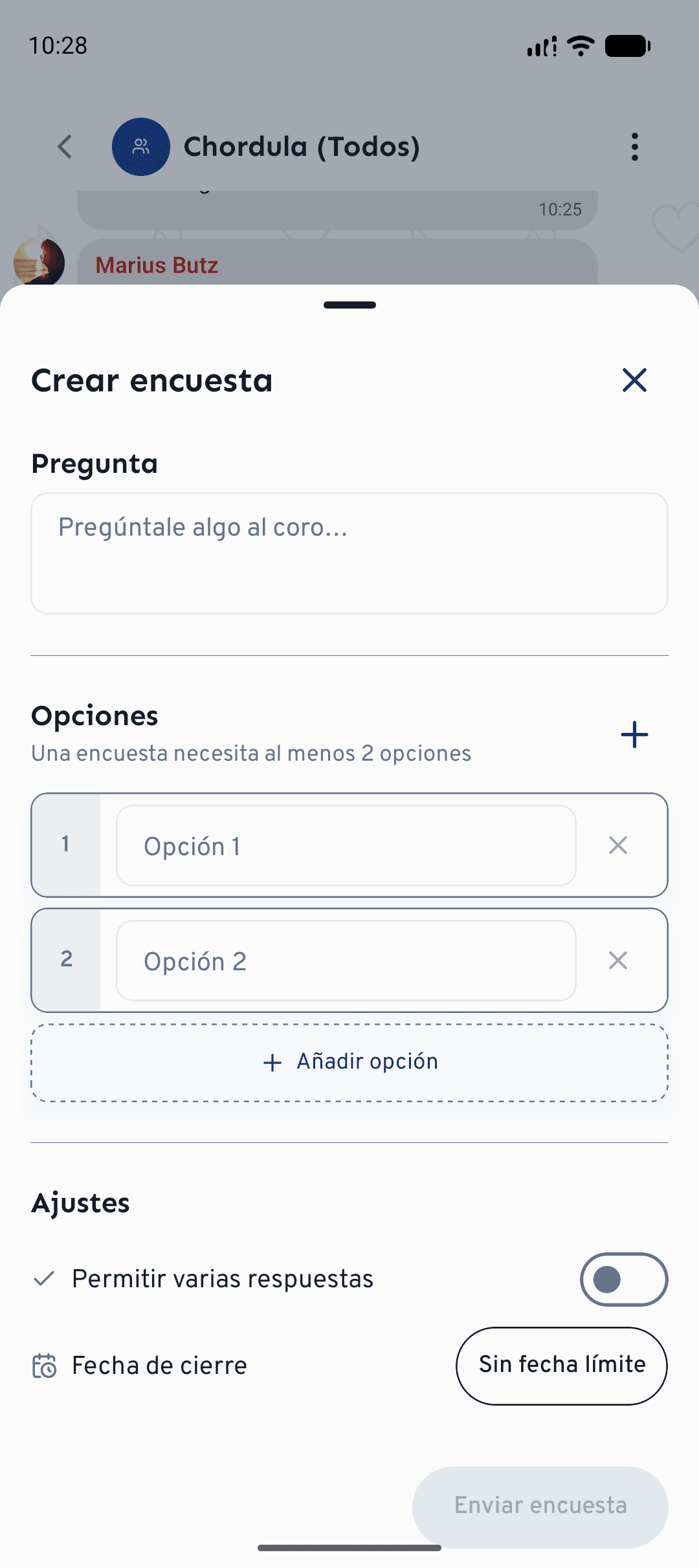
Los mensajes, los chats de grupo y las encuestas funcionan igual en el navegador, en cori.music, y en la app para el móvil (la imagen muestra la app). En la web encontrarás Crear encuesta igualmente en el menú + que hay junto al campo de mensaje.
En el chat de todo el coro y en los chats de voces, solo la dirección del coro y los administradores pueden crear encuestas. En los chats de grupo y directos puede crearlas cualquier persona que pueda publicar.
¿Qué sigue?
- Suma más cantantes al coro – consulta Invitar miembros.
- ¿Nuevo en cori? Empieza con la guía Primeros pasos.
¿No consigues avanzar? Ve a la página de contacto y nuestro equipo te ayudará encantado.
¿Aún necesitas ayuda?
¿No encuentras lo que buscas? Envíanos un mensaje y nuestro equipo te responderá.
Contactar con soporte