Opret aftaler og prøver
Tilføj prøver og arrangementer til dit kors kalender, også gentagne aftaler.
Web + app
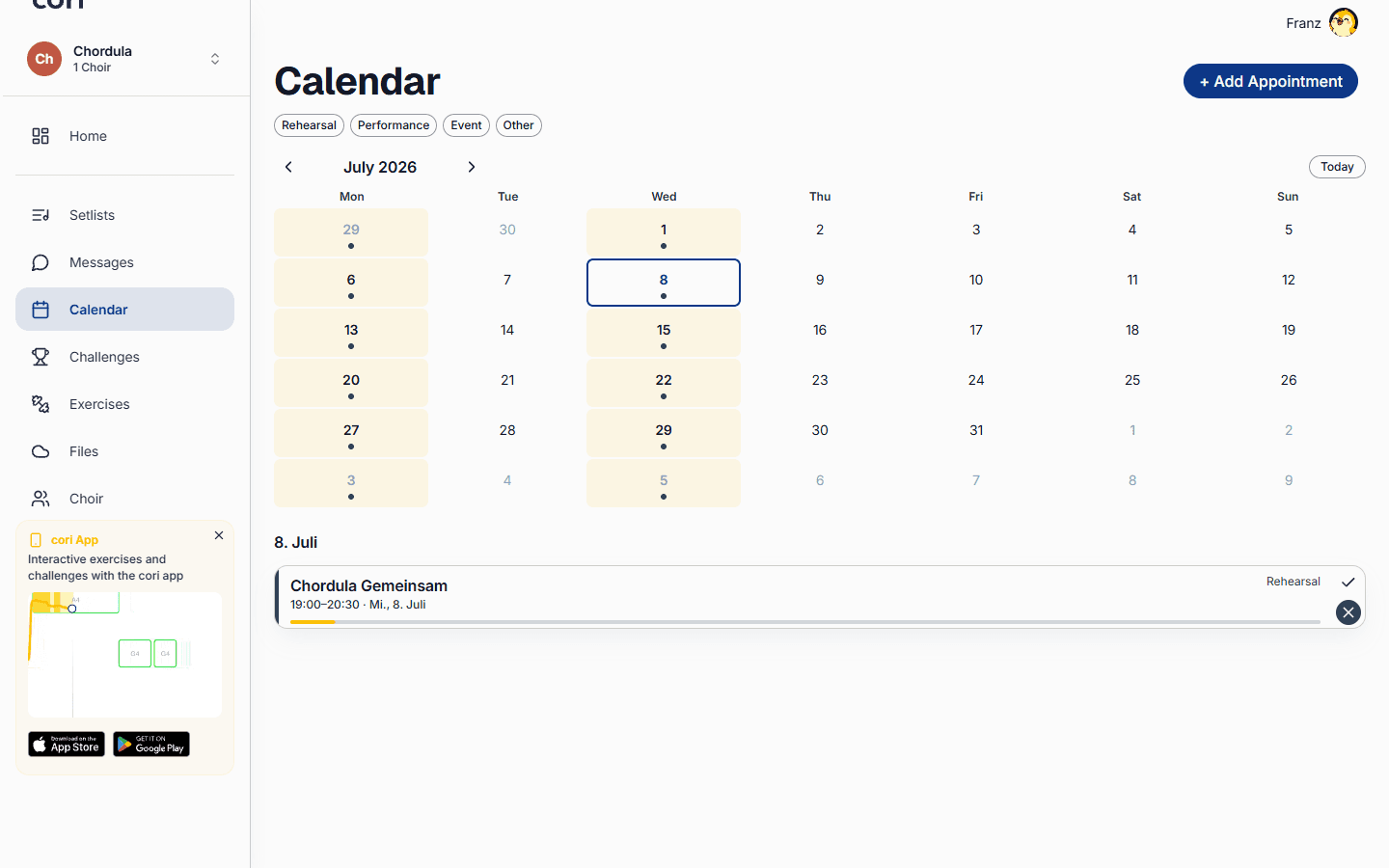
Kalenderen sørger for, at hele dit kor ved, hvornår og hvor I mødes. Som korleder kan du tilføje prøver, optrædener og andre arrangementer, lade dem gentage sig og informere alle, fra webappen eller direkte fra telefonen.
Kun korledelsen og administratorerne kan oprette og redigere aftaler. Sangerne ser kalenderen og svarer på hver aftale med deres deltagelse. I webappen opretter du en aftale ved at klikke på en dag i månedsgitteret; det virker kun for dem, der administrerer koret. På telefonen er det den runde nederst til højre i kalenderen.
Åbn kalenderen
Vælg Kalender i sidepanelet i webappen. Du ser et månedsgitter, hvor hver dag bærer sine aftaler direkte i cellen: farvede bjælker med klokkeslæt og navn. Er der ikke plads til det hele på en dag, står der »+2 mere« nedenunder, og et klik på det åbner hele dagen i et lille vindue.
Åbn fanen Kalender på telefonen for at se dine kommende aftaler som en liste.
Opret et arrangement
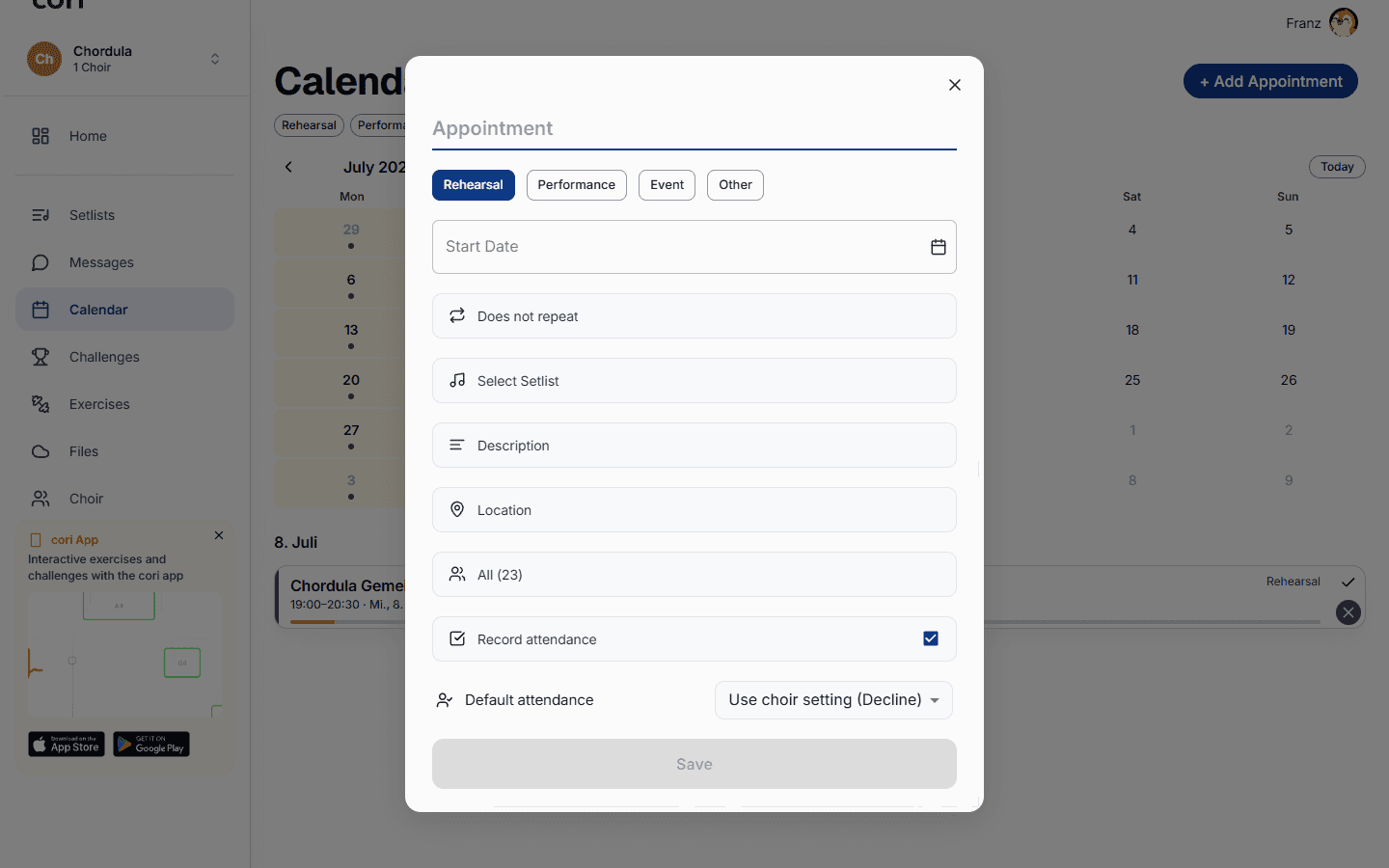
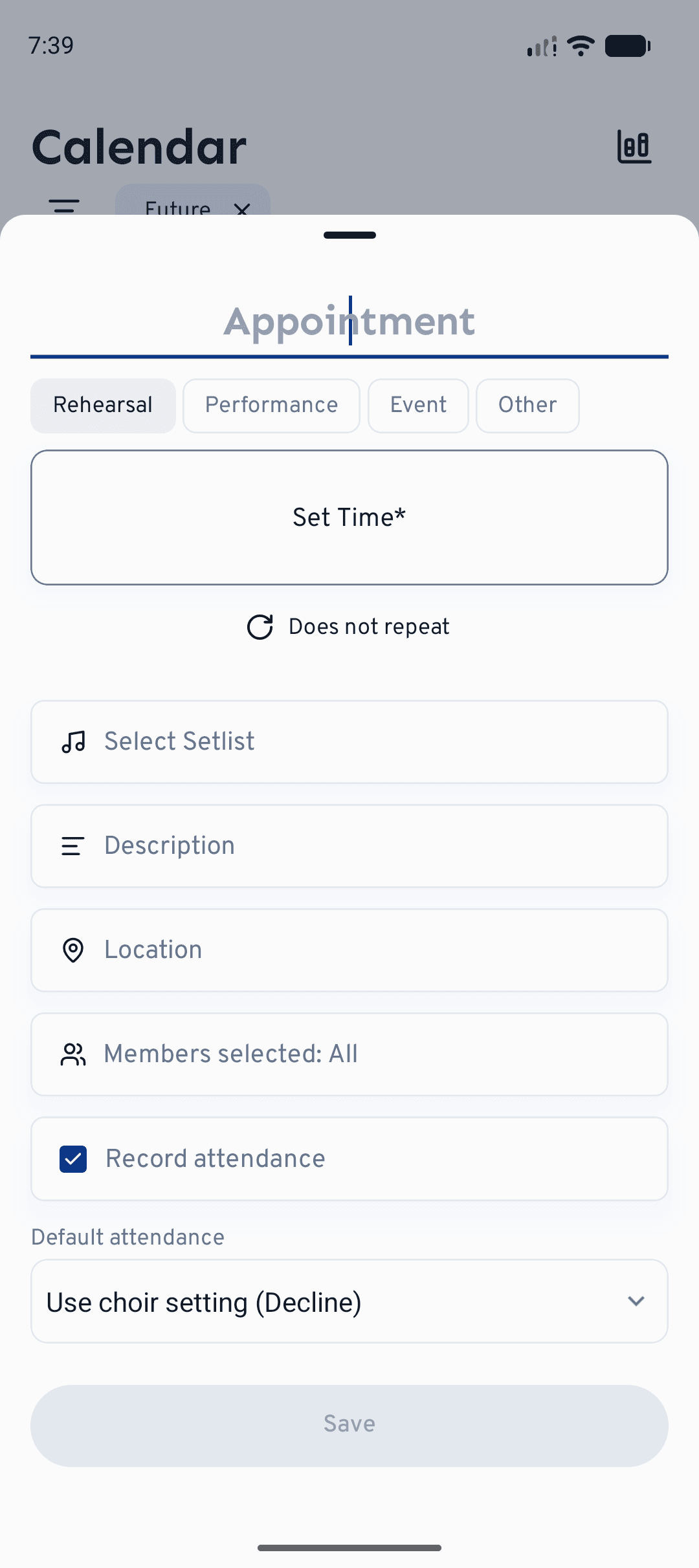
Formularen er den samme på begge platforme, kun måden at åbne den på er forskellig.
Klik i webappen på et frit sted i månedsgitteret på den dag, hvor aftalen skal finde sted. Formularen åbner med præcis den dato og kl. 19.00 som forudfyldt starttidspunkt, så du som regel kun skal justere klokkeslættet. Aftalen hører altid til det kor, der er valgt øverst til venstre.
Tryk på telefonen nederst til højre på . Leder du mere end ét kor dér, skal du først vælge, hvilket kor aftalen hører til.
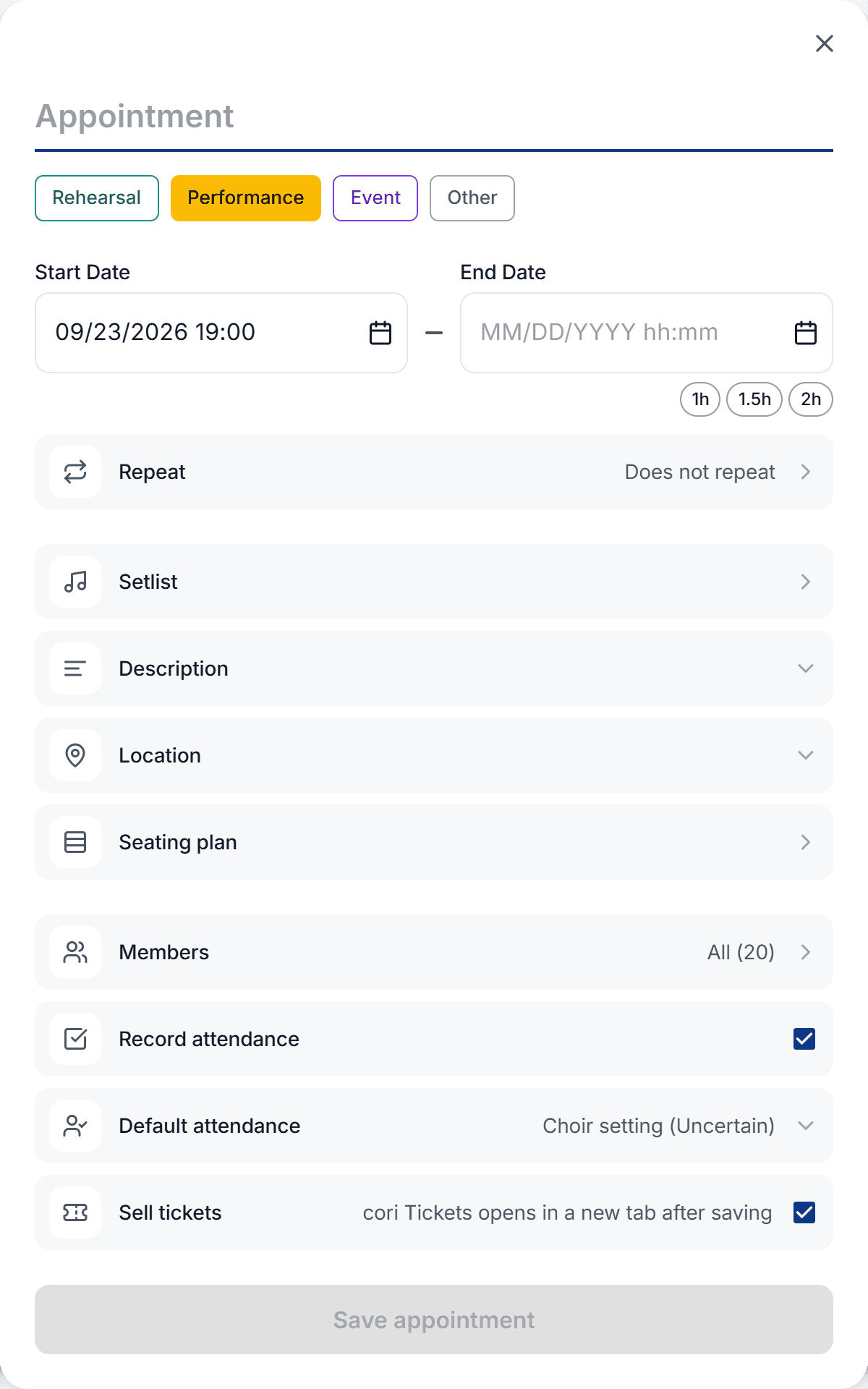
Skriv et navn (for eksempel »Prøve om tirsdagen«), og vælg så en type: Prøve, Optræden, Begivenhed eller Andet. På nettet er det farvede chips, og hver chip viser allerede den farve, som aftalen senere får i kalenderen. Typen bestemmer desuden ordlyden i den notifikation, medlemmerne får.
Tjek Startdato. Så snart en start er sat, kan du tilføje en Slutdato eller fastlægge varigheden med ét klik via hurtig-chipsene (1h, 1.5h, 2h).
Fold Sted ud for at sætte en nål på kortet, og Beskrivelse for at tilføje noter, links eller et program. Du kan også vedhæfte en setlist, så sangerne kan forberede de rigtige sange.
Klik på Gem aftale. Aftalen vises med det samme som en farvet bjælke i kalenderen.
På dashboardet fører Hurtige handlinger›Opret aftale også direkte til den samme formular, dog uden forudfyldt dato.
Opretter du en ny aftale af typen Optræden eller Begivenhed, viser formularen desuden linjen Sælg billetter med et afkrydsningsfelt og bemærkningen »Billetshoppen åbner, når du har gemt«. Og præcis det sker: Først gemmes aftalen, derefter åbner cori-billetshoppen med denne aftale allerede udfyldt. Muligheden findes kun, når du opretter (ikke når du redigerer), og kun ved de to aftaletyper; gemmer du ikke aftalen, bliver der heller ikke oprettet noget i shoppen. Hvordan du kommer videre derinde, står i Opret et arrangement.
Lad den gentage sig
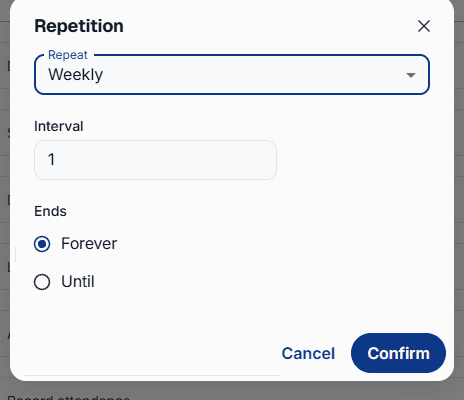
Til en ugentlig prøve eller enhver anden fast aftale behøver du ikke at taste hver enkelt ind i hånden. Åbn rækken Gentag, som standard viser »Gentages ikke«, og fastlæg, hvor ofte arrangementet gentager sig.
Vælg Dagligt, Ugentligt, Månedligt eller Årligt, og fastlæg Interval, for eksempel hver uge eller hver anden.
Lad den stå på Aldrig for en tidsubegrænset række, eller vælg Indtil og en dato, hvor det er slut. Bekræft for at anvende reglen.
Åbn aftalen, og tryk på , på nettet øverst til højre på detaljesiden. Er aftalen del af en række, spørger cori, om din ændring kun gælder denne aftale eller alle aftaler, så du kan flytte en prøve uden at forstyrre resten. Det samme valg dukker op, når du sletter eller aflyser en gentagen aftale.
Giv medlemmerne besked
Som standard bliver alle medlemmer inviteret og får besked, så snart du gemmer. Vil du henvende dig til en mindre gruppe, åbner du rækken Medlemmer og vælger bestemte stemmegrupper eller personer. Kun de får besked og bliver bedt om at svare. Lad Registrer fremmøde være slået til, hvis du vil følge med i, hvem der kommer, og angiv et Standardfremmøde, hvis de fleste alligevel svarer ens.
Knyt en korplacering til aftalen
Til hver aftale kan du knytte en korplacering: hvem der står i hvilken række ved siden af hvem. Du kan kun oprette og redigere den i webappen. I appen på telefonen er korplaceringen med, så den kan ses; trykker du dér på Korplacering i aftaleformularen, minder cori dig med »Kun i cori på nettet« om, at korplaceringer bliver til i browseren.
Du finder den i aftaleformularen under Sted. Vælg helst først under Medlemmer, hvem der er inviteret: En ny korplacering starter med præcis disse medlemmer (uden et valg med hele koret), hver i sin stemmegruppe.
Har en anden aftale allerede en korplacering, spørger cori først: Opret ny opstilling eller Overtag fra en aftale. Overtager du en, afstemmer cori samtidig sangerne med de inviterede til denne aftale.
Editoren åbner med en allerede beregnet opstilling. Til venstre (på små skærme nederst) ligger fanerne Sangere og Stemmegrupper. På scenen trækker du sangere hen på en anden plads med musen. Via Rediger sceneopstilling tilføjer eller fjerner du rækker og pladser; cori flytter samtidig den hidtidige fordeling over på den nye scene. Nederst vælger du en opstillingsform (for eksempel »Sektionsopdelt (rækker)« eller »Blandet«) og lader den fordele på ny med Generér opstilling. Står der allerede sangere på scenen, spørger cori først, for pladser, du selv har fordelt, går tabt undervejs.
Klik på Gem i editoren. Rækken i formularen viser så, hvor mange sangere og rækker korplaceringen har. Den bliver gemt sammen med aftalen, så husk til sidst Gem aftale. Med krydset til højre i rækken fjerner du korplaceringen fra aftalen igen.
Har du inviteret eller afinviteret medlemmer bagefter, så åbn fanen Sangere i editoren og klik på Synkroniser medlemmer. cori tilføjer de nye og fjerner dem, der er taget af.
Ved en gentagen aftale hører korplaceringen til hele rækken; editoren gør opmærksom på det med »Gælder for alle aftaler i serien«. Senere kan du også redigere en korplacering direkte på aftalens detaljeside via på kortet Korplacering.
På dette kort ser dine kormedlemmer korplaceringen, både på nettet og i appen, med deres egen plads markeret og beskrevet med ord (for eksempel »Du står i række 2 af 3, mellem Anna og Ben.«). I fuldskærmsvisningen springer Vis min plads direkte derhen. Sangerne ser kun navne, stemmer og pladser. Det, korledelsen har lagt ind til planlægningen (for eksempel hvem der skal stå ved siden af hvem), bliver hos korledelsen.
Har du bygget en korplacering i den gratis korplaceringsplanlægger på cori-hjemmesiden og derefter oprettet dig, venter den på dig i kalenderen: »Din korplacering fra planlæggeren er klar«. Knyt den dér til en eksisterende aftale via Vælg aftale, eller opret med det samme en passende med Opret ny aftale.
Hvad så nu?
- Læs, hvordan sangerne svarer, og hvordan du følger svarene, under Fremmøde.
- Hold en fyldt kalender overskuelig med kalenderfiltre.
- Forstå, hvad de fire aftaletyper og deres farver står for.
Har du stadig brug for hjælp?
Kan du ikke finde det, du leder efter? Send os en besked, så vender vores team tilbage til dig.
Kontakt support