Vytváření událostí a zkoušek
Přidej do sborového kalendáře zkoušky a akce, včetně opakovaných událostí.
Web + app
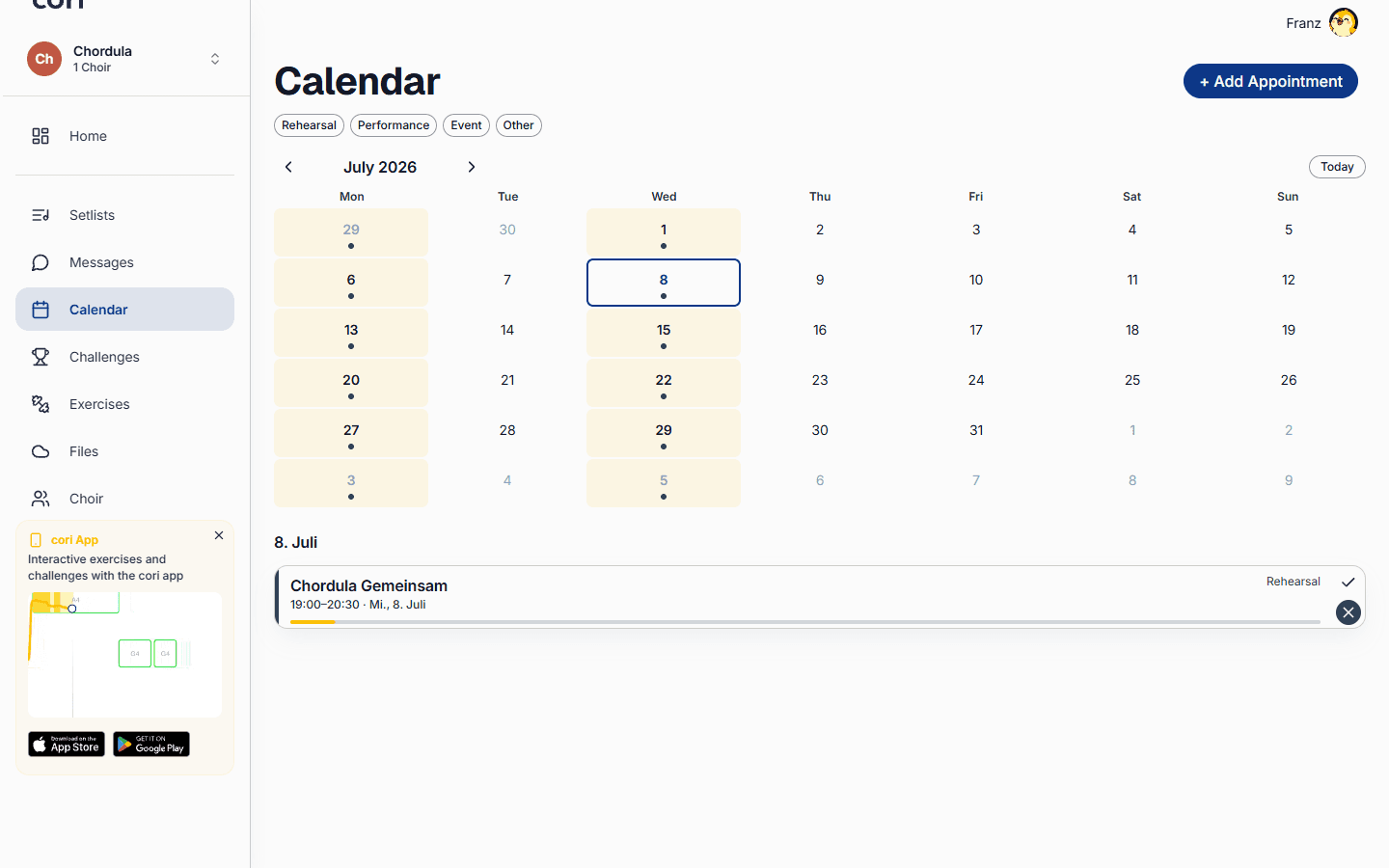
Kalendář se stará o to, aby celý tvůj sbor věděl, kdy a kde se sejdete. Jako sbormistr můžeš přidávat zkoušky, vystoupení a další akce, nechat je opakovat a dát o nich všem vědět, z webové aplikace nebo rovnou z mobilu.
Události mohou vytvářet a upravovat jen vedení sboru a správci. Zpěváci kalendář vidí a u každé události odpovídají svou účastí. Ve webové aplikaci založíš událost kliknutím na den v měsíční mřížce; to funguje jen u těch, kdo sbor spravují. Na mobilu je to kulaté vpravo dole v kalendáři.
Otevření kalendáře
Vyber ve webové aplikaci v postranním panelu Kalendář. Uvidíš měsíční mřížku, ve které každý den nese své události přímo v buňce: barevné pruhy s časem a názvem. Když se v některý den všechno nevejde, stojí pod tím „+2 další“, a kliknutí na to otevře celý den v malém okně.
Na mobilu otevři záložku Kalendář, ať vidíš své nadcházející události jako seznam.
Vytvoření akce
Formulář je na obou platformách stejný, liší se jen jeho otevření.
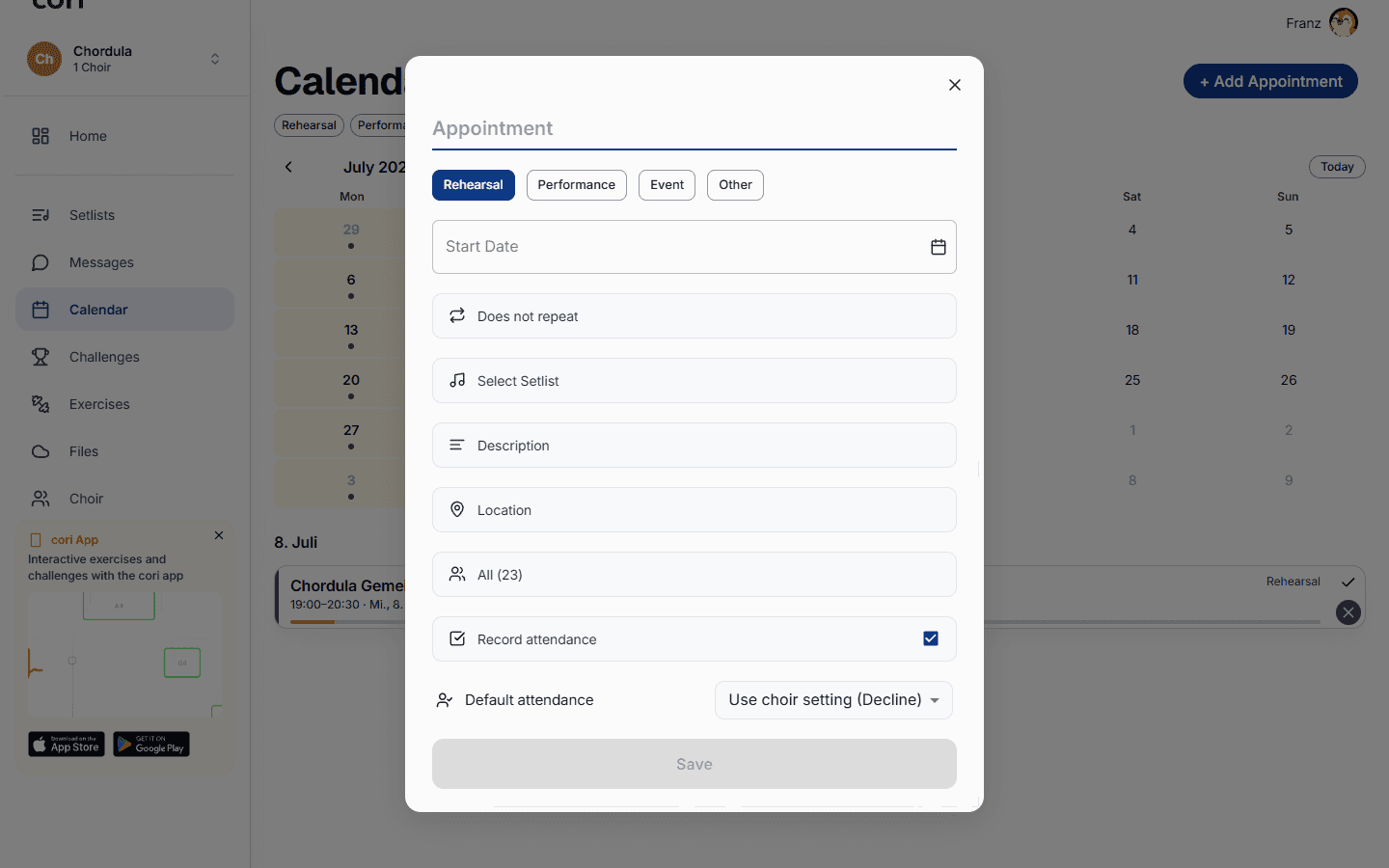
Klikni ve webové aplikaci v měsíční mřížce na volné místo v tom dni, kdy se má událost konat. Formulář se otevře s přesně tímhle datem a 19:00 jako předvyplněným časem začátku, takže většinou stačí upravit už jen čas. Událost patří vždy k tomu sboru, který je vybraný vlevo nahoře.
Na mobilu ťukni vpravo dole na . Když tam vedeš víc než jeden sbor, vyber nejdřív, ke kterému sboru událost patří.
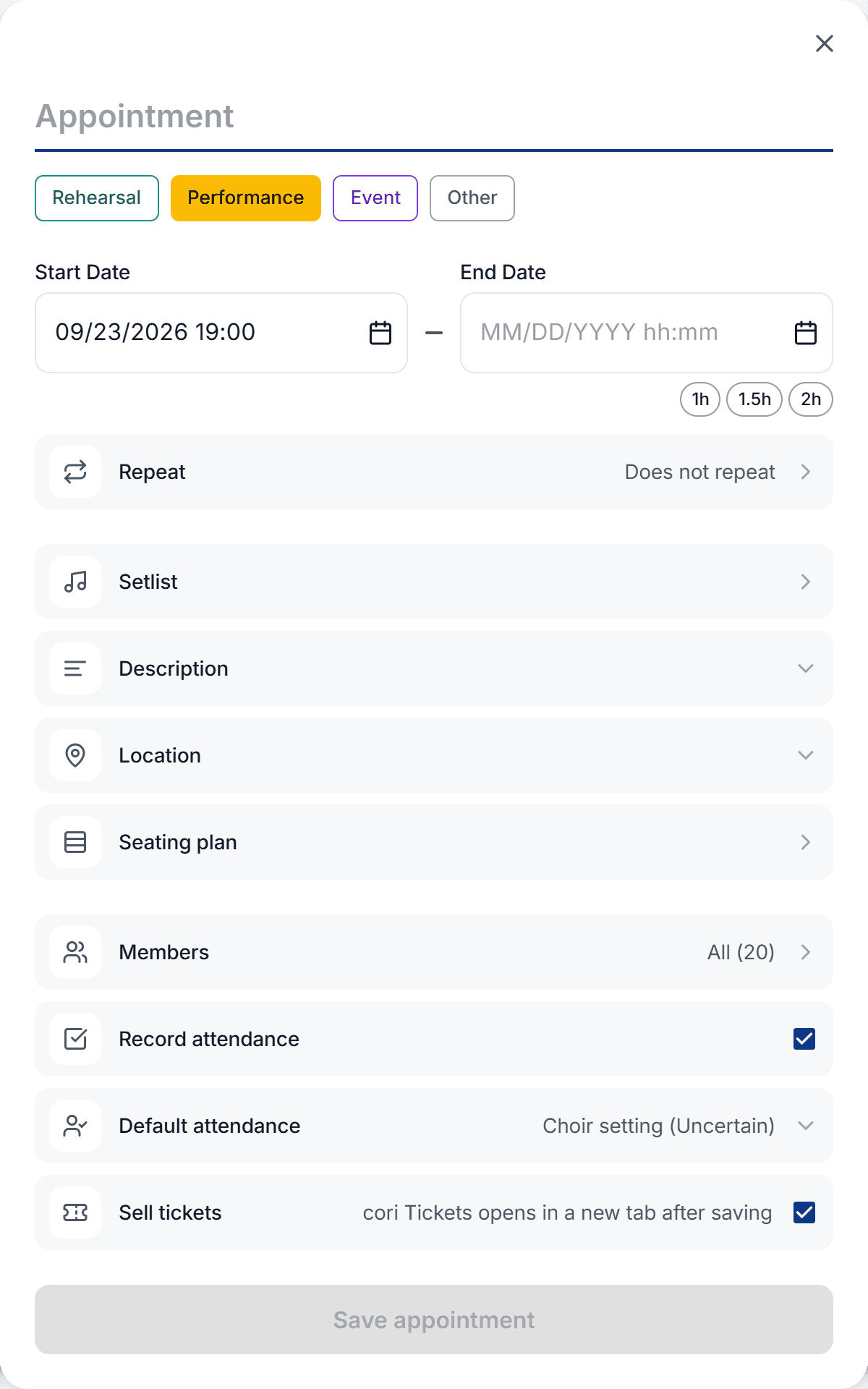
Zadej název (třeba „Zkouška v úterý“) a pak vyber typ: Zkouška, Vystoupení, Akce nebo Jiné. Na webu jsou to barevné chipy a každý chip rovnou ukazuje barvu, ve které se událost později objeví v kalendáři. Typ určuje navíc znění oznámení, které členové dostanou.
Zkontroluj datum začátku. Jakmile je začátek nastavený, můžeš přidat datum konce, nebo rychlými chipy (1h, 1.5h, 2h) nastavit délku jedním kliknutím.
Rozbal Místo, ať můžeš zapíchnout špendlík do mapy, a Popis, ať přidáš poznámky, odkazy nebo program. Můžeš připojit i Setlist, aby se zpěváci mohli připravit na správné skladby.
Klikni na Uložit termín. Událost se okamžitě objeví jako barevný pruh v kalendáři.
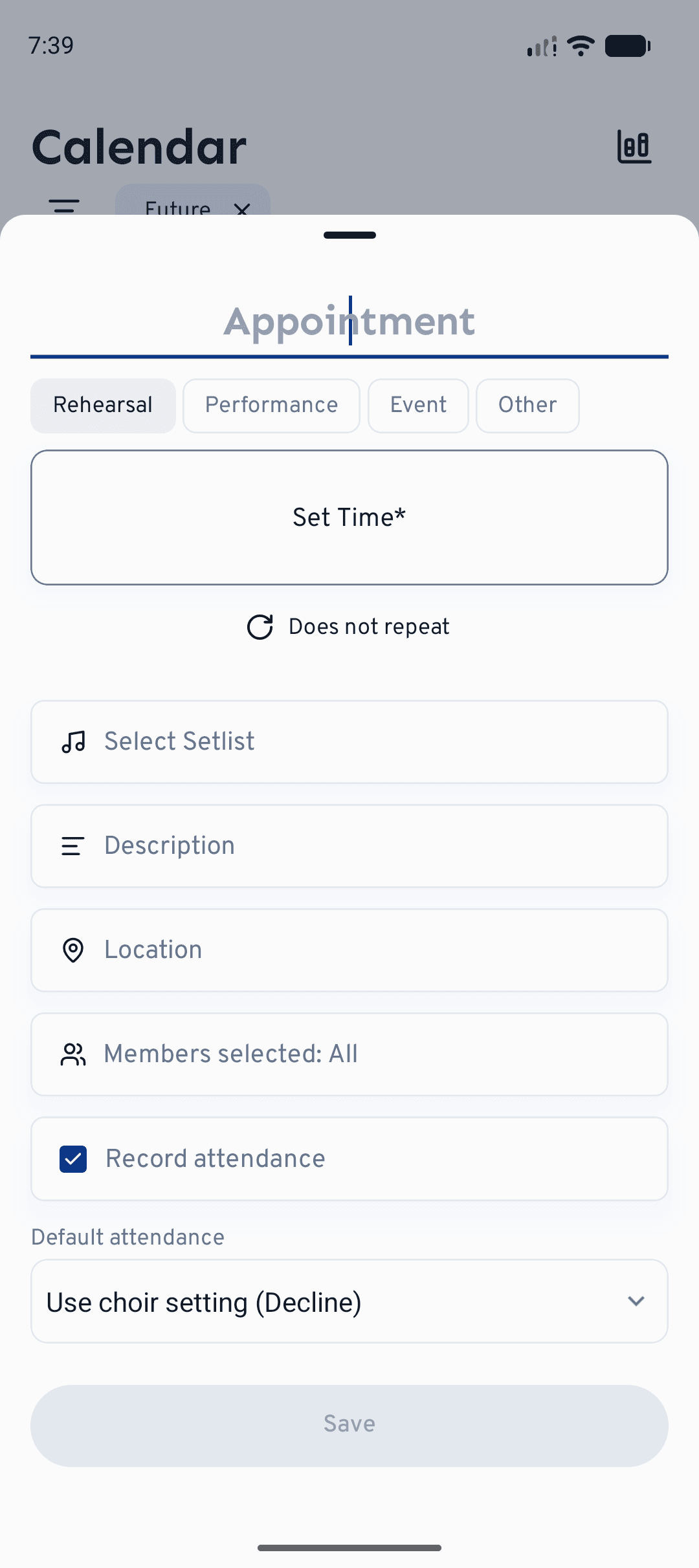
Na nástěnce vede do stejného formuláře i Rychlé akce›Vytvořit událost, tentokrát ovšem bez předvyplněného data.
Když zakládáš novou událost typu Vystoupení nebo Akce, ukáže formulář navíc řádek Prodávat vstupenky se zaškrtávacím políčkem a poznámkou „Ticketshop se otevře po uložení“. Přesně to se pak i stane: nejdřív se uloží událost a potom se otevře cori Ticketshop, už s touhle událostí předvyplněnou. Volba je jen při zakládání (ne při úpravě) a jen u těchhle dvou typů události; když událost neuložíš, v obchodu se také nic nezaloží. Jak to tam pokračuje dál, se dočteš v Vytvoření akce.
Nastavení opakování
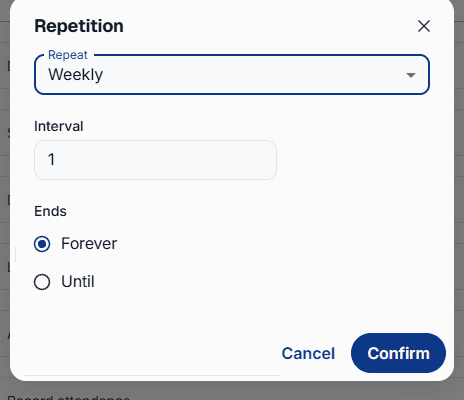
Pro týdenní zkoušku nebo jakoukoli pravidelnou událost nemusíš každý termín vypisovat ručně. Otevři řádek Opakování, ve výchozím stavu ukazuje „Neopakuje se“, a nastav, jak často se akce opakuje.
Vyber Denně, Týdně, Měsíčně nebo Ročně a nastav Interval, například každý týden nebo každý druhý.
Nech to na Nikdy pro řadu bez konce, nebo vyber Do a datum, kterým je konec. Potvrzením pravidlo použiješ.
Otevři událost a ťukni na , na webu vpravo nahoře na stránce s detaily. Když je událost součástí řady, cori se zeptá, jestli tvoje změna platí jen pro tuto událost, nebo pro všechny události, takže můžeš přesunout jednu zkoušku, aniž bys rozhodil zbytek. Stejná volba se objeví, když opakovanou událost mažeš nebo rušíš.
Upozornění pro členy
Ve výchozím nastavení jsou pozvaní a upozornění všichni členové, jakmile uložíš. Když chceš oslovit menší skupinu, otevři řádek Členové a vyber konkrétní hlasové skupiny nebo osoby. Upozornění a prosba o odpověď půjde jen jim. Nech zapnuté Zaznamenat docházku, pokud chceš sledovat, kdo přijde, a nastav Výchozí účast, když stejně většina odpoví shodně.
Připojení rozestavení
Ke každé události můžeš připojit rozestavení: kdo stojí v které řadě a vedle koho. Vytvářet a upravovat ho jde jen ve webové aplikaci. V mobilní aplikaci je rozestavení na prohlížení; když tam ve formuláři události ťukneš na Rozestavení, připomene ti cori hláškou „Jen v cori na webu“, že rozestavení vznikají v prohlížeči.
Najdeš ho ve formuláři události pod Místo. Nejlíp si předtím pod Členové vyber, kdo je pozvaný: nové rozestavení začíná přesně s těmito členy (bez výběru s celým sborem), každý ve své hlasové skupině.
Pokud už nějaká jiná událost rozestavení má, zeptá se cori nejdřív: Vytvořit nové rozestavení, nebo Převzít z jiného termínu. Když nějaké převezmeš, cori přitom zpěváky sladí s pozvanými na této události.
Editor se otevře s už vypočítaným rozestavením. Vlevo (na malých obrazovkách dole) jsou karty Zpěváci a Hlasové skupiny. Na pódiu přetahuješ zpěváky myší na jiné místo. Přes Upravit rozložení pódia přidáváš nebo odebíráš řady a místa; cori přitom dosavadní rozdělení převezme na nové pódium. Dole vybereš tvar rozestavení (například „Podle skupin (v řadách)“ nebo „Smíšené“) a tlačítkem Vygenerovat rozestavení je necháš rozdělit znovu. Pokud už na pódiu nějací zpěváci stojí, cori se předtím zeptá, protože ručně přidělená místa se přitom ztratí.
V editoru klikni na Uložit. Řádek ve formuláři pak ukáže, kolik zpěváků a řad rozestavení má. Ukládá se spolu s událostí, takže nakonec ještě Uložit událost. Křížkem vpravo v řádku rozestavení z události zase sundáš.
Pokud jsi dodatečně někoho pozval nebo odvolal, otevři v editoru kartu Zpěváci a klikni na Sladit se členy. cori doplní nové a odebere odvolané.
U opakované události patří rozestavení k celé řadě; editor na to upozorňuje hláškou „Platí pro všechny události v sérii“. Později rozestavení upravíš i přímo na stránce s detaily události přes na kartě Rozestavení.
Na téhle kartě vidí rozestavení členové tvého sboru, na webu i v aplikaci, se zvýrazněným vlastním místem a popsané slovy (například „Stojíš v řadě 2 z 3, mezi Annou a Benem.“). V zobrazení na celou obrazovku tě Ukázat moje místo přenese rovnou tam. Zpěváci přitom vidí jen jména, hlasy a místa. Co si vedení sboru poznamenalo pro plánování (třeba kdo má stát vedle koho), zůstává u vedení sboru.
Pokud sis rozestavení postavil v bezplatném plánovači sborového rozestavení na webu cori a potom se přihlásil, čeká na tebe v kalendáři: „Tvoje rozestavení z plánovače je tady“. Tlačítkem Vybrat událost ho tam připojíš ke stávající události, nebo si pomocí Vytvořit novou událost rovnou založíš vhodnou.
Jak dál?
- Zjisti, jak zpěváci odpovídají a jak jejich odpovědi sleduješ, v článku Docházka.
- Udržuj plný kalendář přehledný pomocí filtrů kalendáře.
- Pochop, k čemu jsou čtyři typy událostí a co znamenají jejich barvy.
Stále potřebuješ pomoc?
Nemůžeš najít, co hledáš? Napiš nám zprávu a náš tým se ti ozve.
Kontaktovat podporu